macOS est un système d'exploitation sophistiqué qui stocke de nombreux types de fichiers essentiels à son bon fonctionnement et à la résolution de problèmes. En cas de bug d'une application, vous pourriez notamment avoir besoin de ses fichiers d'historique. Bien qu'utiles, les fichiers d'historique obsolètes n'ont que peu de valeur : vous vous demandez donc peut-être si vous pouvez les effacer. La réponse est oui, et cet article explique comment supprimer les fichiers d'historique sur Mac.
Que sont les fichiers d'historique et à quoi servent-ils ?
Les fichiers d'historique fonctionnent comme un registre de vos paramètres système, et les différentes entrées décrivent tout ce qui se passe sur votre Mac. Toute opération effectuée est notée sous forme d'historique, un peu comme la fameuse « boîte noire » des avions.
Dans la plupart des cas, les fichiers d'historique contiennent des rapports de plantage et d'erreurs des applications. Pour un utilisateur lambda, ces informations sont illisibles. Mais les fichiers d'historique sont indispensables pour diagnostiquer les problèmes.
Comment supprimer les fichiers d'historique ?
Pourquoi vouloir supprimer les fichiers d'historique de l'utilisateur sur Mac ? Pour commencer, la suppression des fichiers d'historique obsolètes pourrait accélérer certaines de vos applications. Ensuite, même s'ils sont loin d'être volumineux, ces fichiers prennent de la place sur votre disque. Enfin, les fichiers d'historique obsolètes pourraient causer des conflits logiciels.
Les historiques utilisateur font partie de votre profil utilisateur.
Ils sont stockés dans le dossier ~/Bibliothèque/Logs
Sachez que la suppression des historiques de l'utilisateur n'est pas une opération à prendre la légère. Si vous ne savez pas ce que vous effacez, vous pourriez provoquer divers bugs. Mais puisque vous demandez, voici comment faire.
Il y a deux façons de procéder : une méthode manuelle et une méthode utilisant
CleanMyMac.
Comment effacer manuellement les fichiers d'historique sur Mac
- Ouvrez le Finder et cliquez sur Aller > Aller au dossier.
- Tapez
~/Bibliothèque/Logset appuyez sur Entrée pour accéder à ce dossier (attention à ne pas oublier le « ~ » pour vous assurer de bien supprimer les fichiers d'historique de l'utilisateur, et non ceux du système).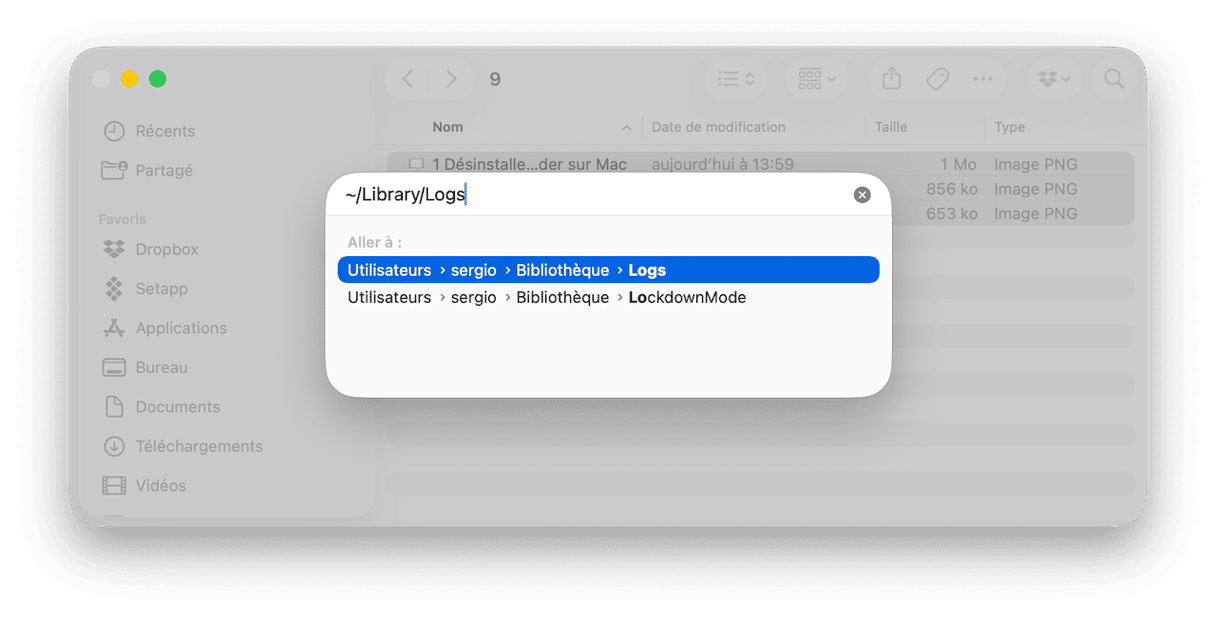
- Étape facultative : vous pouvez sélectionner et copier tout le contenu de ce dossier vers un autre, au cas où un problème surviendrait.
- Sélectionnez tous les fichiers et mettez-les à la corbeille.
- Redémarrez votre Mac.
Attention : supprimez le contenu de ces dossiers, mais pas les dossiers eux-mêmes. Sachez également que certaines applications système, comme Mail, stockent leurs historiques ailleurs.
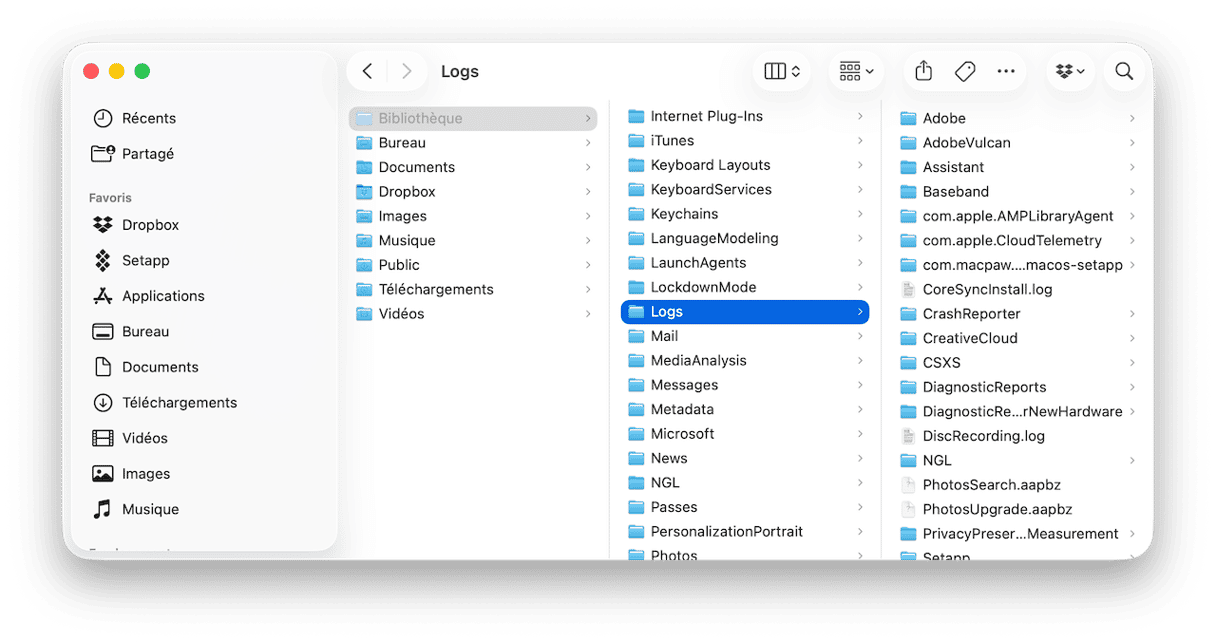
Une fois que vous avez terminé d'effacer ces fichiers d'historique pour libérer de l'espace sur votre disque, pensez à vider la corbeille. Pour cela, faites un clic droit sur l'icône de la Corbeille dans le Dock, puis cliquez sur « Vider la corbeille ». Redémarrez ensuite votre Mac pour qu'il puisse commencer à créer de nouveaux fichiers d'historique.
Certains fichiers d'historique peuvent également se trouver dans le dossier /var/log mais vous ne pouvez pas supprimer sans risque tous les éléments qui se trouvent à cet emplacement. C'est pourquoi il vaut mieux supprimer les fichiers d'historique à l'aide d'un outil de nettoyage pour Mac comme
CleanMyMac.
Comment effacer les fichiers d'historique avec CleanMyMac
Plutôt que de chercher vous-même tous vos fichiers d'historique, vous pouvez les effacer avec CleanMyMac en quatre étapes toutes simples. Et cette application peut faire bien d'autres choses !
Voici comment effacer les fichiers d'historique sur Mac avec CleanMyMac :
- Téléchargez votre essai gratuit de CleanMyMac : vous pourrez utiliser tous les outils de l'appli pendant 7 jours, sans aucun frais.
- Ouvrez l'application et cliquez sur Nettoyage dans le menu latéral.
- Cliquez sur le bouton Analyser.
- Cliquez sur Nettoyer.
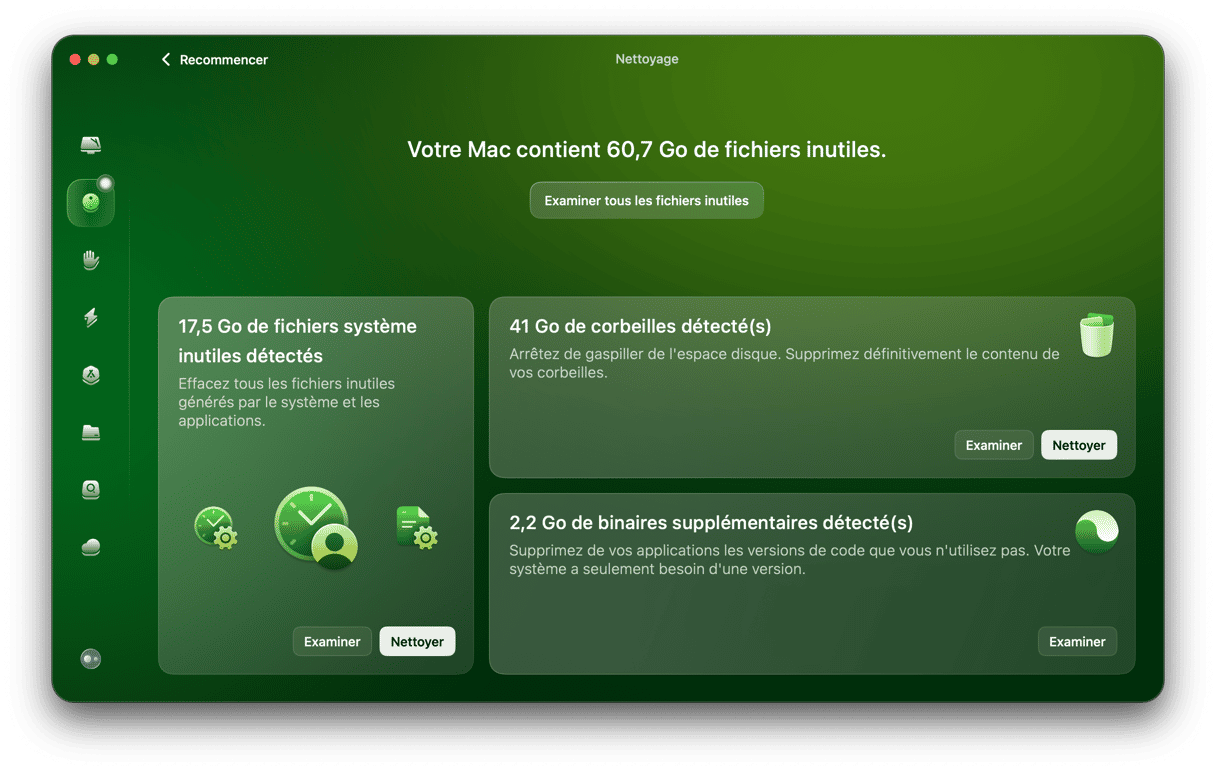
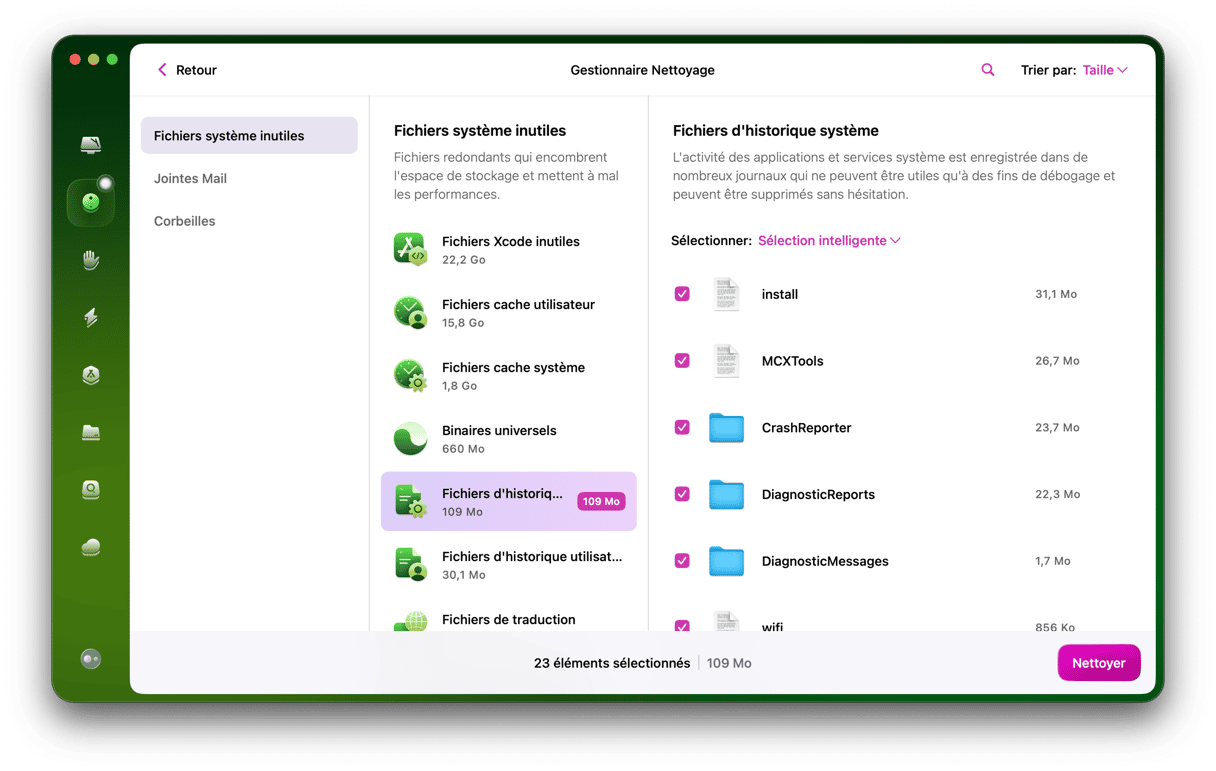
Et voilà ! Si vous ne voulez rien supprimer d'autre que les fichiers d'historique, cliquez sur Voir les détails avant de cliquer sur Nettoyer. Dans la section Fichiers système inutiles, sélectionnez tous les Fichiers d'historique système et les Fichiers d'historique utilisateur, puis cliquez sur Nettoyer.
Y a-t-il un risque à supprimer des fichiers d'historique ?
Beaucoup d'utilisateurs expérimentés préfèrent supprimer leurs fichiers d'historique utilisateur quand ils nettoient leur Mac. Ça ne permet pas d'améliorer immédiatement la réactivité de votre Mac, mais éliminer les fichiers inutiles de votre disque est une bonne habitude à prendre. Certaines applications génèrent des fichiers d'historique particulièrement volumineux, notamment les applications multimédias.
Faites bien attention à ne pas effacer le dossier Logs, mais seulement son contenu. Comme nous l'avons expliqué, les fichiers d'historique servent à diagnostiquer les dysfonctionnements de votre Mac. Alors s'il fonctionne bien, supprimer les fichiers d'historique ne peut pas faire de mal.
Effacer les fichiers d'historique avec CleanMyMac est un vrai jeu d'enfant. Et comme nous l'avons déjà dit, cette application peut faire bien d'autres choses ! Avec CleanMyMac, vous pouvez supprimer les applications obsolètes, les fichiers de traduction, les binaires universels, ainsi que plusieurs gigaoctets de fichiers inutiles dont vous ne saviez même pas qu'ils prenaient de la place sur votre Mac. Essayez gratuitement CleanMyMac et faites l'expérience d'un Mac plus propre et plus rapide.