macOS es un sistema operativo sofisticado que guarda muchísimos tipos de archivos necesarios para el correcto funcionamiento del ordenador y para poder solucionar los problemas que surgen. Un tipo de archivos que puedes necesitar al encontrarte con problemas con el funcionamiento de las apps son los archivos de registro. Por muy útiles que sean, los archivos de registro viejos no sirven para nada, por lo que probablemente te estés preguntando si puedes eliminarlos. Bueno, en este artículo te vamos a mostrar cómo eliminar los archivos de registro en Mac.
¿Qué son los archivos de registro y para qué sirven?
Los archivos de registro son una lista de parámetros del sistema y entradas de datos que describen todo lo que ocurre en tu Mac. Cualquier operación que se realice se anota en un archivo de registro, de forma parecida a lo que hace la "caja negra" de un avión.
Normalmente los archivos de registro contienen informes de fallos y errores de las apps. Para los usuarios esta información no suele tener ningún sentido porque es muy difícil de leer y entender. Pero cuando hace falta diagnosticar un problema, los archivos de registro son una herramienta imprescindible.
¿Cómo eliminar los archivos de registro de usuario?
¿Por qué uno querría eliminar los registros de usuario en Mac? Para empezar, eliminar los archivos de registro antiguos puede mejorar el funcionamiento de algunas apps. Y, por muy pequeños que sean, los registros siguen ocupando espacio en tu disco de almacenamiento. Por último, los registros antiguos podrían provocar conflictos con muchas apps.
Los registros de usuario forman parte de tu perfil de usuario.
Están almacenados en: ~/Library/Logs
Tienes que entender que la eliminación de los registros de usuario no es una operación simple. Puedes crear problemas en tu Mac si no sabes lo que estás eliminando. Pero te vamos a mostrar cómo puedes hacerlo.
Hay dos formas de hacerlo: la forma manual y la forma fácil, la cual consiste en usar
CleanMyMac.
Cómo eliminar los archivos de registro en Mac manualmente
- Abre el Finder y haz clic en Ir > Ir a la carpeta.
- Escribe
~/Library/Logsy pulsa Intro para acceder a esta carpeta (presta atención al uso del signo "~" — esto asegurará que estás eliminando los archivos de registro del usuario, no los archivos de registro del sistema ).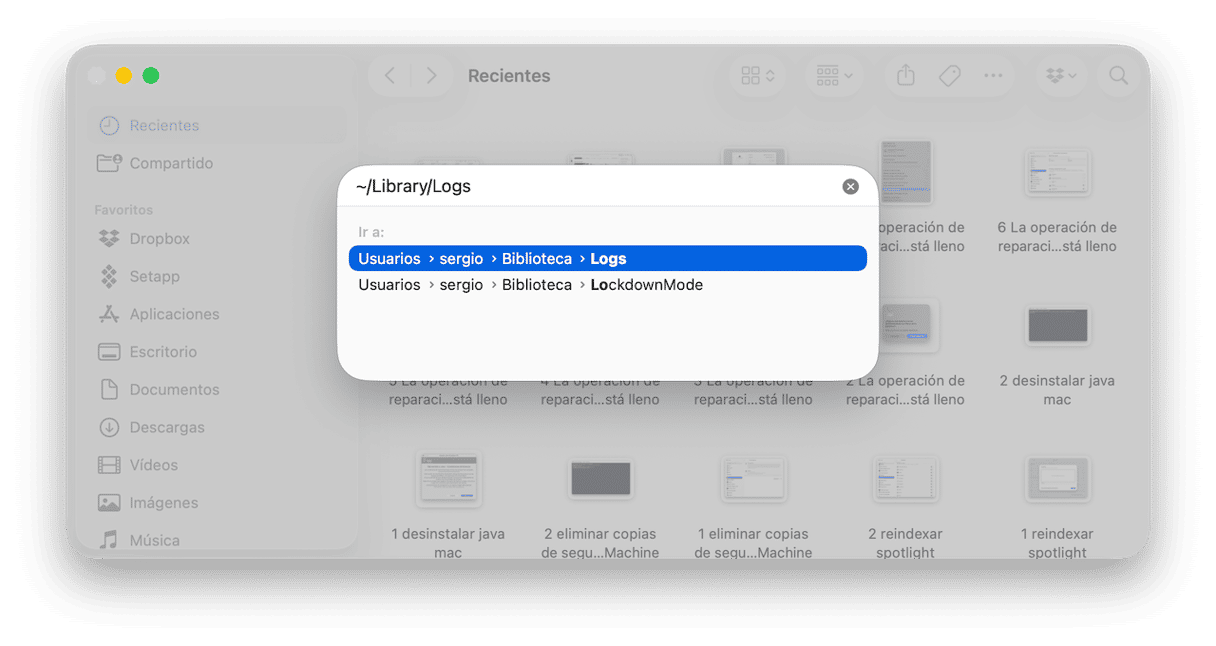
- Paso opcional: puedes seleccionar y copiarlo todo a otra carpeta por si algo sale mal.
- Selecciona todos los archivos y muévelos a la Papelera.
- Reinicia tu Mac.
Nota: Recomendados eliminar elimines lo que haya en esas carpetas, pero no las carpetas en sí. Además, ten en cuenta que algunas apps del sistema, como Mail, tienen sus propios archivos de registro guardados en otra ubicación.
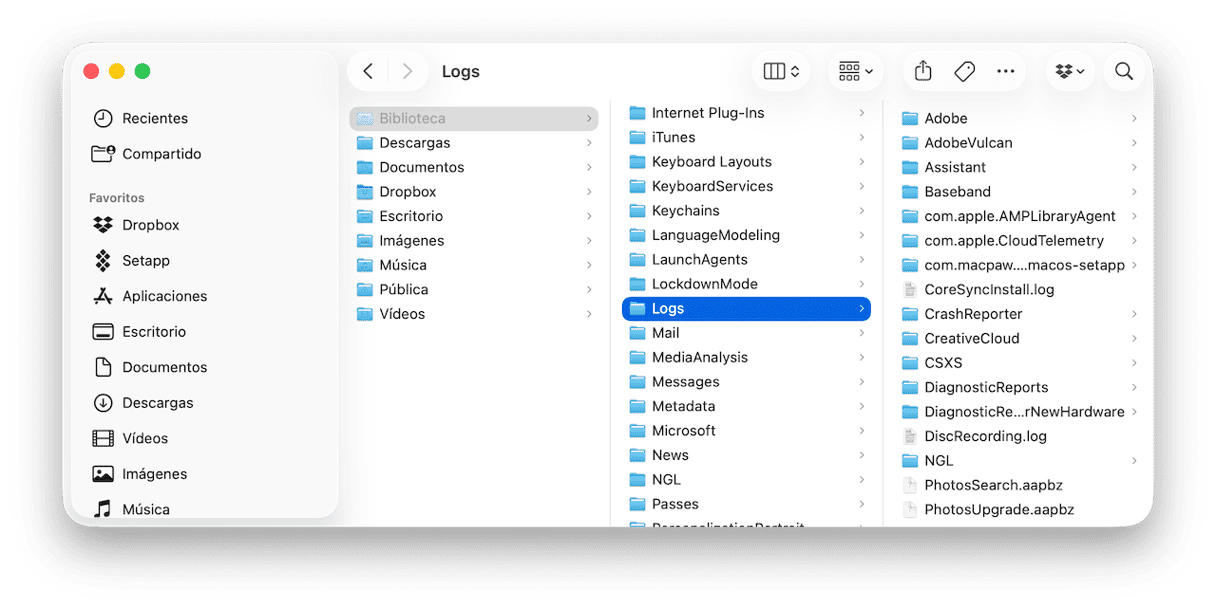
Asegúrate de vaciar tu Papelera una vez que hayas terminado de borrar los archivos de registro para liberar espacio extra en tu disco. Para ello, haz Control-clic en el ícono de la Papelera en el Dock y selecciona "Vaciar Papelera". Reinicia tu Mac para que el sistema pueda comenzar a crear nuevos archivos de registro.
Además, puedes encontrar archivos de registro en la carpeta /var/log, pero no todos los archivos que hay dentro pueden ser eliminados de forma segura. Teniendo en cuenta eso, es más seguro eliminar los archivos de registro usando una herramienta de limpieza de Mac como
CleanMyMac.
Cómo eliminar los archivos de registro con CleanMyMac
En vez de buscar los archivos de registro de forma manual por todo tu Mac, puedes eliminarlos con CleanMyMac en solo 4 pasos. ¡Y es solo una de las muchas cosas que puede hacer!
Así es como puedes eliminar los archivos de registro en Mac con CleanMyMac:
- Obtén tu prueba gratuita de CleanMyMac — puedes probar todas sus herramientas gratis durante 7 días.
- Abre la app y ve a Limpieza en el menú izquierdo.
- Haz clic en Analizar en la parte inferior de CleanMyMac.
- Haz clic en Limpiar.
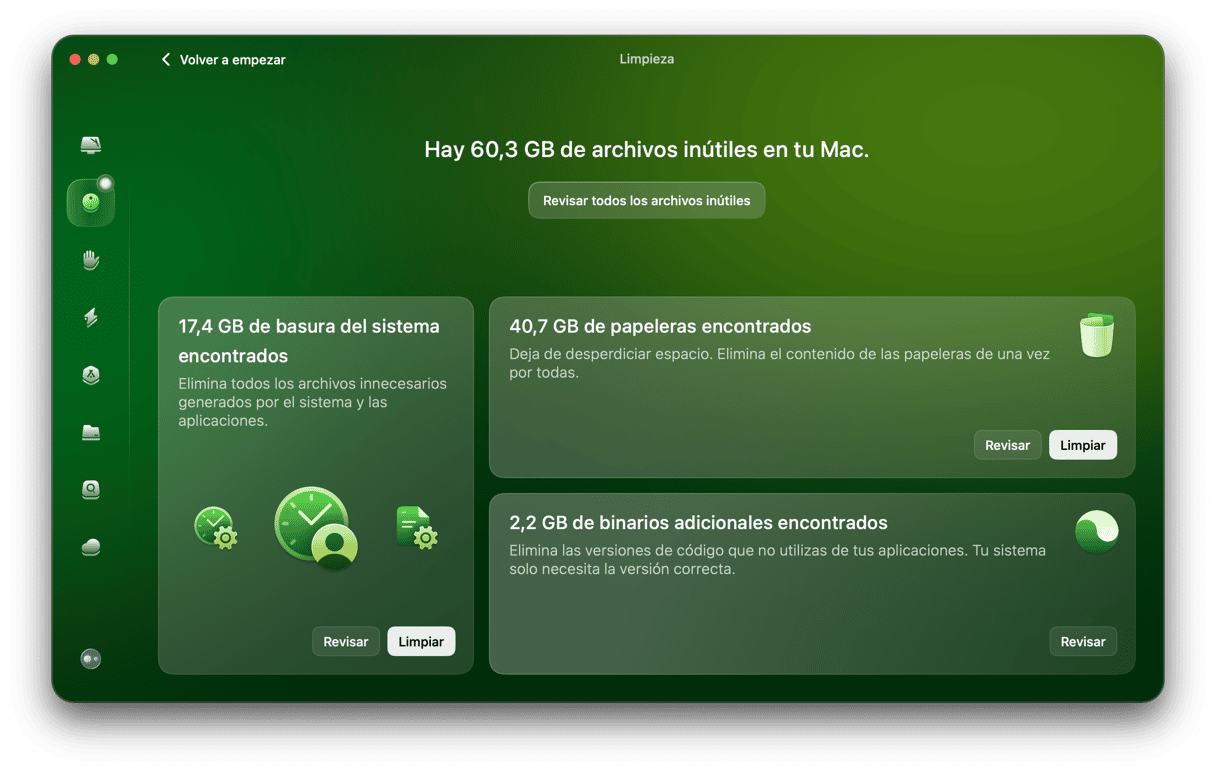
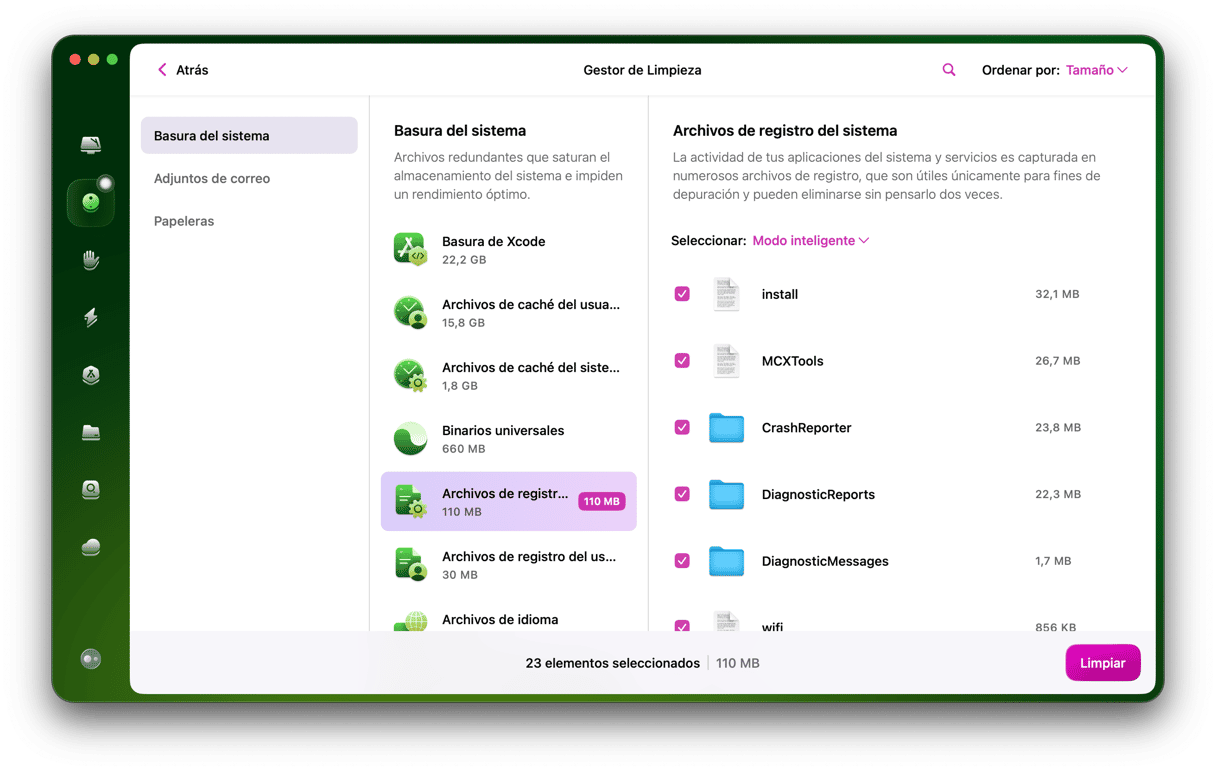
¡Listo! Si solo quieres eliminar los archivos de registro y ninguna otra cosa más, haz clic en Revisar todos los archivos inútiles antes de pulsar Limpiar. En la pestaña Basura del sistema, selecciona todos los Archivos de registro del sistema y los Archivos de registro del usuario y luego haz clic en Limpiar.
¿Es seguro eliminar los archivos de registro?
Muchos usuarios avanzados prefieren eliminar sus registros de usuario durante las limpiezas rutinarias del Mac. Aunque no afecta la velocidad directamente, mantener el disco en orden tiene varias ventajas. Algunas apps (en especial las apps de multimedia) generan archivos de registro muy pesados.
Pero ten cuidado, no deberías eliminar la carpeta con todos los archivos de registros, sino solo lo que la carpeta contiene dentro. Como hemos mencionado, los archivos de registro existen para fines de diagnóstico. Si tu Mac funciona correctamente, borrar los archivos de registro no supone nada particularmente dañino.
Eliminar los archivos de registro con CleanMyMac es facilísimo. Y como ya hemos dicho antes, ¡puede hacer muchas más cosas! CleanMyMac, te permite eliminar apps viejas, paquetes de idiomas, archivos binarios universales y muchos gigas de archivos basura que ni siquiera sabes que tienes. Prueba CleanMyMac gratis para hacer una limpieza de tu Mac y optimizar su funcionamiento.