macOSは、適切な動作とトラブルシューティングに必要なさまざまな種類のファイルを多数保存している高度なオペレーティングシステムです。 アプリで問題が発生した場合に必要になるファイルの1つがログファイルです。 これは役に立つとはいえ、古くなったログファイルはあまり価値がないので、削除できるか疑問に思うかもしれません。 もう悩む必要はありません。この記事では、Macでログファイルを消去する方法を説明します。
ログファイルとその機能について
ログファイルとは、Mac上で発生するあらゆる出来事であったり、システムパラメータやイベントの履歴を記録したものです。 実行しているすべての操作は、飛行機の「ブラックボックス」のように、ログの形で記録されます。
多くの場合、ログファイルにはクラッシュレポートやアプリのエラー情報が含まれます。 一般的なユーザーからすると内容が解読できないので、意味のない情報に見えるかもしれません。 しかし、問題の原因を特定する際にログファイルは欠かせない存在です。
ユーザーログファイルの削除方法
Mac上のユーザーログを削除したいと思うのはなぜでしょうか? まず、古いログを削除すると、一部のアプリの速度が改善する可能性があります。 さらに、ログはどんなに小さいものであっても、ディスク上の容量を取るものです。 そして、古いログはソフトウェアの競合を引き起こす可能性があります。
ユーザーログはユーザープロファイルの一部です。
それらはここに保管されています:~/Library/Logs
ユーザーログの削除は、日常的に行うような作業ではないことを理解しておく必要があります。 何を削除しているのか分からないまま実行すると、思わぬトラブルを招く可能性があります。 ただ、気になるようであれば、こちらがその方法です。
これを実行するには、自力で行う方法と
CleanMyMacで行う方法があります。
Macでログファイルを自力で消去する方法
- Finderを開き、「移動」>「フォルダへ移動」をクリックします。
- 表示されたウィンドウに
~/Library/Logsと入力 (必ず「~」を入力することで、ユーザーログを開くことができ、システムログは開きません) し、「Return」キーを押します。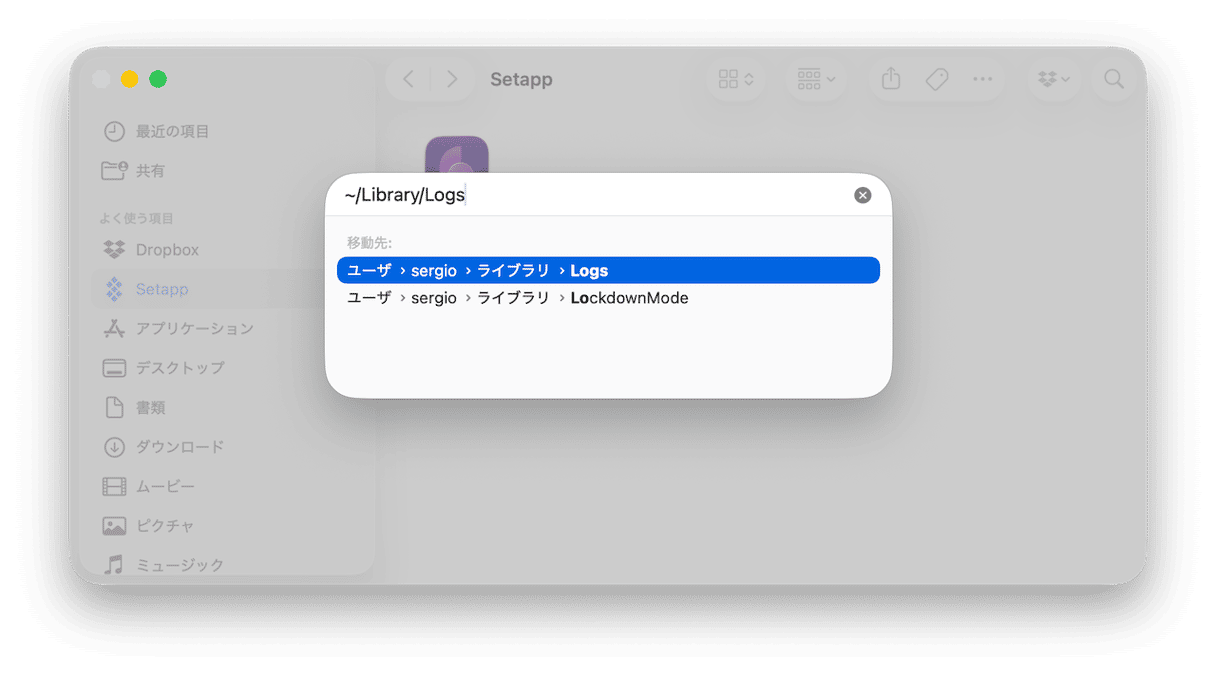
- 選択可能なステップ:問題が起きた場合に備えて、フォルダ内の全データを別の場所にコピーしてバックアップを取っておきましょう。
- すべてのファイルを選択し、ゴミ箱に入れます。
- Macを再起動します。
注意:これらのフォルダ自体を削除するのではなく、フォルダ内だけを削除するようにします。 また、メールアプリなどの一部のシステムアプリケーションでは、独自のログが別の場所に保存されることに注意が必要です。
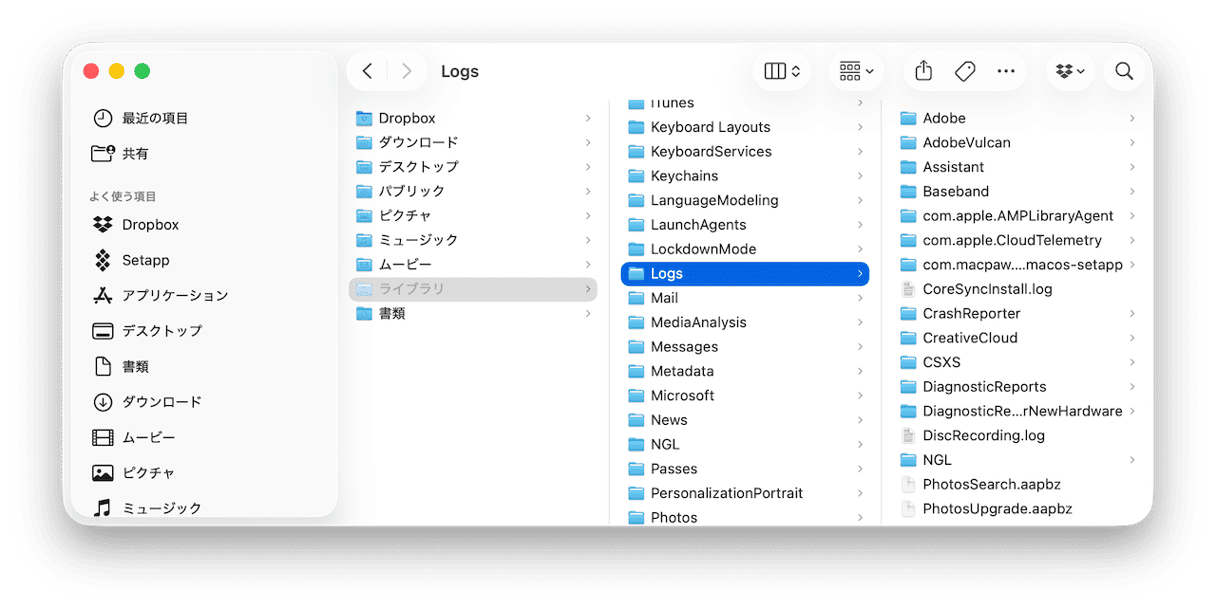
ハードドライブの空き容量を増やすためにこれらのログを消去したら、必ずゴミ箱を空にします。 これを行うには、ドックのゴミ箱アイコンを「Control」キーを押しながらクリックし、「ゴミ箱を空にする」を選択します。 その後、Macを再起動することでMacは新しいログファイルの作成を開始します。
また、いくつかのログファイルは /var/log フォルダにありますが、そこに含まれるすべての項目を削除しても安全だというわけではありません。 そのため、
CleanMyMac
のようなMacのクリーニングユーティリティを用いてログファイルを削除する方が安全です。
CleanMyMacでログファイルを消去する方法
Mac全体から自力でログファイルを探し出すのではなく、CleanMyMacを使用することで、たった4つのステップでログを削除することができます。 それ以外にもできることがあります!
CleanMyMacを使用してMac上のログファイルを削除する方法は次のとおりです:
- CleanMyMacの無料トライアルを入手 — 7日間無料で利用することができます。
- アプリを開いて、左側のメニューから「クリーンアップ」を選択します。
- CleanMyMacの画面下部の「スキャン」ボタンをクリックします。
- 「削除」をクリックします。
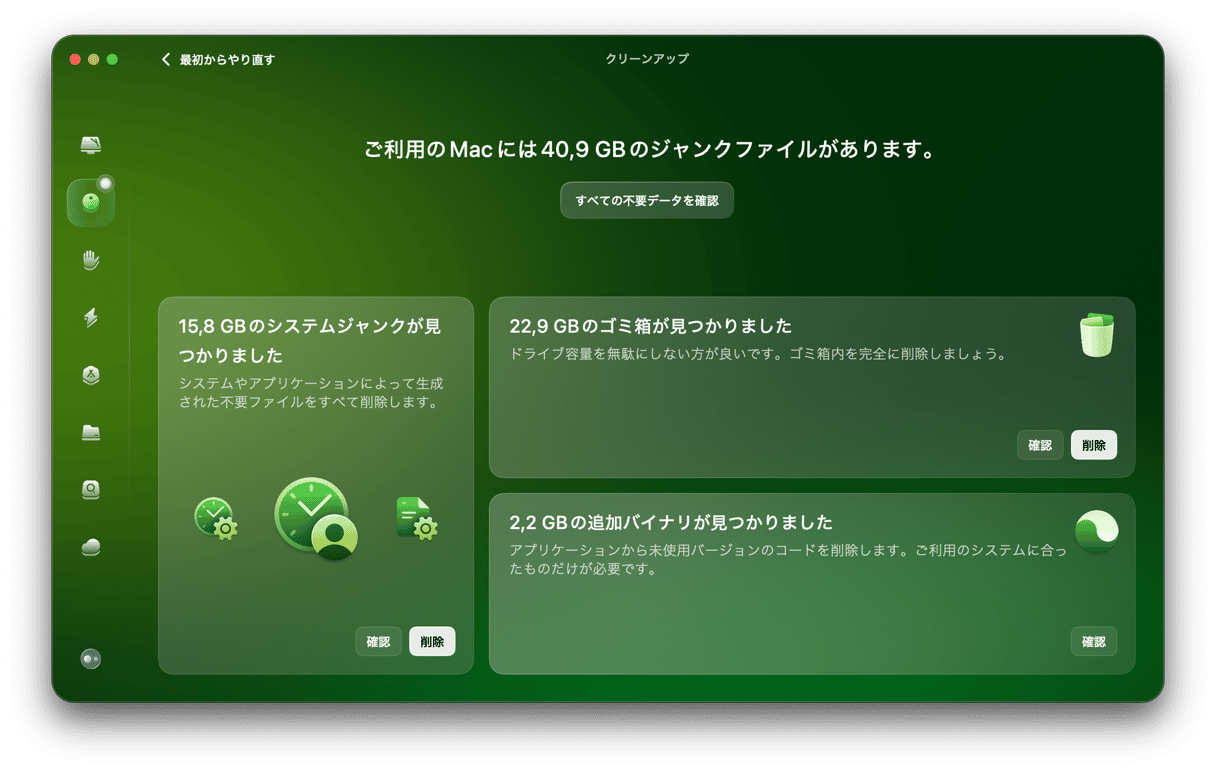
完了です! ログファイルのみを削除したい場合は、「削除」ボタンを押す前に「すべての不要データを確認」をクリックします。 「システムジャンク」の欄から、すべての「システムログファイル」と「ユーザーログファイル」を選択し、「クリーンアップ」をクリックします。

ログファイルは削除しても安全ですか?
経験豊富なユーザーの多くは、定期的なMacのクリーンアップの一環として、ユーザーログを削除することを好みます。 これがパフォーマンスに直接つながるわけではありませんが、ディスクをキレイな状態に保つことには、それなりのメリットがあります。 特に、メディア系アプリはログファイルが非常に大きくなる傾向があります。
注意点としては、安全のためにもLogsフォルダ全体は削除せずに、フォルダ内のファイルだけを削除します。 前述のとおり、ログファイルは診断目的で使用されます。 Macが正常に動作している場合は、ログを削除しても特に問題はありません。
CleanMyMac を使ってログファイルを削除するのはとても簡単です。 さらに、このツールはそれ以上の機能も搭載しています! CleanMyMacを使えば、古くなったアプリ、不要な言語ファイル、ユニバーサルバイナリ、そしていつの間にか溜まっていた数ギガバイトもの不要データを削除できます。CleanMyMacの無料トライアルを利用して、キレイで高速なMacのパフォーマンスを体感してみましょう。