macOS is een geavanceerd besturingssysteem waarin allerlei verschillende soorten bestanden worden opgeslagen die nodig zijn om goed te kunnen werken en problemen op te lossen. Een van die soorten die je mogelijk nodig hebt bij het oplossen van problemen met apps, zijn de logbestanden. Verouderde logbestanden zijn van weinig waarde, dus je vraagt je misschien af of je die ook gewoon kunt verwijderen. In dit artikel vertellen we je precies hoe dat in zijn werk zou gaan op je Mac.
Wat zijn logbestanden en welk doel hebben ze?
Logbestanden zijn een soort dagboek met systeemparameters en gegevens die alles beschrijven wat er op je Mac gebeurt. Elke bewerking die wordt uitgevoerd, wordt genoteerd in de vorm van logboeken, een beetje zoals de befaamde 'zwarte doos' in een vliegtuig werkt.
Deze logbestanden bevatten veelal crashrapporten en appfouten. Voor de gemiddelde gebruiker is deze informatie niet echt nuttig, omdat hij onleesbaar is. Maar wanneer je een probleem moet diagnosticeren, zijn logbestanden een onmisbare uitvinding.
Hoe verwijder je gebruikerslogbestanden?
Waarom zou je de gebruikerslogbestanden op een Mac op de eerste plaats zouden willen verwijderen? Ten eerste kan het wissen van verouderde logbestanden sommige apps weer wat sneller laten draaien. Ten tweede nemen logbestanden, hoe klein ze ook mogen zijn, toch ruimte in op je schijf. En daarnaast kunnen verouderde logbestanden mogelijk softwareconflicten veroorzaken.
Gebruikerslogbestanden maken deel uit van je gebruikersprofiel.
Die worden opgeslagen in: ~/Library/Logs
Het is belangrijk om te weten dat het verwijderen van logbestanden geen alledaagse bewerking is. Het kan zelfs vervelende gevolgen hebben als je niet precies weet wát je nou verwijdert. Maar mocht je het toch willen proberen, lees je hier hoe.
Er zijn twee manieren om dit te doen: op de handmatige wijze of met gebruik van
CleanMyMac.
Logbestanden handmatig van je Mac verwijderen
- Open de Finder en klik op Ga > Ga naar map.
- Typ
~/Library/Logsen druk op Return om door te gaan naar deze map (let op het gebruik van "~" - dit zorgt ervoor dat je de gebruikerslogbestanden opruimt, en niet de systeemlogbestanden).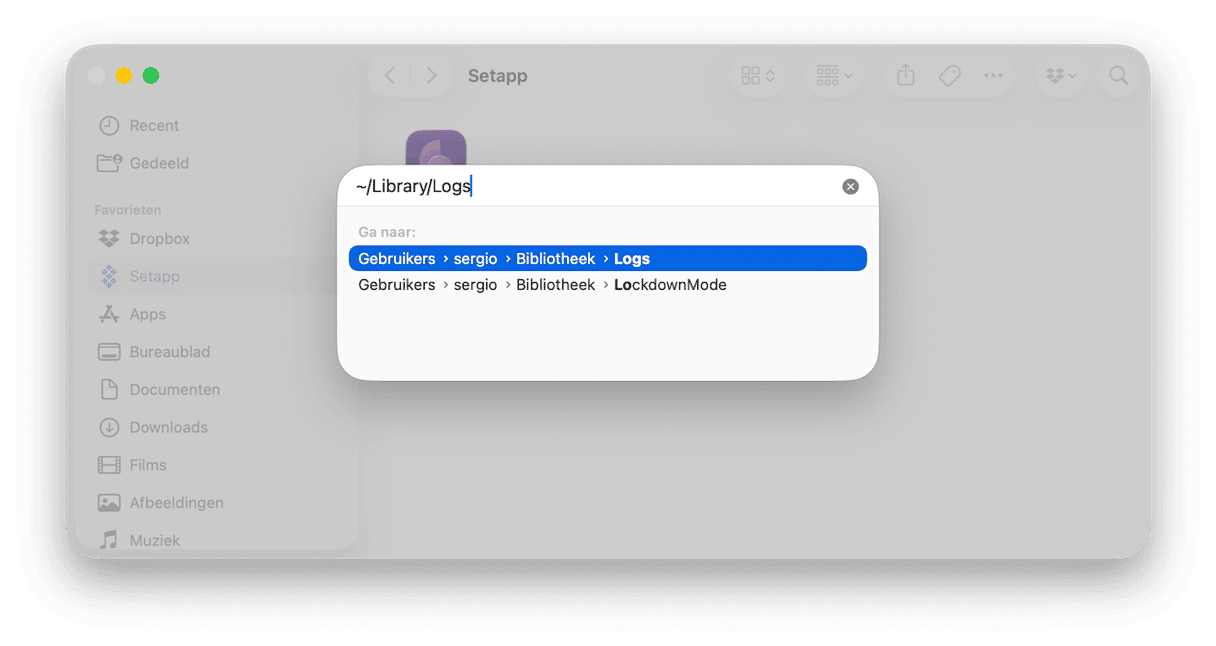
- Optionele stap: Je kunt alles markeren en naar een andere map kopiëren voor het geval er iets misgaat.
- Selecteer alle bestanden en stuur ze naar de Prullenmand.
- Herstart je Mac.
Let op: We raden aan om alleen de inhoud van deze mappen te verwijderen, dus niet de mappen zelf. Houd er ook rekening mee dat sommige systeemapps, zoals Mail, hun eigen logboeken elders hebben opgeslagen.
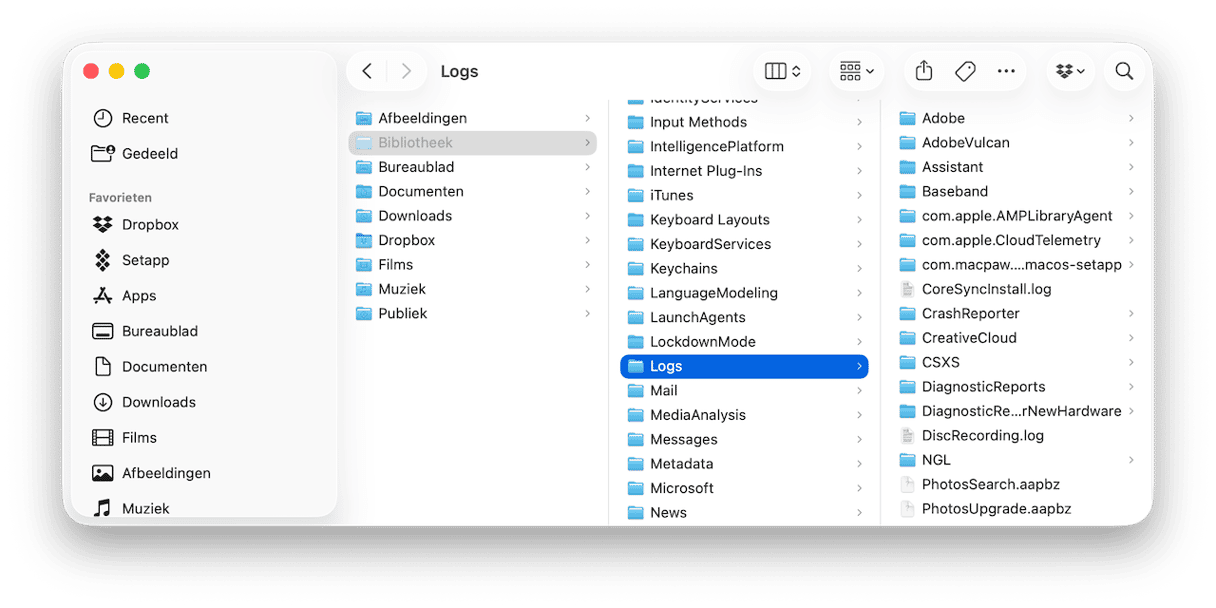
Nadat je deze logboeken hebt opgeschoond om ruimte op de harde schijf vrij te maken, moet je ook nog even de Prullenmand legen. Om dat te doen, Control-klik je op het symbool van de Prullenmand in het Dock en selecteer je 'Leeg prullenmand'. Herstart daarna je Mac, zodat je Mac kan beginnen met het aanmaken van nieuwe logbestanden.
Sommige logbestanden kunnen ook gevonden worden in de map /var/log, maar niet alle onderdelen daarin zijn veilig om te verwijderen. Ook daarom is het veiliger om logbestanden te verwijderen met gebruik van een gespecialiseerde Mac-opruimer zoals
CleanMyMac.
Logbestanden verwijderen met CleanMyMac
In plaats van zelf je hele Mac door te moeten spitten om logbestanden te vinden, kun je met CleanMyMac in slechts 4 stappen de boel opschonen. En er is nog veel meer mogelijk!
Zo verwijder je logbestanden van je Mac met CleanMyMac:
- Start je gratis CleanMyMac-proefperiode en probeer de app 7 dagen gratis uit.
- Open de app en kies 'Opruiming' in het linkermenu.
- Klik op 'Scan' onderin CleanMyMac.
- Klik op 'Ruim op'.
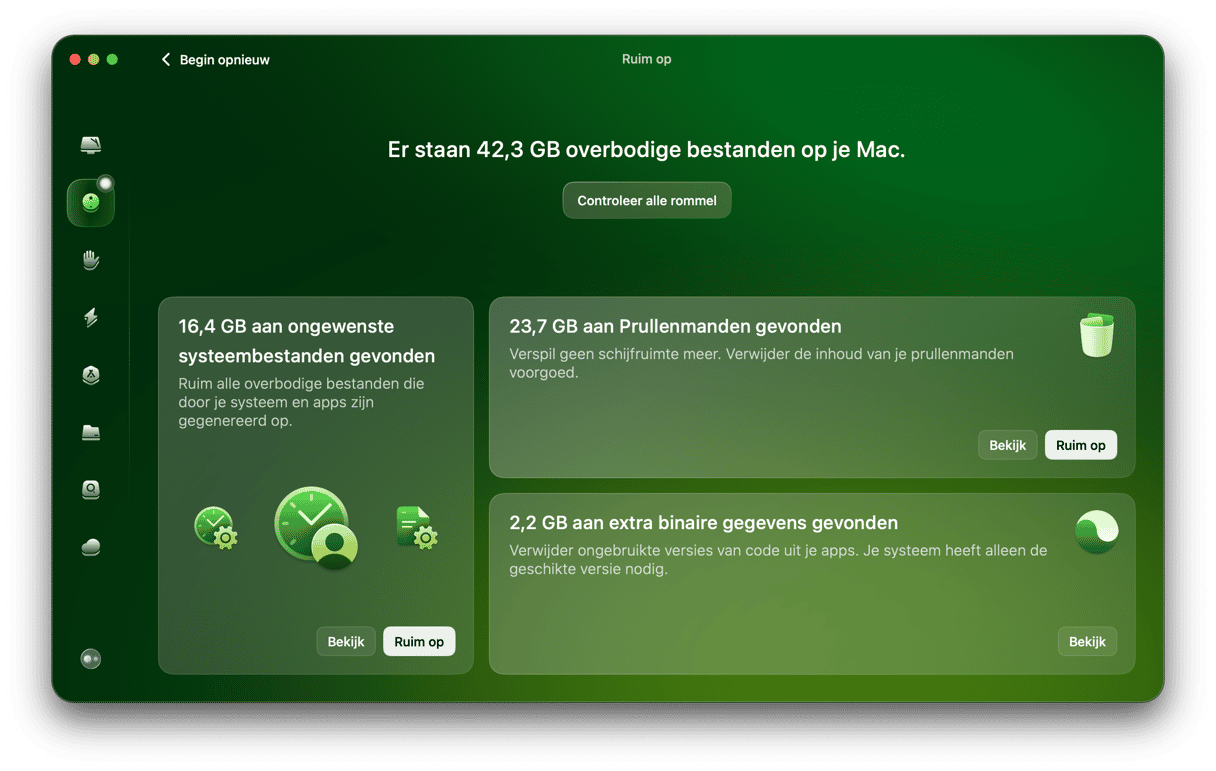
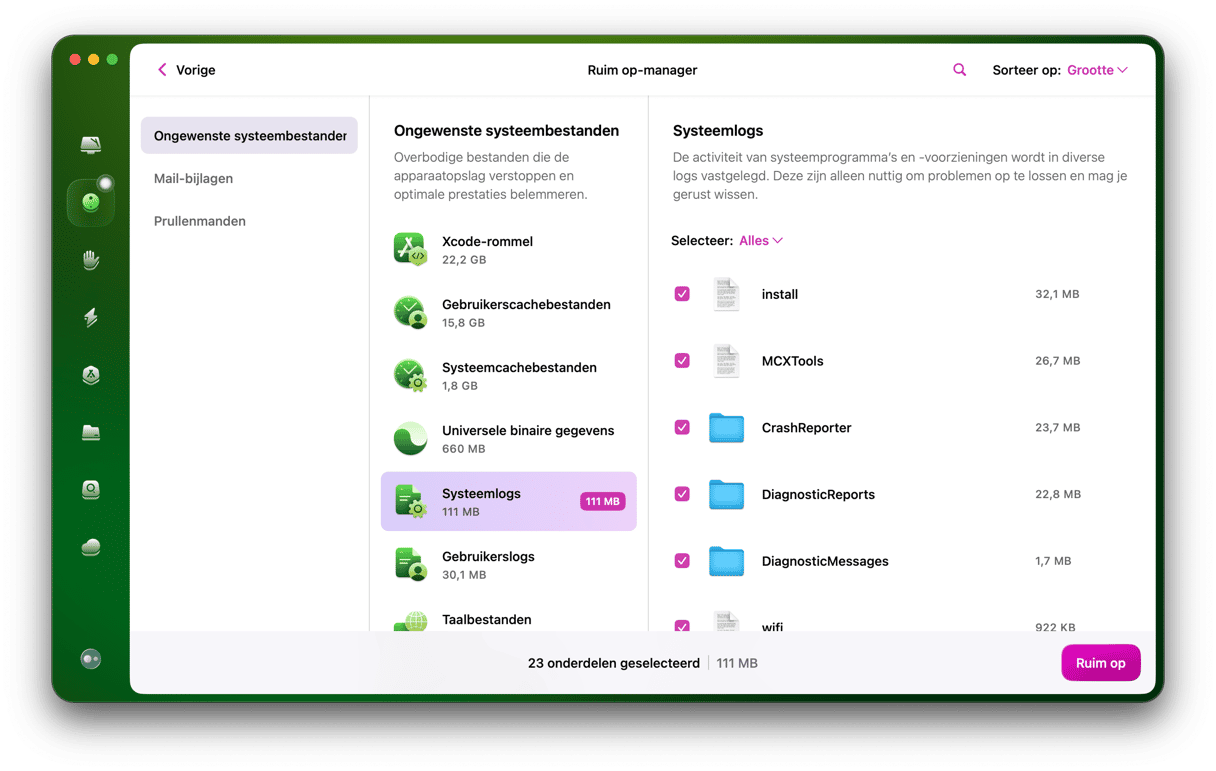
Gereed! Als je alleen van je logbestanden af wilt en verder niets, klik dan op 'Bekijk alle rommel' voor je op 'Ruim op' klikt. Selecteer in het gedeelte 'Systeembestanden' alle systeemlogbestanden en gebruikerslogbestanden en klik op 'Ruim op'.
Is het veilig om logbestanden te verwijderen?
Veel ervaren gebruikers geven er de voorkeur aan om hun gebruikerslogboeken op te schonen als onderdeel van hun Mac-optimalisatieroutine. Hoewel het niet meteen meer snelheid oplevert, kent het schoonhouden van je schijf altijd bepaalde voordelen. Sommige apps hebben zeer grote logbestanden, vooral media-apps.
Let op: Verwijder niet de volledige map met logbestanden, maar alleen wat zich ín die map bevindt. Zoals al eerder uitgelegd, dienen logbestanden diagnostische doeleinden. Als je Mac gewoon goed draait, kan het verwijderen van logboeken geen kwaad.
Logbestanden opruimen met behulp van CleanMyMac is heel eenvoudig. En we zeggen 't nog maar eens: deze app kent nog veel meer functies. Zo kun je er verouderde apps mee opruimen, taalbestanden verwijderen, maar ook universele binaire gegevens en nog gigabytes aan andere overbodige bestanden opschonen waarvan je niet eens wist dat ze op je Mac stonden. Probeer CleanMyMac gratis uit en kijk zelf wat voor een verschil een schonere en dus snellere Mac kan maken.