

Wondershare Video Converter (Wondershare UniConverter) vous permet de convertir des fichiers vidéos de différents types vers des formats optimisés pour votre Mac, iPhone ou iPad. Il peut installer une extension de navigateur qui vous permet de télécharger des fichiers à partir de sites de streaming comme YouTube. Si vous n'avez besoin que de fonctionnalités basiques, vous pouvez même vous en servir comme d'un outil d'édition vidéo.
Si vous n'avez plus besoin de Wondershare après l'avoir utilisé, mieux vaut vous en débarrasser. Mais ça n'est pas aussi facile que vous le pensez : il ne suffit pas de mettre l'icône Wondershare de votre dossier Applications à la corbeille. Pourquoi ? Parce que ça ne suffit pas à désinstaller entièrement l'application. De nombreux fichiers résiduels resteraient alors présents sur votre disque de démarrage. Découvrez plutôt comment désinstaller correctement Wondershare.
Comment supprimer Wondershare de votre Mac
Tout comme pour n'importe quelle application, y a deux méthodes de désinstallation principales pour effacer Wondershare de votre Mac. Poursuivez votre lecture pour découvrir les étapes à suivre pour supprimer l'application manuellement ou automatiquement, avec l'aide d'une application de désinstallation pour Mac dédiée.
Suppression manuelle
Pour commencer, rendez-vous dans votre dossier Applications. Localisez l'app Wondershare Video Converter et mettez-la dans la corbeille.
Ensuite, vous devrez vous rendre dans plusieurs dossiers pour effacer les fichiers que l'application a installés :
- Dans le Finder, cliquez sur le menu Aller, puis sélectionnez Aller au dossier.
- Dans le champ qui s'affiche, tapez ce chemin d'accès :
/Bibliothèque/Application Support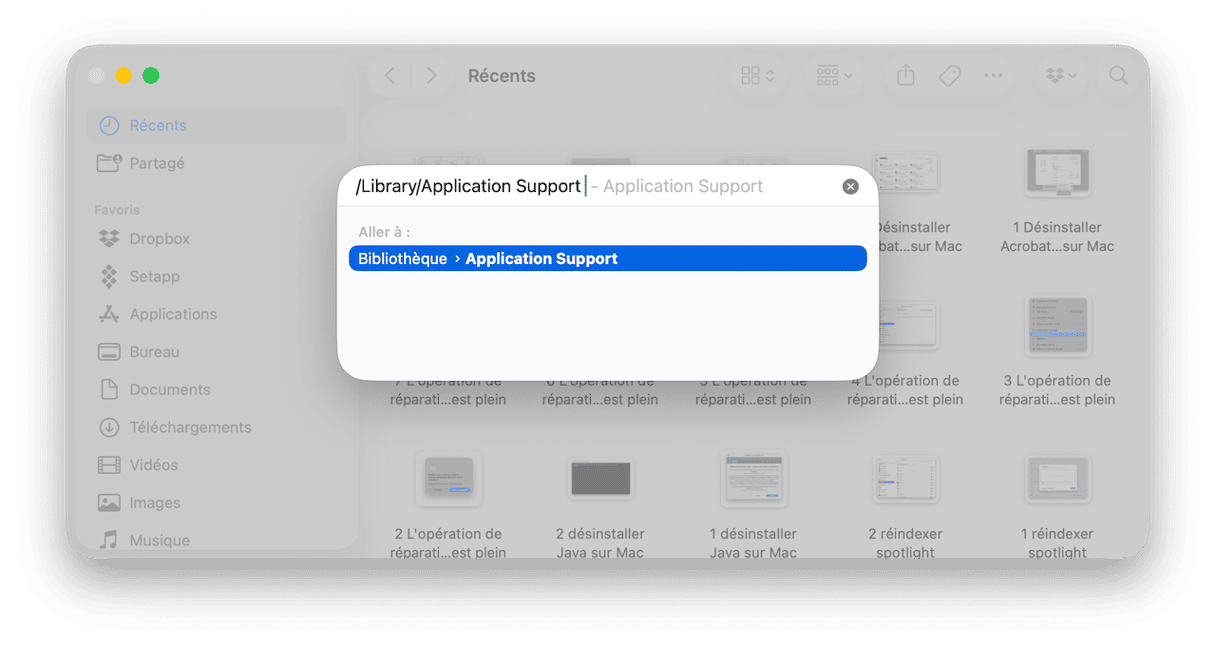
- Dans ce dossier, localisez ces fichiers et faites-les glisser dans la corbeille :
Wondershare
Wondershare video converter ultimate - Répétez ensuite l'étape 2 en utilisant le chemin d'accès suivant :
/Bibliothèque/Caches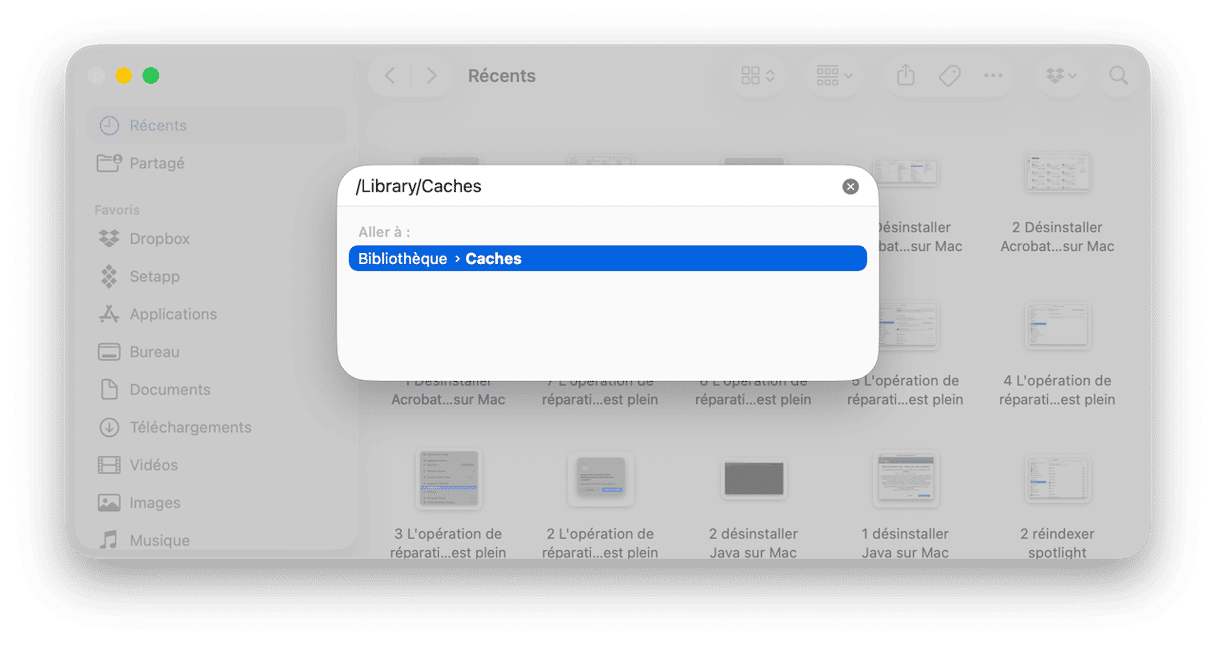
- Supprimez les deux fichiers suivants en les faisant glisser dans la corbeille :
com.wondershare.helper_compact
com.Wondershare-Video-Converter-Ultimate - Répétez à nouveau l'étape 2, cette fois avec le dossier
~/Bibliothèque/Preferences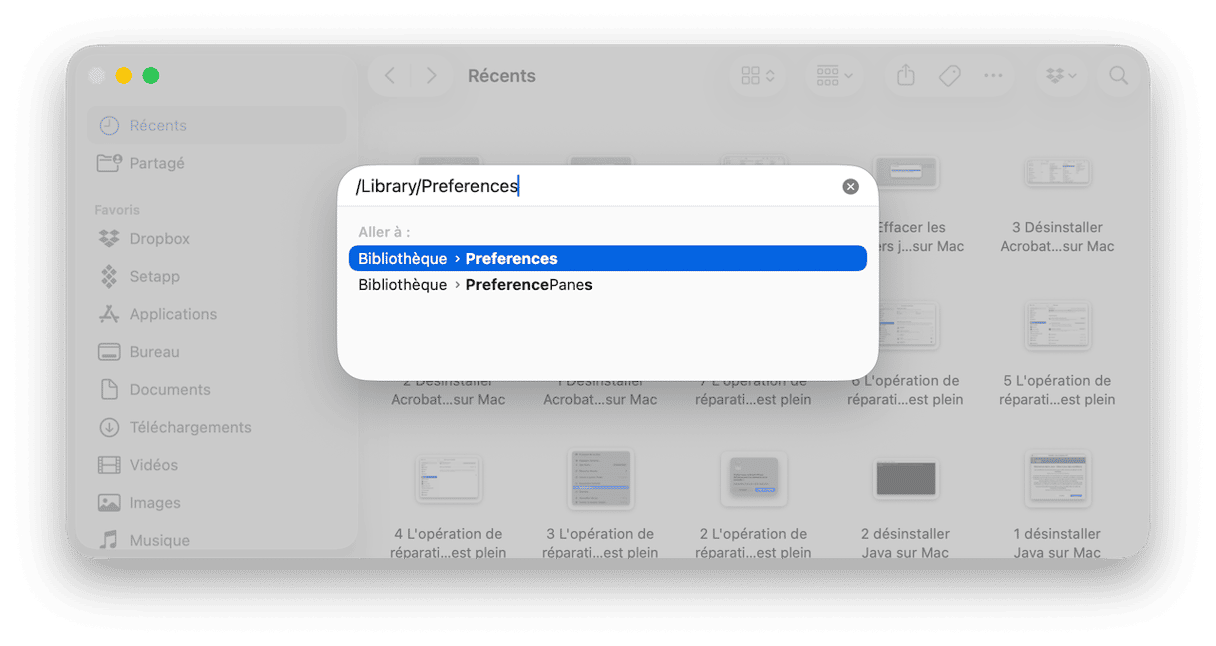
- Trouvez ces fichiers et mettez-les à la corbeille :
com.Wondershare.Video-Converter-Ultimate.plist
com.wondershare.helper_compact.plist
N'oubliez pas de vider la corbeille et de redémarrer votre Mac.

Suppression automatique
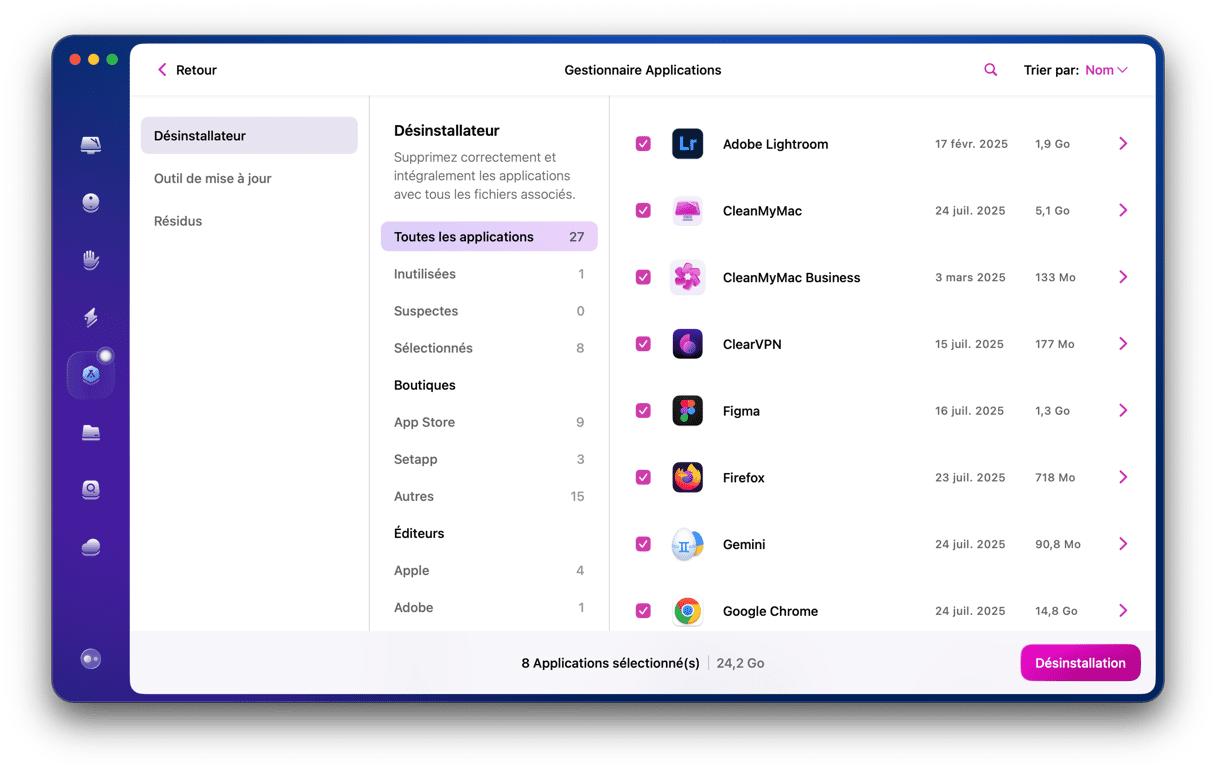
Heureusement, il y a une façon plus simple de supprimer ces fichiers. Nous vous conseillons d'utiliser la fonctionnalité Désinstallateur intégrée à l'outil Applications de CleanMyMac pour effacer tous ces fichiers en un clic. Voici la marche à suivre :
- Ouvrez CleanMyMac (téléchargez votre essai gratuit ici).
- Cliquez sur Applications > Analyser > Gérer mes applications.
- Dans l'onglet Désinstallateur, trouvez l'application Wondershare dans la liste, et sélectionnez-la.
- Cliquez sur le bouton Désinstaller.
Dernière étape : supprimez les extensions
Il y a une dernière chose à faire pour effacer Wondershare de votre Mac : supprimer ses extensions. Comme nous l'avons expliqué, lors de l'installation, l'application installe également une extension de navigateur qui vous permet de télécharger des vidéos à partir de sites de streaming. Pour supprimer ces extensions, suivez les instructions ci-dessous.
Safari
- Ouvrez Safari, cliquez sur le menu Safari puis sur Réglages.
- Cliquez sur l’onglet Extensions.
- Localisez l'extension Wondershare et cliquez dessus.
- Cliquez sur Désinstaller.
Chrome
- Ouvrez Chrome et tapez dans la barre d'adresse :chrome://extensions puis appuyez sur Entrée.
- Cherchez l'extension Wondershare.
- Après l'avoir trouvé, cliquez sur le bouton Supprimer correspondant.

Firefox
- Ouvrez Firefox et cliquez sur les trois lignes horizontales à droite de la barre d'adresse.
- Cliquez sur Extensions et thèmes > Extensions.
- Localisez l'extension Wondershare et cliquez sur l'ellipse > Supprimer.
Wondershare est un précieux outil pour convertir des vidéos à des formats adaptés à votre Mac, iPhone et autres appareils. Il vous permet même de télécharger des vidéos à partir de sites de streaming. Mais à l'heure actuelle, beaucoup d'autres applications peuvent faire la même chose. Alors, si vous décidez que vous n'avez plus besoin de Wondershare, n'hésitez pas à le désinstaller en suivant les instructions détaillées dans cet article. Et n'oubliez pas d'essayer la méthode la plus facile : CleanMyMac.



