Beaucoup de personnes utilisent des Mac dont elles ont « hérité », soit de la part d'une entreprise pour qui elles ont travaillé, soit parce qu'elles ont acheté un Mac d'occasion. Si tout a été fait dans les règles de l'art, ces Mac devraient avoir été entièrement vidés, et leur système d'exploitation devrait avoit été réinstallé. Ainsi, quand ils s'en servent pour la première fois, les nouveaux propriétaires de ces ordinateurs voient s'afficher le même écran d'accueil que s'ils venaient d'acheter un Mac tout neuf. Mais, tout le monde ne fait pas toujours tout ça, et certains utilisateurs peuvent se retrouver avec des Mac sur lesquels se trouvent encore des logiciels de gestion ou des outils de cybersécurité installés par l'entreprise, et qui doivent être supprimés pour que le Mac puisse être utilisé. Découvrez dans cet article comment éliminer ces outils de cybersécurité, en prenant l'exemple de la désinstallation de SentinelOne sur Mac.
Qu'est-ce que SentinelOne ?
SentinelOne est le nom d'une entreprise de cybersécurité qui fournit différents outils et services visant à protéger les ordinateurs gérés par de grandes organisations contre les menaces de cybersécurité. En plus de protéger les postes de travail (comme les MacBook ou les smartphones), il inclut une protection pour le stockage dans le cloud, les centres de données et les autres appareils utilisés par ces organisations. SentinelOne affirme que ses outils arrivent à identifier et éliminer les menaces grâce au machine learning.

Pourquoi désinstaller SentinelOne d'un Mac ?
La principale raison pour laquelle vous pourriez avoir envie de désinstaller SentinelOne est que le logiciel a été installé par une organisation qui possédait et gérait votre Mac avant vous. Maintenant qu'il est à vous, vous avez probablement envie de faire de la place et d'éviter de potentiels conflits avec d'autres logiciels sur votre Mac.
Comment désinstaller SentinelOne de votre Mac
Il y a deux façons de désintaller SentinelOne sur Mac : une méthode automatique et une manuelle. Nous allons détailler les deux.
Comment désinstaller n'importe quelle application de votre Mac en toute simplicité
Comme vous allez le voir, désinstaller manuellement SentinelOne n'est pas une partie de plaisir. Tout comme pour n'importe quelle application sur Mac. Certes, la plupart d'entre elles ne nécessitent pas l'obtention d'une phrase secrète, mais vous devrez quand même trouver et supprimer tous les fichiers que l'application a disséminés sur votre Mac, en passant soit par le Finder, soit par Terminal. Imaginez faire tout ça pour plusieurs applications...
La bonne nouvelle, c'est qu'il y a plus simple : un outil capable de désinstaller plusieurs applications en même temps, en plus de supprimer les fichiers résiduels d'autres applications qui n'ont pas été désinstallées correctement. La fonctionnalité Applications de CleanMyMac et son outil Désinstallateur peuvent désinstaller n'importe quelle application qui n'est pas préinstallée sur macOS. Il vous suffit de sélectionner l'app que vous voulez désinstaller et de cliquer sur un bouton.
Voici comment supprimer facilement SentinelOne ou toute autre application avec CleanMyMac :
Commencez par télécharger un essai gratuit de CleanMyMac : vous pourrez l'essayer sans frais pendant 7 jours pour tester tous ses outils.
- Ouvrez CleanMyMac et cliquez sur Applications dans le menu latéral.
- Cliquez sur Analyser > Gérer mes applications.
- Localisez les applications que vous voulez désinstaller et sélectionnez-les.
- Cliquez sur Désinstaller.
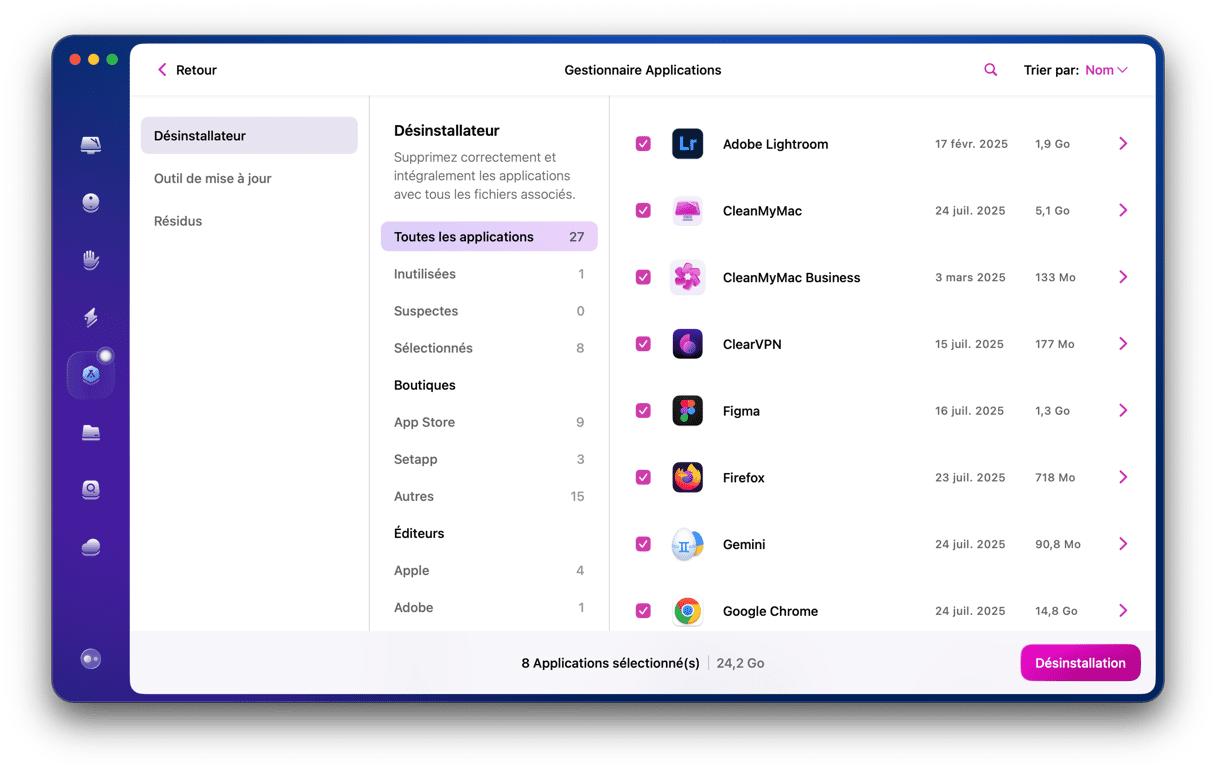
Une fois que CleanMyMac aura terminé son travail, toutes les applications que vous aviez sélectionnées auront complètement disparu. Pour effacer les fichiers résiduels d'anciennes applications, rendez-vous dans Applications puis cliquez sur Supprimer dans la section Résidus. Les autres sections vous permettent de supprimer les programmes d'installation et les applications inutilisées, et de mettre à jour toutes les applications de votre Mac pour lesquelles des mises à jour sont disponibles.
Supprimer manuellement SentinelOne
Pour désinstaller SentinelOne de votre Mac, vous aurez besoin de la phrase secrète paramétrée par l'organisation qui l'a installé. Si vous travaillez encore pour celle-ci, la meilleure chose à faire est de contacter un administrateur informatique et de lui demander de supprimer votre Mac de sa liste d'appareils en suivant les étapes ci-dessous.
Voici la marche à suivre pour supprimer manuellement l'application :
- Connectez-vous au portail de gestion de SentinelOne.
- Cliquez sur l'onglet Sentinels.
- Sélectionnez votre Mac.
- Choisissez les actions et sélectionnez « Désinstaller ».
Si ça n'est pas possible, vous pouvez essayer d'obtenir une phrase secrète et de vous servir de Terminal pour désinstaller SentinelOne. Voici comment faire :
- Rendez-vous dans Applications > Utilitaires, puis ouvrez Terminal.
- Tapez :
sudo sentinelctl unprotect --passphrase [phrase secrète]en remplaçant [phrase secrète] par la phrase secrète de votre ordinateur. - Appuyez sur Entrée. Vous devriez alors voir un message indiquant que la protection de Sentinel a été désactivée.
- Tapez :
sudo sentinelctl uninstall --local - Appuyez sur Entrée.
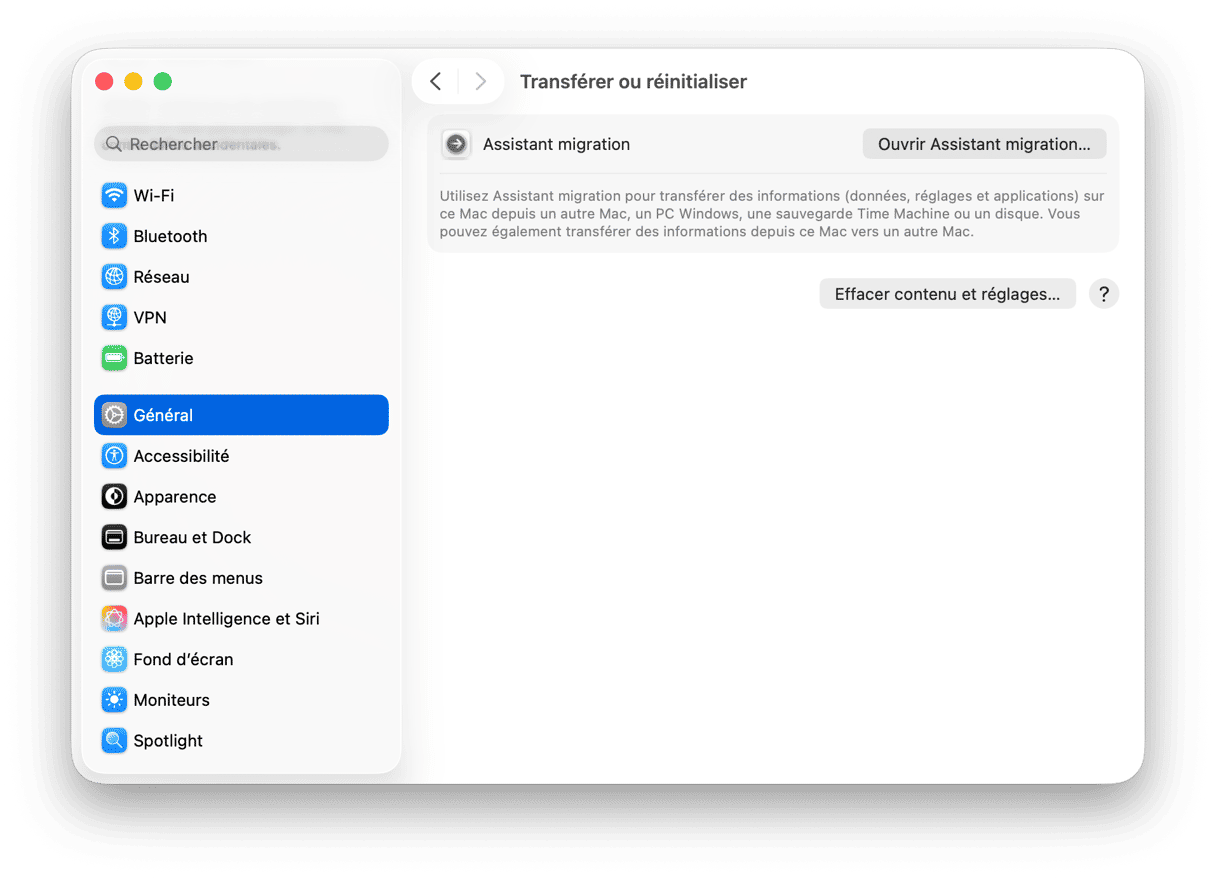
Si vous n'arrivez pas à obtenir la phrase secrète, vous devrez utiliser l'outil « Transférer ou réinitialiser » (Réglages Système > Général > Transférer ou réinitialiser > Effacer contenu et réglages) pour formater votre Mac et repartir de zéro. Attention à bien sauvegarder d'abord toutes vos données.
SentinelOne est un logiciel de sécurité utilisé pour protéger les Mac des menaces de cybersécurité, et souvent installé sur les Mac que possèdent et gèrent les organisations de taille importante. Si vous avez hérité d'un Mac qui contient ce logiciel de sécurité, mieux vaut le supprimer pour faire de la place et éviter les potentiels conflits avec d'autres fichiers. Suivez les étapes décrites plus haut dans cet article pour désinstaller SentinelOne de votre Mac.