

Vous vous interrogez sur l'erreur 640 sur Mac ? Si vous n'arrivez pas à décompresser un fichier ou que l'Utilitaire d'archives se ferme en affichant ce numéro, vous vous demandez peut-être ce qui se passe. Eh bien, commençons par la bonne nouvelle : il ne s'agit pas d'une panne système inquiétante. C'est la façon qu'a Utilitaire d'archives de dire : « Je ne peux pas lire cette archive telle quelle. » J'ai rassemblé tous les conseils dont vous avez besoin pour résoudre ce problème. Alors, commençons.
Qu'est-ce que l'erreur 640 sur Mac ?
En clair, l'erreur 640 sur Mac apparaît lorsque macOS tente d'extraire un fichier compressé et rencontre un élément qu'il ne parvient pas à traiter. Il peut s'agir d'une archive ZIP endommagée, d'un téléchargement incomplet, d'une archive protégée par mot de passe qu'Utilitaire d'archives ne peut pas ouvrir, d'un fichier qui n'est pas véritablement au format ZIP malgré son extension .zip ou d'un problème d'écriture, par exemple si vous n'avez pas les autorisations nécessaires pour enregistrer les fichiers extraits dans le dossier de destination. L'Utilitaire d'archives affiche le numéro et s'arrête.
Voici quelques exemples de ce que ce n'est pas. Ce n'est pas une alerte antivirus. Cela ne signifie pas non plus, à lui seul, que votre disque est en fin de vie. C'est un problème de lecture ou d'écriture lié à l'archive en question, ou à l'endroit où vous l'ouvrez.
Les causes de l'erreur 640 lors de la décompression sur Mac
D'après mes tests et les retours de mes lecteurs, les mêmes problèmes reviennent sans cesse :
- Un téléchargement incomplet ou corrompu. La connexion au serveur a été interrompue en cours de téléchargement, laissant un fichier partiel qui semble correct jusqu'au moment de l'extraction.
- Un type de fichier incorrect ou une extension mal indiquée. Une archive RAR ou 7z portant l'extension .zip risque de poser problème à Utilitaire d'archives.
- Un fichier protégé par mot de passe. Certaines archives zip sont chiffrées. Sans ce mot de passe, Utilitaire d'archives ne peut rien faire.
- Indicateurs de quarantaine ou filtres de sécurité. Les fichiers provenant d'Internet portent un attribut de quarantaine. Des filtres de sécurité trop stricts peuvent bloquer l'extraction.
- Manque d'espace ou d'autorisations. Le dossier de destination est en lecture seule, se trouve dans un dossier restreint, ou votre disque est presque plein.
- Problèmes de chemin d'accès ou de nom. Des chemins trop longs ou des caractères inhabituels peuvent faire planter l'outil intégré.
- Fichiers uniquement disponibles dans le cloud. iCloud Drive affiche un fichier qui n'est pas encore entièrement téléchargé.
- Il manque des parties à l'archive multivolume. La première partie d'une archive multivolume ne peut pas être extraite sans les autres.
Aucune de ces causes ne nécessite de réinstaller macOS. Il suffit de vérifier ces points dans l'ordre indiqué dans la section de dépannage ci-dessous.
Comment résoudre l'erreur 640 sur mon Mac
Étape 1. Déplacez-le dans un dossier vide et réessayez
- Sur votre bureau, créez un dossier nommé Unzip Test.
- Faites glisser votre fichier ZIP dans Unzip Test.
- Double-cliquez sur le fichier ZIP à cet endroit.
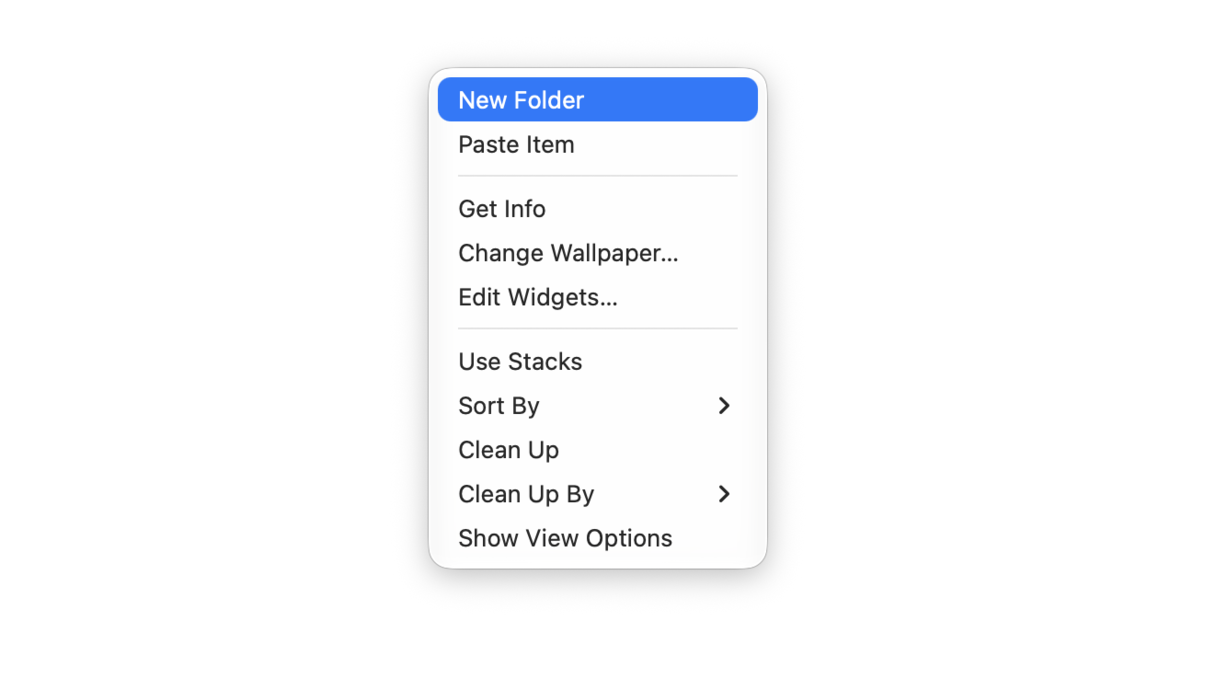
Cette méthode permet d'éviter les problèmes d'autorisations et les fichiers qui ne sont pas encore téléchargés depuis le cloud. Le bureau est local et accessible en écriture par défaut.
Si une petite icône de nuage apparaît à côté du fichier ZIP dans le Finder, faites un clic droit dessus et choisissez Télécharger maintenant. Attendez que le nuage disparaisse, puis double-cliquez à nouveau.
Étape 2. Assurez-vous d'avoir suffisamment d'espace libre
Les fichiers ZIP ont besoin d'espace pour se décompresser. Si vous manquez d'espace, la décompression échoue.
- Menu Apple > Réglages Système > Général > Stockage.
- S'il vous reste moins de 5 à 10 Go d'espace libre, libérez de la place, puis réessayez.
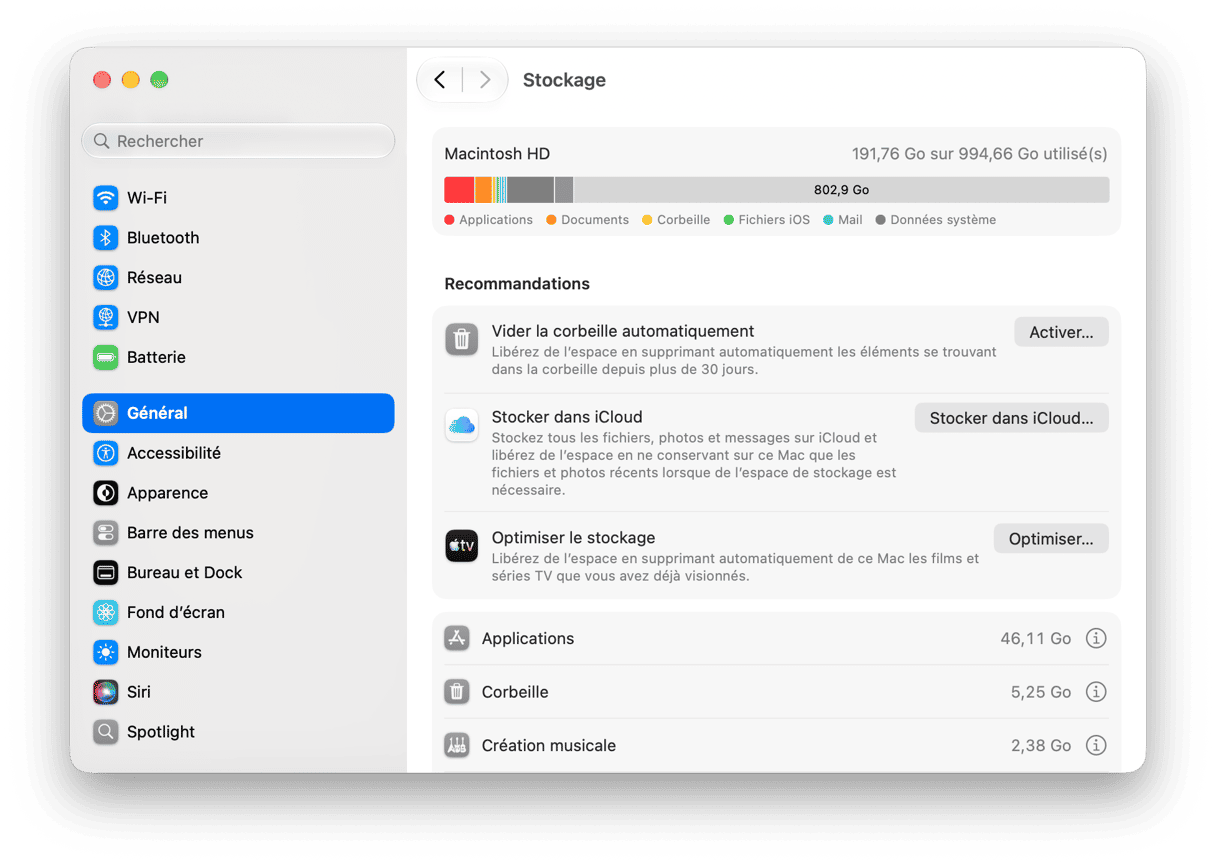
Pour libérer rapidement de l'espace, utilisez Mes fichiers inutiles de CleanMyMac afin de repérer les fichiers les plus volumineux dans vos dossiers utilisateur : voici comment faire.
- Ouvrez CleanMyMac (profitez de votre essai gratuit ici). C'est gratuit pendant sept jours.
- Cliquez sur Mes fichiers inutiles > Analyser.
- Consultez les éléments détectés et supprimez ceux dont vous n'avez pas besoin.

Étape 3. Vérifiez la nature exacte du fichier sans avoir à saisir de longs chemins d'accès
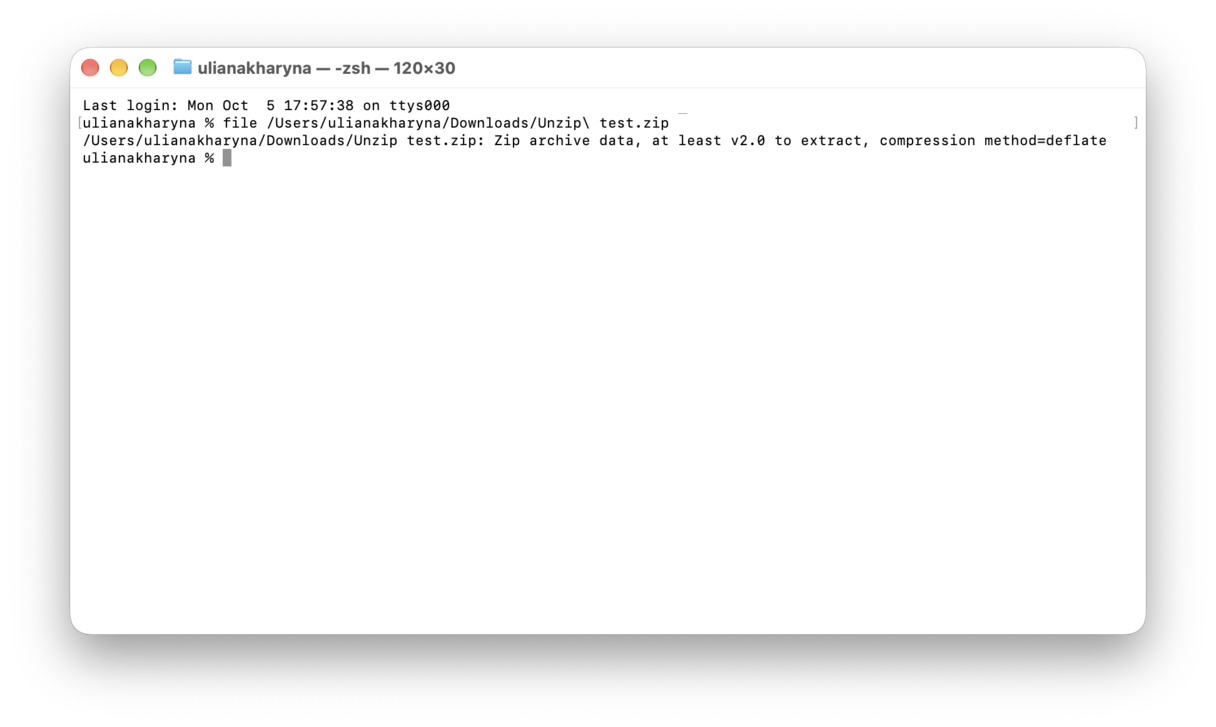
- Ouvrez le Finder > Applications > Utilitaires > Terminal.
- Saisissez
filepuis un espace.
- Faites glisser le fichier ZIP depuis Unzip Test dans la fenêtre du Terminal, puis appuyez sur Retour.
- Si le Terminal indique « Zip archive data », c'est bon. Continuez.
- Si le Terminal indique « RAR » ou « 7-Zip », ce n'est pas un fichier ZIP. Installez The Unarchiver ou Keka depuis le Mac App Store, ouvrez le fichier avec l'une de ces applications, puis extrayez-le. Terminé.
Étape 4. Extrayez-le avec les outils intégrés d'Apple par glisser-déposer
Parfois, Utilitaire d'archives refuse de décompresser certains fichiers. Le Terminal est plus convivial qu'il n'y paraît.
Option A : utiliser unzip
- Dans le Terminal, tapez
unzip, puis un espace. - Faites glisser le fichier ZIP dans le Terminal, tapez un espace, puis tapez :
-det un autre espace. - Ensuite, faites glisser votre dossier Unzip Test dans le Terminal.
- Appuyez sur Retour.
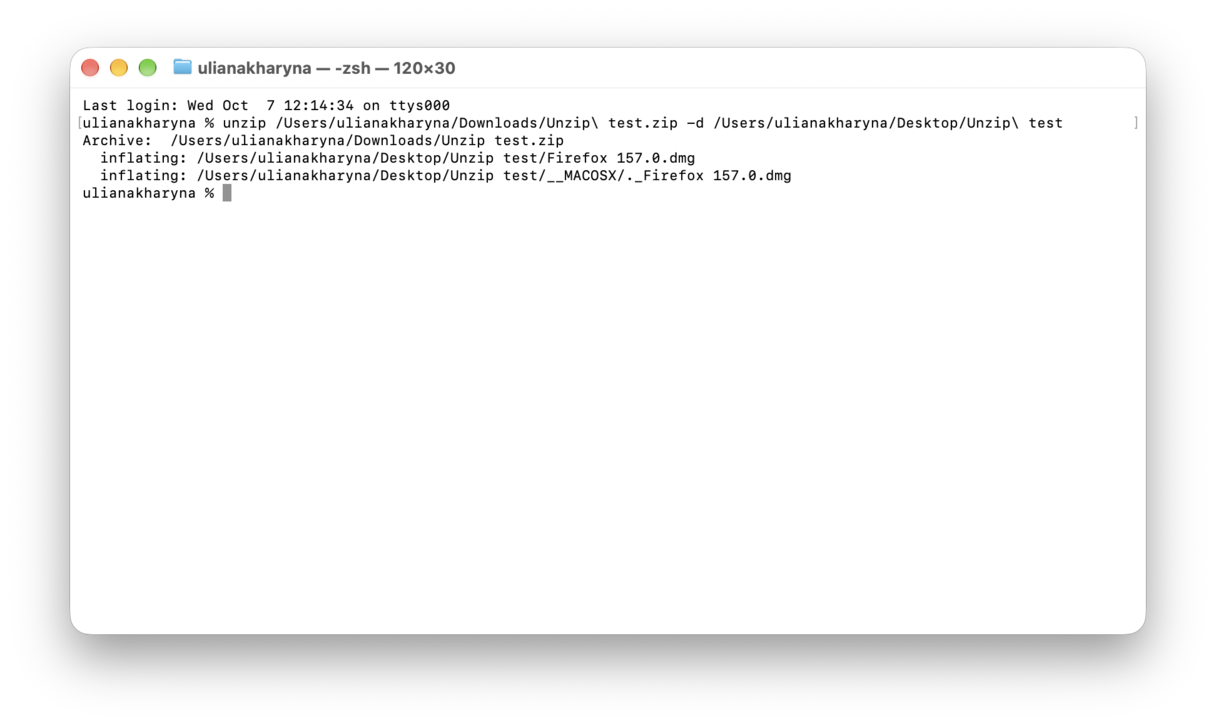
Si des fichiers défilent à l'écran, c'est que ça a fonctionné.
Si vous voyez des erreurs du type « End-of-central-directory » ou « cannot find zipfile », c'est que le fichier téléchargé est endommagé. Passez à l'étape 6.
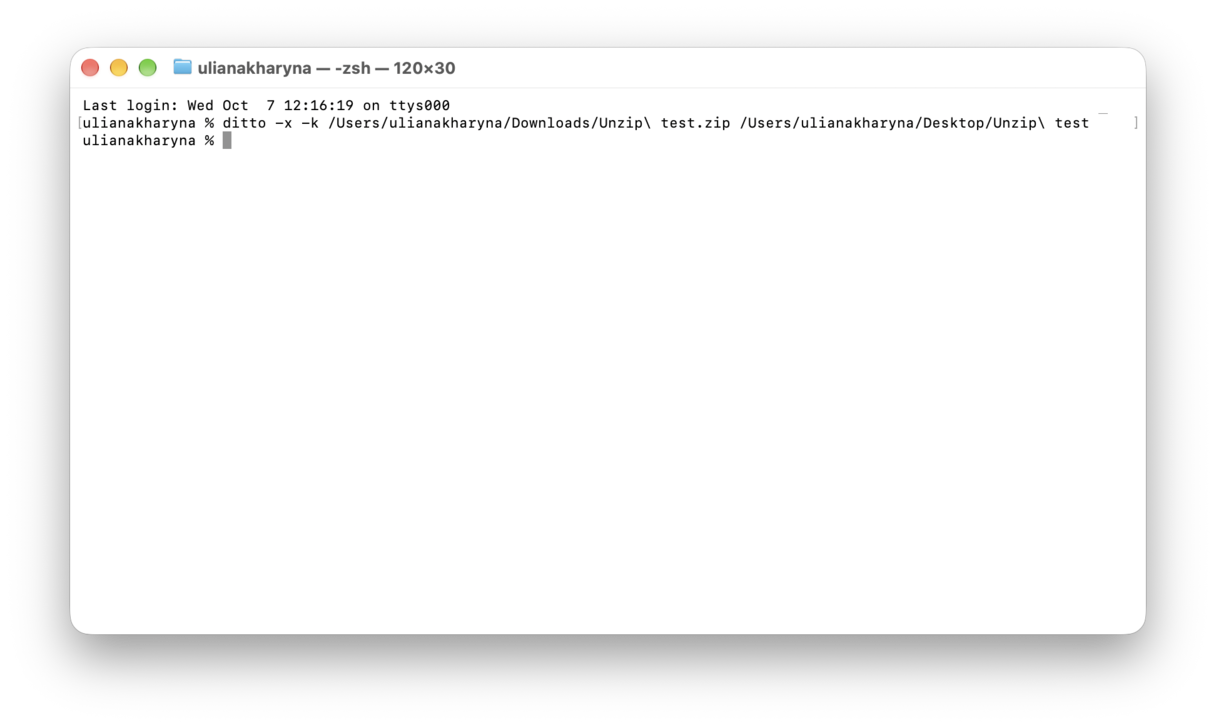
Option B : utiliser ditto
Si unzip ci-dessus ne fonctionne pas, vous pouvez essayer l'autre extracteur d'Apple, ditto ; voici comment faire :
- Dans le Terminal, tapez cette fois
ditto -x -kpuis ajoutez un espace. - Faites glisser le fichier ZIP dans le Terminal, ajoutez un espace, puis faites glisser Unzip Test.
- Appuyez sur la touche Retour.
Étape 5. Supprimez l'indicateur de quarantaine Internet, puis réessayez
Il est assez fréquent que les fichiers téléchargés depuis Internet comportent un attribut de quarantaine qui bloque certains outils.
- Dans le Terminal, tapez
xattr -l, puis ajoutez un espace et faites glisser votre fichier ZIP. Appuyez sur Retour. - Si vous voyez com.apple.quarantine, supprimez-le :
- Saisissez
xattr -dr com.apple.quarantine, ajoutez un espace, faites glisser votre fichier ZIP dans le Terminal, puis appuyez sur Retour. - Double-cliquez à nouveau sur le fichier ZIP ou répétez l'étape 4.
Étape 6. Téléchargez à nouveau le fichier
La moitié des cas d'erreur 640 sur Mac que j'ai rencontrés venaient simplement de téléchargements incomplets.
- Téléchargez de nouveau le fichier avec un navigateur différent de celui utilisé la dernière fois.
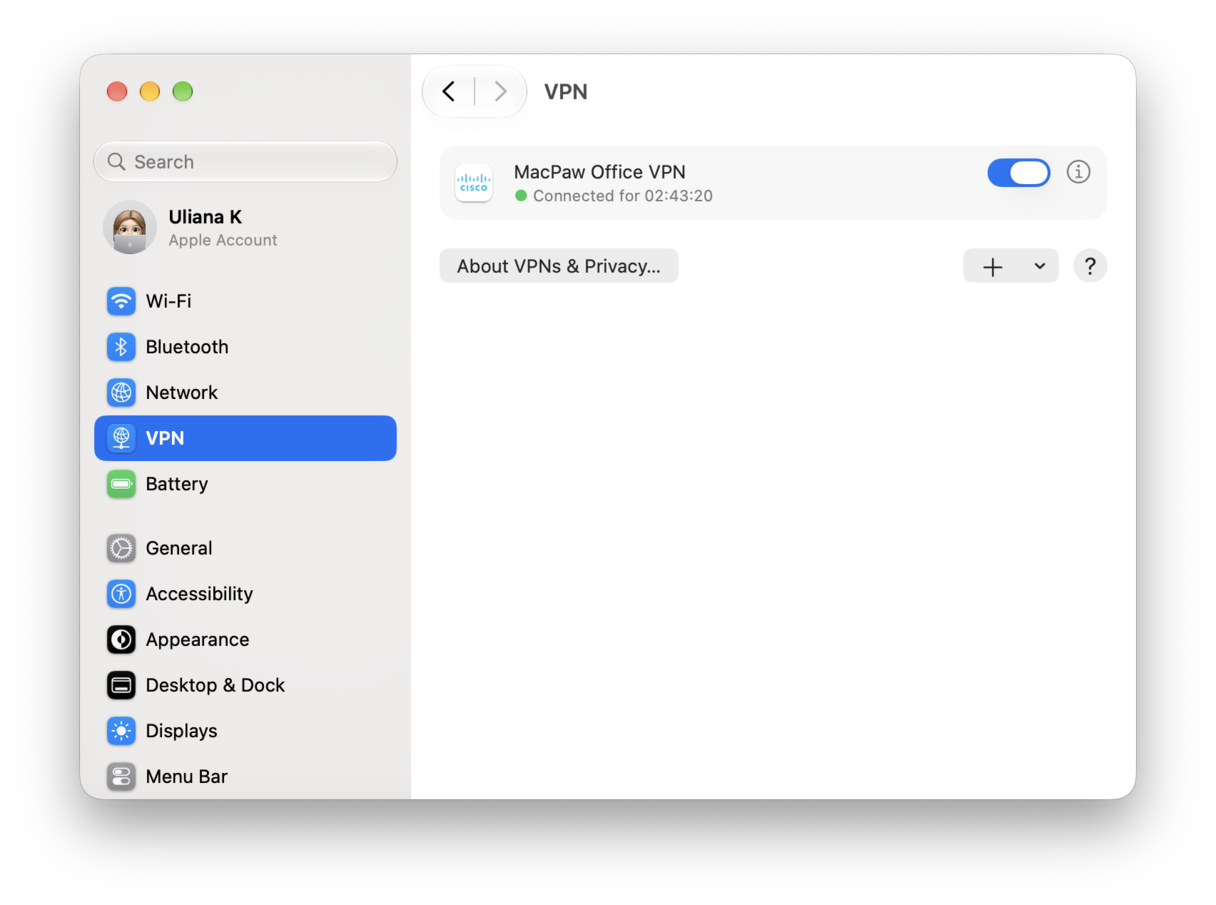
- Si vous utilisez un VPN ou un proxy strict, désactivez-le pour ce téléchargement.
- Placez cette nouvelle copie dans le dossier Unzip Test, puis suivez la procédure de l'étape 4.
Étape 7. Testez sur un autre profil ou un autre Mac
Cette dernière étape vous permettra d'identifier l'origine du problème. Voici deux choses à faire :
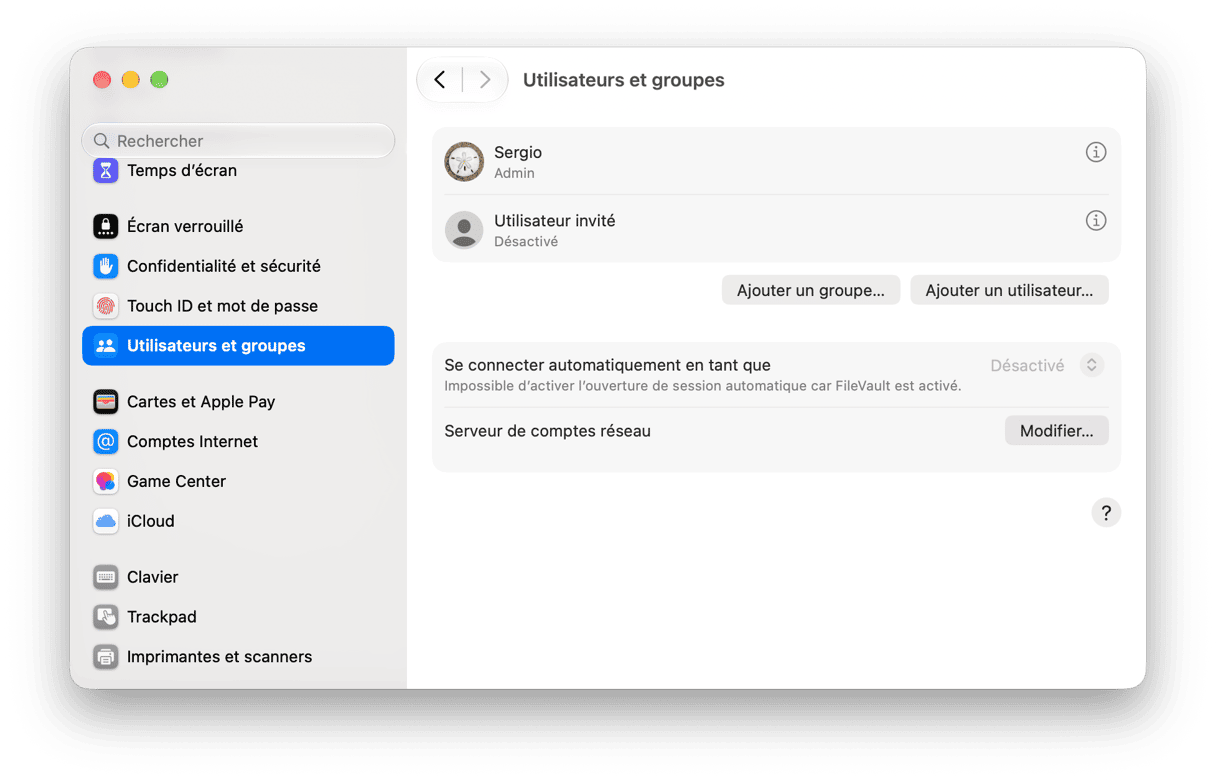
- Test avec un nouvel utilisateur : Réglages Système > Utilisateurs et groupes > Ajouter un utilisateur. Connectez-vous, copiez le fichier ZIP sur ce bureau, puis réessayez l'étape 4.
- Test sur un autre Mac : si l'échec se reproduit, c'est que l'archive provenant de la source est corrompue. Demandez à l'expéditeur de réempaqueter le fichier ou de proposer un autre format.
L'erreur 640 « impossible de décompresser le fichier ZIP » sur Mac est frustrante, mais grâce à ces conseils, elle devrait désormais appartenir au passé.



