

Sie möchten mehr über den Mac-Fehler 640 erfahren? Wenn sich eine Datei nicht entpacken lässt oder das Archivierungsprogramm mit dieser Fehlermeldung abstürzt, fragen Sie sich vielleicht, was los ist. Zunächst die gute Nachricht: Es handelt sich nicht um einen kritischen Systemausfall. Das Archivierungsprogramm sagt damit lediglich: „Ich kann dieses Archiv in der vorliegenden Form nicht lesen.“ Ich habe alle Tipps zusammengestellt, die Sie zur Lösung des Problems benötigen. Legen wir los.
Was ist Fehler 640 auf dem Mac?
Einfach ausgedrückt tritt der Fehler 640 auf dem Mac auf, wenn macOS versucht, eine komprimierte Datei zu entpacken, und dabei auf etwas stößt, das es nicht verarbeiten kann. Mögliche Ursachen sind eine beschädigte ZIP-Datei, ein unvollständiger Download, ein passwortgeschütztes Archiv, das sich mit dem Archivierungsprogramm nicht öffnen lässt, eine Datei, die trotz der Endung .zip in Wirklichkeit keine ZIP-Datei ist, oder ein Speicherproblem, etwa fehlende Schreibrechte für den Zielordner. Das Archivierungsprogramm zeigt die Fehlernummer an und bricht den Vorgang ab.
Es handelt sich nicht um eine Viruswarnung. Es ist auch kein Zeichen dafür, dass Ihre Festplatte von selbst kaputtgeht. Es handelt sich um ein Lese- oder Schreibproblem, das mit dem jeweiligen Archiv oder dem Ort zusammenhängt, an dem Sie es öffnen.
Ursachen für den Fehler 640 beim Entpacken auf dem Mac
Meine Tests und Erfahrungsberichte von Lesern zeigen immer wieder dieselben Ursachen:
- Unvollständiger oder beschädigter Download. Der Server hat die Verbindung mittendrin abgebrochen. Dadurch bleibt eine unvollständige Datei zurück, die erst beim Entpacken Probleme zeigt.
- Falscher Dateityp oder falsch benannte Dateierweiterung. Eine RAR- oder 7z-Datei, die in .zip umbenannt wurde, verwirrt das Archivierungsprogramm.
- Passwortschutz. Einige ZIP-Dateien sind verschlüsselt. Ohne das Passwort bricht das Archivierungsprogramm ab.
- Quarantäne-Flags oder Sicherheitsfilter. Dateien aus dem Internet sind mit einem Quarantäne-Attribut versehen. Besonders strenge Filter können das Entpacken blockieren.
- Kein Speicherplatz oder keine Berechtigung. Das Zielverzeichnis ist schreibgeschützt, befindet sich in einem eingeschränkten Ordner oder Ihre Festplatte ist fast voll.
- Pfad- oder Namensprobleme. Sehr lange Pfade oder ungewöhnliche Zeichen können bei dem integrierten Tool Probleme verursachen.
- Cloud-Platzhalter. iCloud Drive zeigt eine Datei an, die noch nicht vollständig heruntergeladen ist.
- Mehrteilige Archive sind unvollständig. Teil 1 eines mehrteiligen Archivs lässt sich ohne die übrigen Teile nicht entpacken.
Keine dieser Ursachen erfordert eine Neuinstallation. Gehen Sie sie die folgenden Lösungsansätze zur Fehlerbehebung einfach nacheinander durch.
So beheben Sie den Mac-Fehler 640
Schritt 1. Verschieben Sie die Datei in einen leeren Ordner und versuchen Sie es dort erneut
- Erstellen Sie auf Ihrem Schreibtisch einen neuen Ordner mit dem Namen „Unzip Test“.
- Ziehen Sie Ihre ZIP-Datei in den Ordner „Unzip Test“.
- Doppelklicken Sie dort auf die ZIP-Datei.
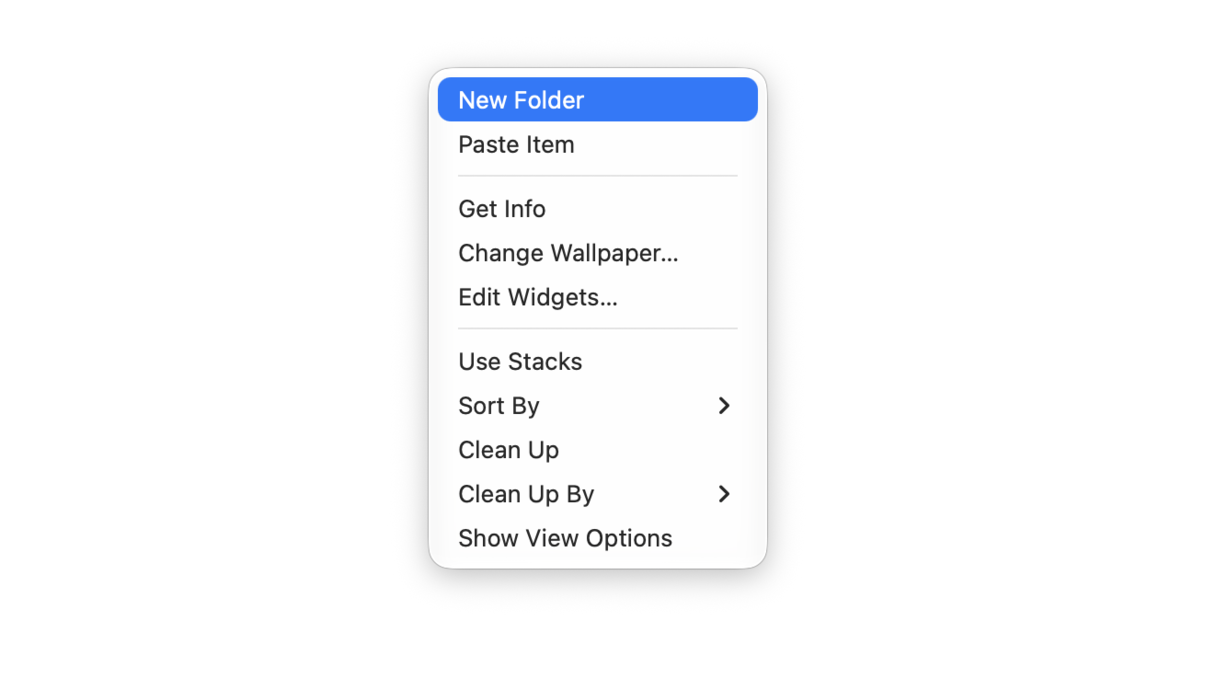
So vermeiden Sie Berechtigungsprobleme und Cloud-Platzhalter. Der Desktop ist lokal und standardmäßig beschreibbar.
Wenn Sie im Finder neben der ZIP-Datei ein kleines Wolkensymbol sehen, klicken Sie mit der rechten Maustaste darauf und wählen Sie „Jetzt herunterladen“. Warten Sie, bis die Wolke verschwindet, und doppelklicken Sie dann erneut.
Schritt 2. Stellen Sie sicher, dass genügend freier Speicherplatz vorhanden ist
ZIP-Dateien brauchen Platz zum Entpacken. Wenn der Speicherplatz fast aufgebraucht ist, schlägt das Entpacken fehl.
- Öffnen Sie das Apple-Menü > Systemeinstellungen > Allgemein > Speicher.
- Wenn weniger als 5 bis 10 GB frei sind, schaffen Sie etwas Speicherplatz und versuchen Sie es erneut.
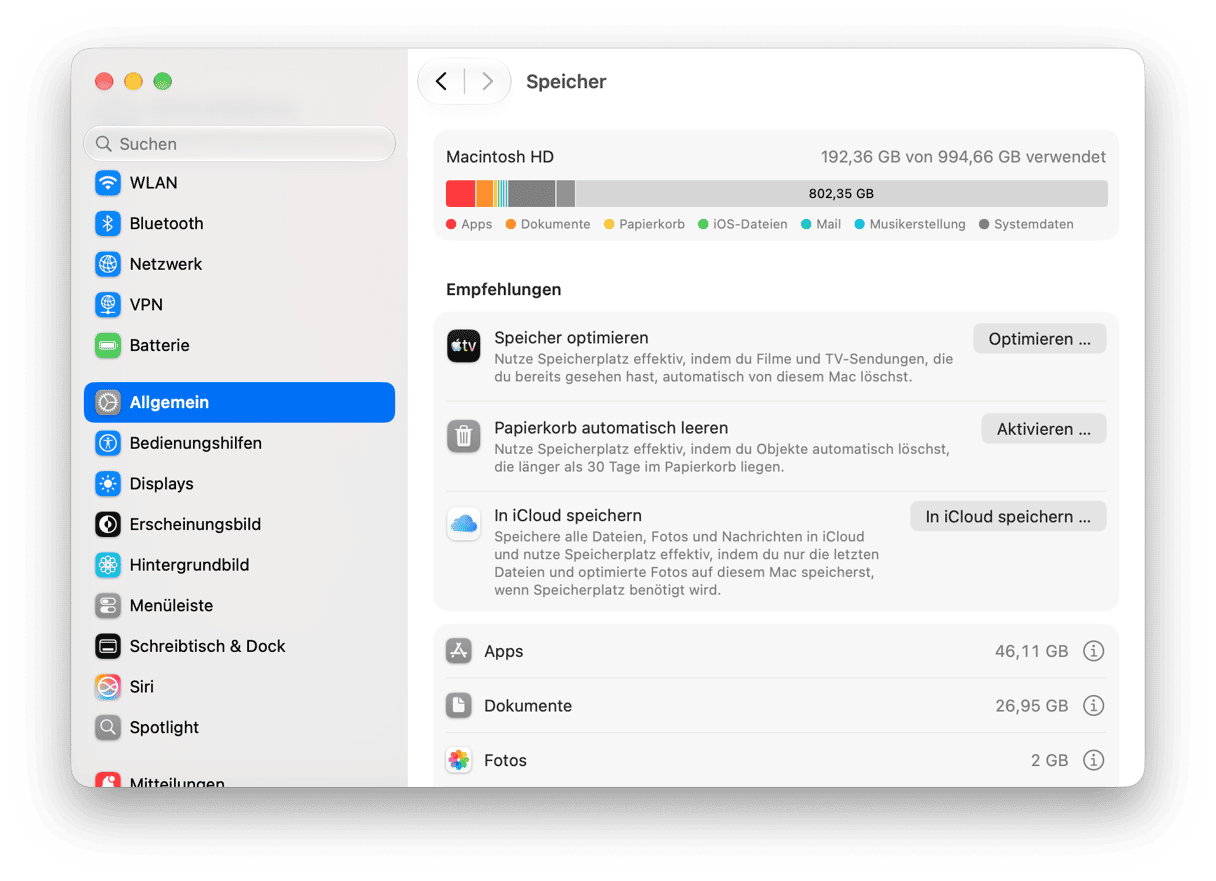
Ein schneller Weg, um Speicherplatz freizugeben: Nutzen Sie die Funktion „Mein Krempel“ von CleanMyMac, um schnell die größten Dateien in Ihren Benutzerordnern zu finden. So geht's:
- Öffnen Sie CleanMyMac (hier gibt's die kostenlose Testversion). Testen Sie die App sieben Tage lang kostenlos.
- Wählen Sie „Mein Krempel“ > „Scannen“.
- Sehen Sie sich die gefundenen Dateien an und entfernen Sie, was Sie nicht mehr brauchen.

Schritt 3. Prüfen Sie, um welche Datei es sich tatsächlich handelt, ohne lange Pfade einzugeben
- Öffnen Sie den Finder > Programme > Dienstprogramme > Terminal.
- Geben Sie
fileein, gefolgt von einem Leerzeichen.
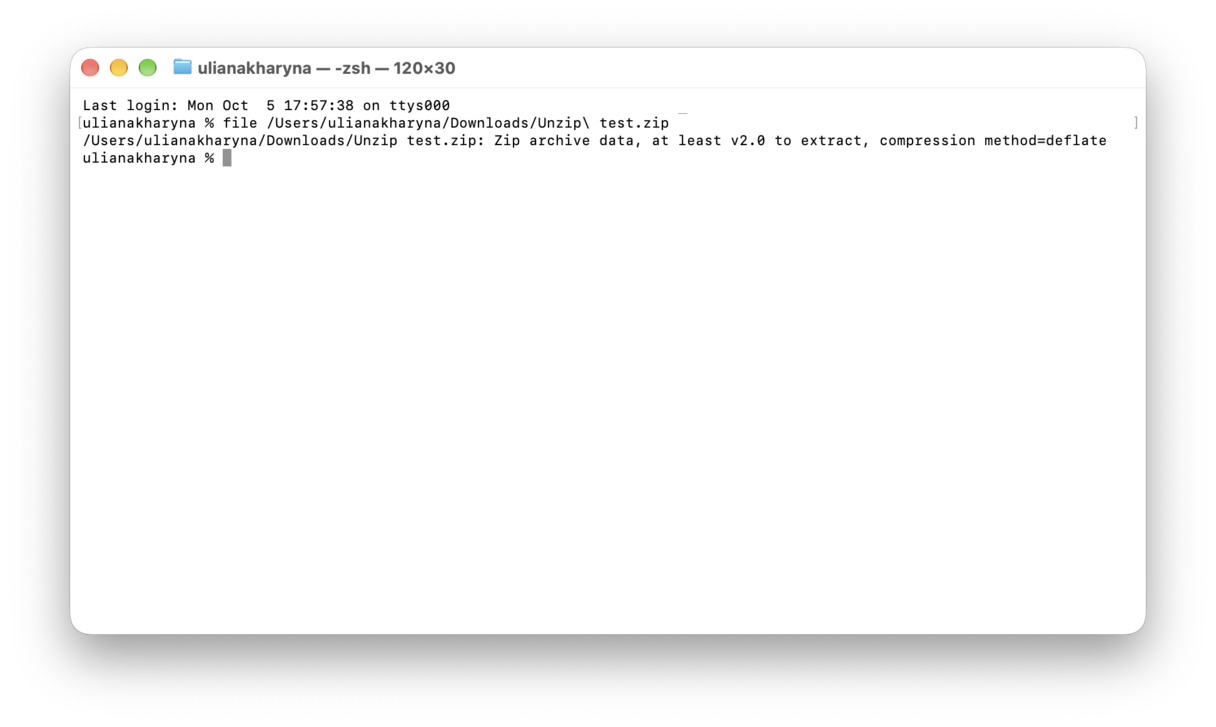
- Ziehen Sie Ihre ZIP-Datei aus „Unzip Test“ in das Terminal-Fenster und drücken Sie die Eingabetaste.
- Zeigt das Terminal „Zip-Archivdaten“ an, ist alles in Ordnung. Sie können fortfahren.
- Zeigt es RAR oder 7-Zip an, handelt es sich nicht um eine ZIP-Datei. Installieren Sie The Unarchiver oder Keka aus dem Mac App Store. Öffnen Sie die Datei dann mit der App und extrahieren Sie sie. Fertig.
Schritt 4. Entpacken Sie die Datei mit den integrierten Apple-Tools per Drag & Drop
Manchmal ist das Archivierungsprogramm etwas wählerisch. Terminal hingegen ist benutzerfreundlicher, als es den Anschein hat.
Option A: unzip
- Geben Sie in der Terminal-App Folgendes ein:
unzip, gefolgt von einem Leerzeichen. - Ziehen Sie die ZIP-Datei in die Terminal-App, geben Sie ein Leerzeichen ein, dann
-dund ein weiteres Leerzeichen. - Ziehen Sie als Nächstes Ihren Ordner „Unzip Test“ in die Terminal-App.
- Drücken Sie die Eingabetaste.
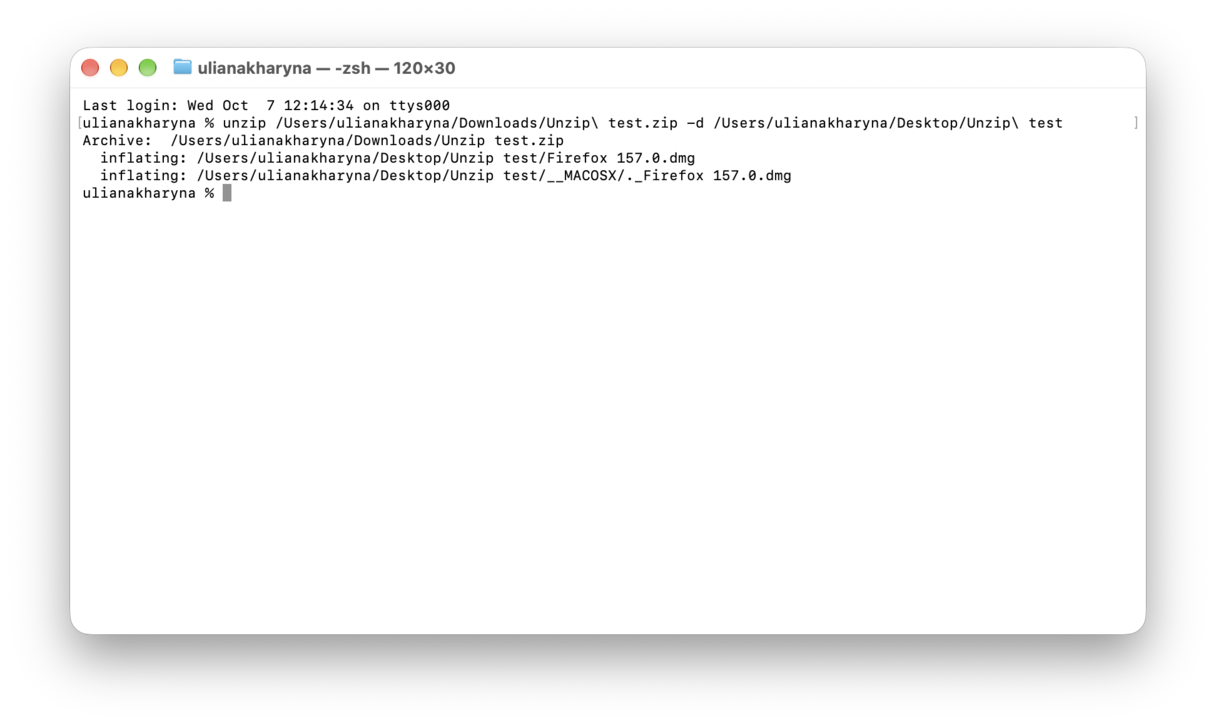
Wenn Dateien durchlaufen, hat es funktioniert.
Wenn Fehlermeldungen wie „End-of-central-directory“ oder „cannot find zipfile“ angezeigt werden, ist der Download beschädigt. Gehen Sie zu Schritt 6.
Option B: ditto
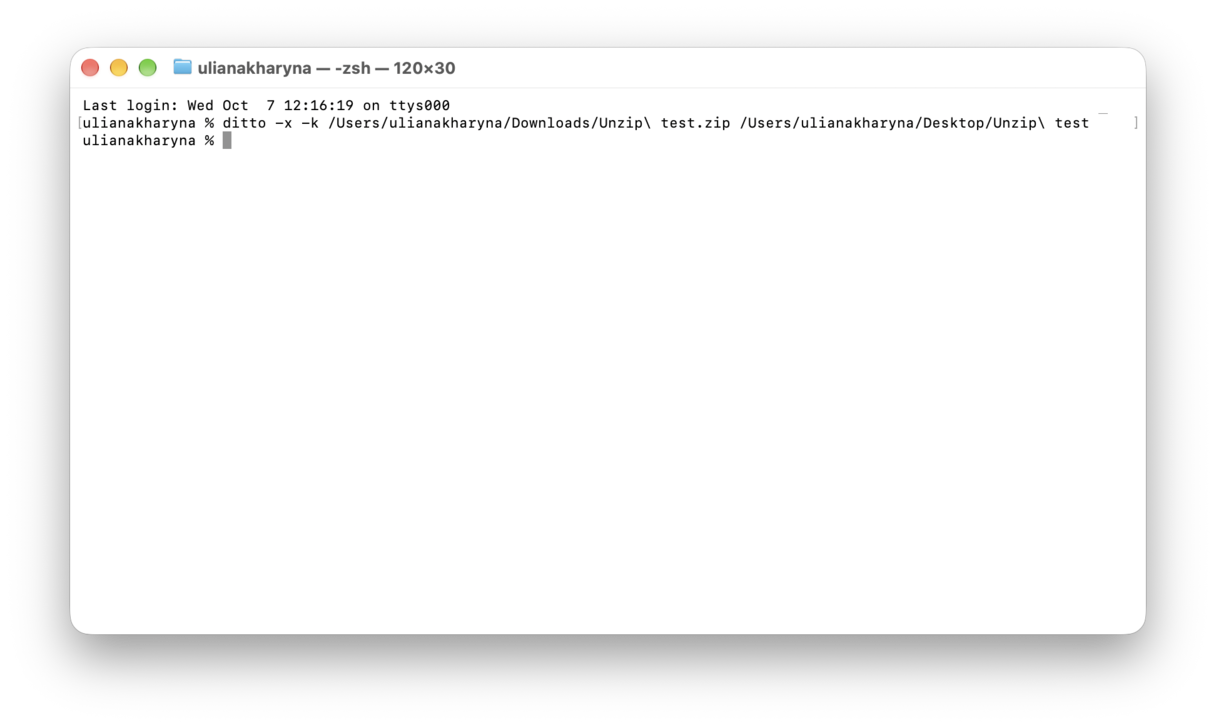
Falls unzip oben nicht funktioniert, können Sie Apples anderen Entpacker ditto ausprobieren. So geht's:
- Geben Sie in der Terminal-App diesmal
ditto -x -kein, gefolgt von einem Leerzeichen. - Ziehen Sie die ZIP-Datei in die Terminal-App, fügen Sie ein Leerzeichen ein und ziehen Sie anschließend „Unzip Test“ hinein.
- Drücken Sie die Eingabetaste.
Schritt 5. Entfernen Sie die Internet-Quarantäne-Markierung und versuchen Sie es erneut
Es kommt häufig vor, dass Webdateien ein Quarantäne-Attribut aufweisen, das die Ausführung von Programmen blockiert.
- Geben Sie in der Terminal-App
xattr -lein, gefolgt von einem Leerzeichen, und ziehen Sie Ihre ZIP-Datei hinein. Drücken Sie die Eingabetaste. - Falls com.apple.quarantine angezeigt wird, entfernen Sie es:
- Geben Sie
xattr -dr com.apple.quarantineein, gefolgt von einem Leerzeichen, ziehen Sie Ihre ZIP-Datei hinein und drücken Sie die Eingabetaste. - Doppelklicken Sie erneut auf die ZIP-Datei oder wiederholen Sie Schritt 4.
Schritt 6. Laden Sie die Datei erneut sauber herunter.
Bei der Hälfte meiner Fälle mit dem Mac-Fehler 640 handelte es sich einfach um unvollständige Downloads.
- Laden Sie die Datei erneut herunter, und zwar mit einem anderen Browser als beim letzten Mal.
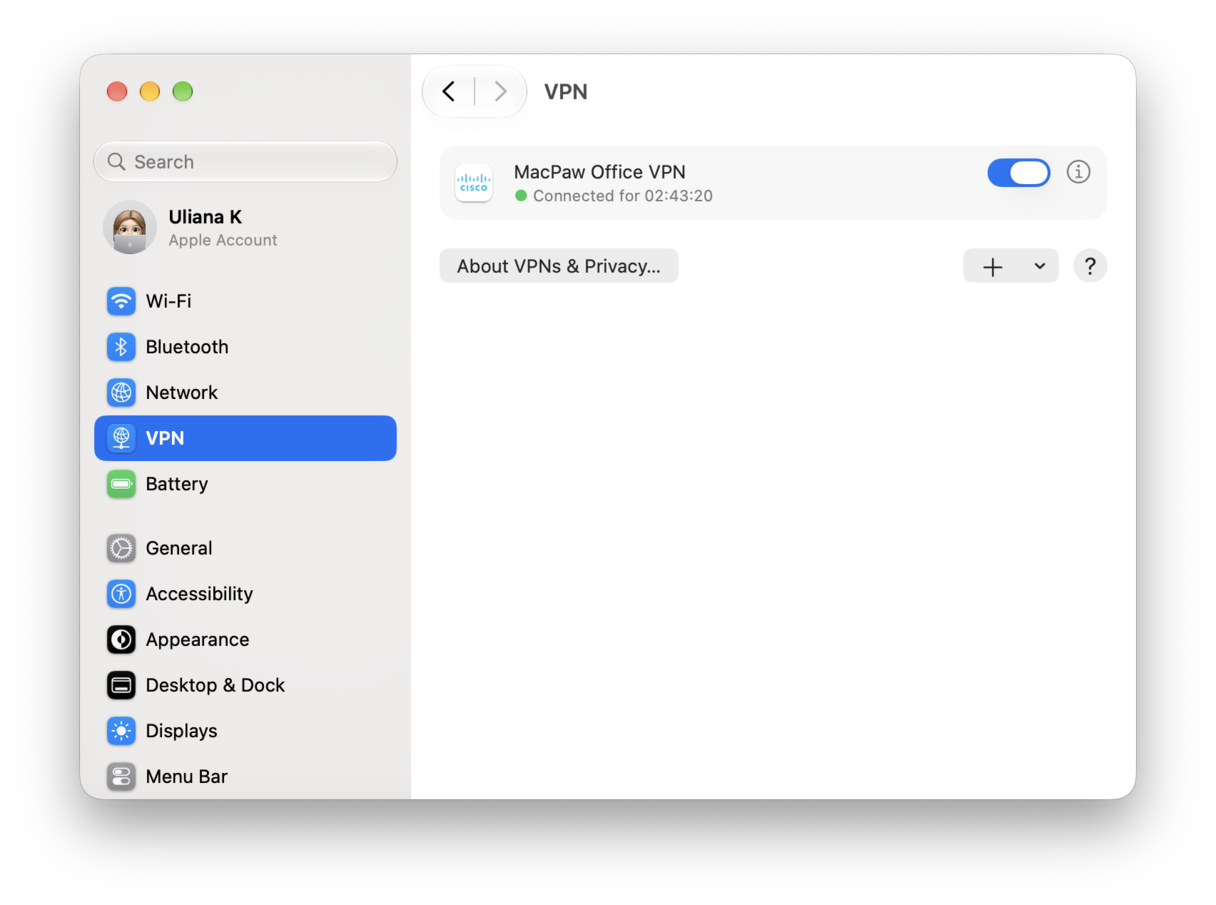
- Falls Sie ein VPN oder einen strikten Proxy verwenden, deaktivieren Sie ihn für diesen Download.
- Platzieren Sie die neue Kopie erneut im Unzip-Test-Ordner, und zwar mit der oben beschriebenen Methode aus Schritt 4.
Schritt 7. Testen Sie den Vorgang auf einem anderen Profil oder Mac
Dieser letzte Schritt zeigt Ihnen, wo das Problem liegt. Es gibt zwei Möglichkeiten:
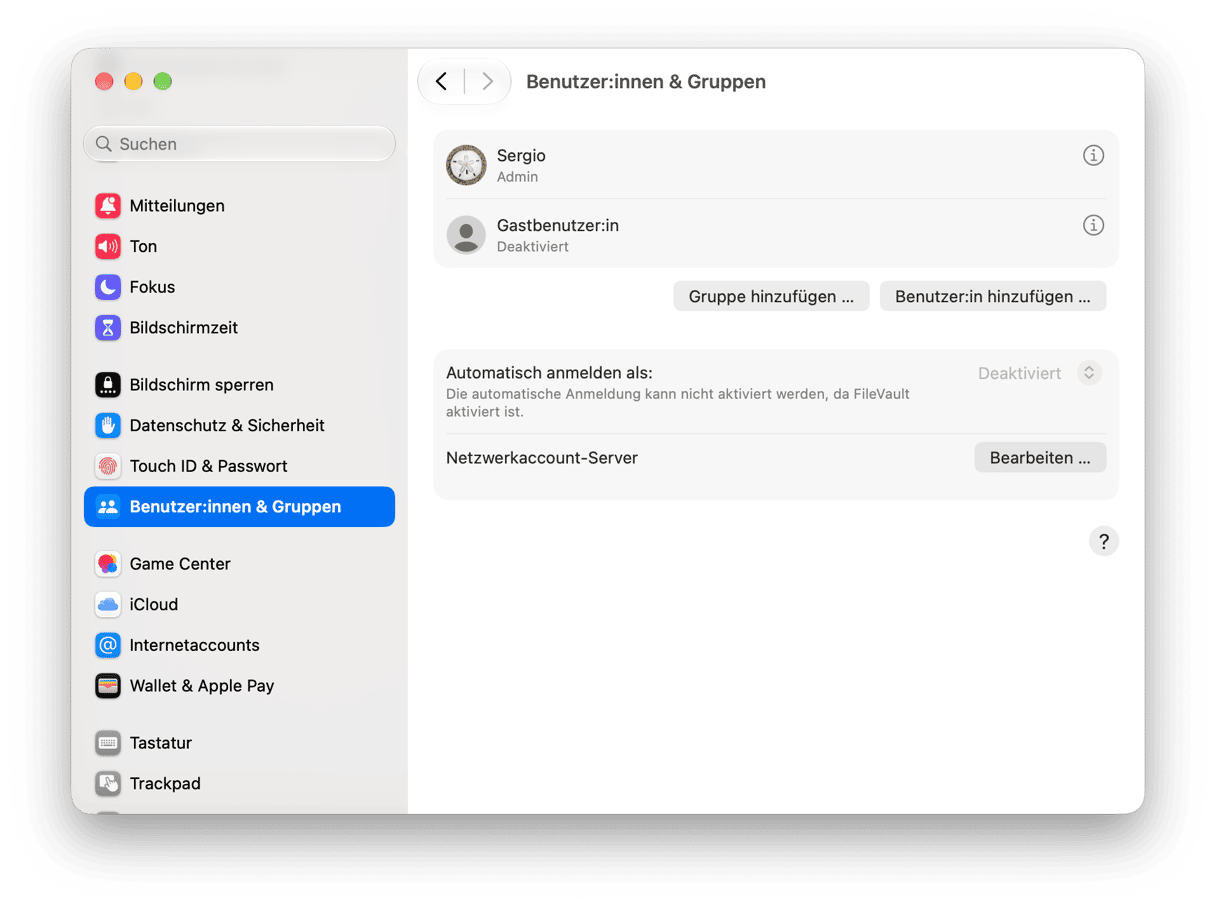
- Neuer User-Test: Öffnen Sie die Systemeinstellungen > Benutzer:innen & Gruppen > Benutzer:in hinzufügen. Melden Sie sich an, kopieren Sie die ZIP-Datei auf diesen Desktop und versuchen Sie es mit Schritt 4.
- Test auf einem anderen Mac: Schlägt es dort ebenfalls fehl, ist das Archiv aus der Quelle beschädigt. Bitten Sie den Absender, die Datei neu zu verpacken oder ein anderes Format anzubieten.
Der Mac-Fehler 640 beim Entpacken von ZIP-Dateien ist ärgerlich. Aber dank dieser Tipps gehört er hoffentlich jetzt der Vergangenheit an.



