

Benieuwd naar het hoe en wat van foutcode 640 op de Mac? Als je een bestand probeert uit te pakken en dit niet lukt, of als 'Archiefhulpprogramma' afsluit met die foutcode, vraag je je misschien af wat er aan de hand is. Om te beginnen het goede nieuws: het is geen eng systeemfalen. Het is de manier waarop Archiefhulpprogramma aangeeft: "Ik kan dit archief niet lezen zoals het is aangeleverd." Ik heb alle tips verzameld die je nodig hebt om het op te lossen. Laten we beginnen.
Wat is foutcode 640 op de Mac?
Simpel gezegd verschijnt foutcode 640 op de Mac wanneer macOS een gecomprimeerd bestand probeert uit te pakken en daarbij iets tegenkomt waar het niets mee kan. Dat kan een beschadigd ZIP-bestand zijn, een onvolledige download, een met een wachtwoord beveiligd archief dat Archiefhulpprogramma niet kan openen, een bestand dat ondanks de extensie .zip geen ZIP-bestand is, of een opslagprobleem, zoals geen schrijfbevoegdheden voor de bestemming. Archiefhulpprogramma geeft die foutcode weer en stopt daarna.
Wat het niet is: het is geen viruswaarschuwing. Het is geen teken dat je schijf opeens kapotgaat. Het is een lees- of schrijfprobleem dat te maken heeft met het specifieke archief of met de plek waar je het probeert te openen.
Oorzaken van foutcode 640 bij het uitpakken op de Mac
Uit al mijn tests en lezersreacties komen steeds dezelfde thema's naar voren:
- Onvolledige of beschadigde download. De server haakte halverwege af, waardoor een gedeeltelijk bestand achterbleef dat er prima uitziet totdat je het probeert uit te pakken.
- Onjuist bestandstype of verkeerd gelabelde extensie. Een RAR- of 7z-bestand met de extensie .zip brengt Archiefhulpprogramma in de war.
- Wachtwoordbeveiliging. Sommige zip-bestanden zijn gecodeerd. Zonder het wachtwoord geeft Archiefhulpprogramma het op.
- Quarantainemarkeringen of beveiligingsfilters. Bestanden van internet krijgen een quarantaine-kenmerk. Extra strenge filters kunnen het uitpakken blokkeren.
- Geen ruimte of geen bevoegdheid. De bestemming is alleen-lezen, bevindt zich in een map met beperkte toegang, of je schijf is bijna vol.
- Problemen met paden of namen. Erg lange paden of ongebruikelijke tekens kunnen de ingebouwde tool in de war brengen.
- Cloud-placeholders. iCloud Drive toont een bestand dat nog niet volledig is gedownload.
- Archieven die uit meerdere delen bestaan, missen onderdelen. Deel 1 van een meerdelige set wordt niet uitgepakt zonder de rest.
Voor geen van deze is een herinstallatie nodig. Je werkt ze gewoon in een logische volgorde af, die ik je hieronder in het gedeelte 'Hoe los je het op' geef.
Hoe los je foutcode 640 op je Mac op?
Stap 1. Verplaats het bestand naar een lege map en probeer het opnieuw
- Maak op je bureaublad een nieuwe map aan met de naam 'Unzip Test'.
- Sleep je ZIP-bestand naar 'Unzip Test'.
- Dubbelklik daar op het ZIP-bestand.
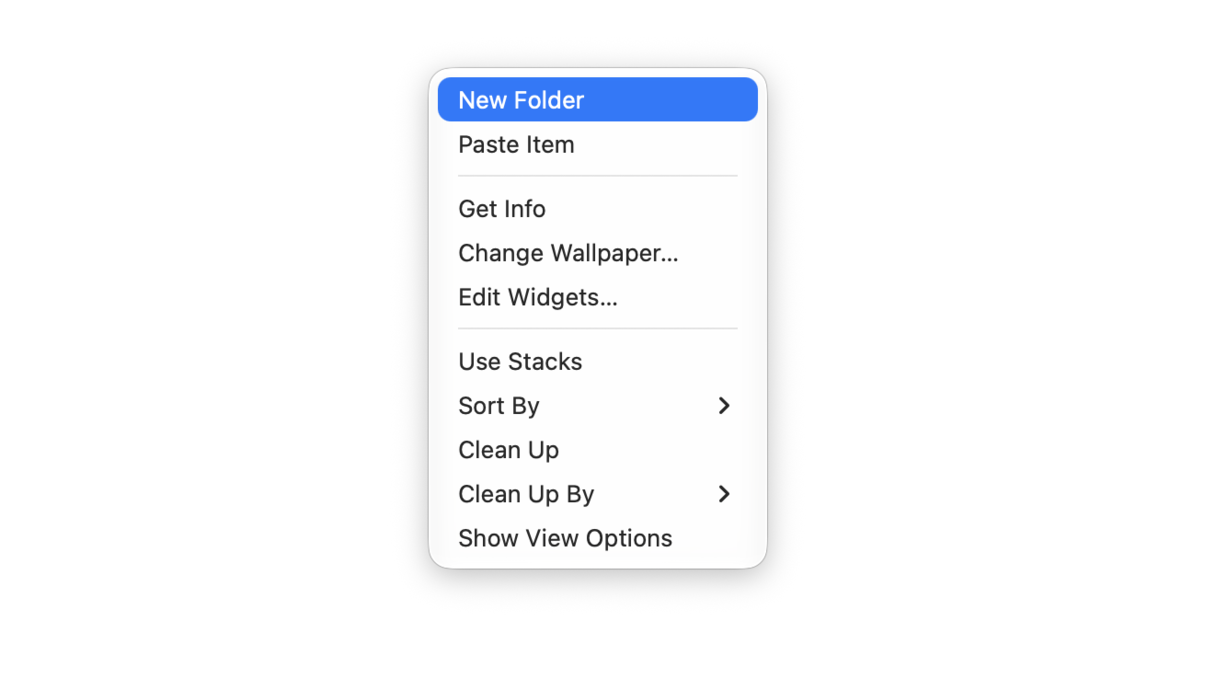
Dat betekent eigenlijk dat je problemen met bevoegdheden en cloud-placeholders voorkomt. Het bureaublad is standaard lokaal en beschrijfbaar.
Als je in Finder een klein wolkje naast het ZIP-bestand ziet, klik er dan met de rechtermuisknop op en kies 'Download nu'. Wacht tot het wolkje verdwijnt en dubbelklik dan opnieuw.
Stap 2. Zorg ervoor dat je voldoende vrije ruimte hebt
ZIP-bestanden hebben ruimte nodig om uit te pakken. Als je bijna geen ruimte meer hebt, mislukt het uitpakken.
- Apple-menu > Systeeminstellingen > Algemeen > Opslag.
- Als je minder dan 5 tot 10 GB vrije ruimte hebt, maak dan wat ruimte vrij en probeer het opnieuw.
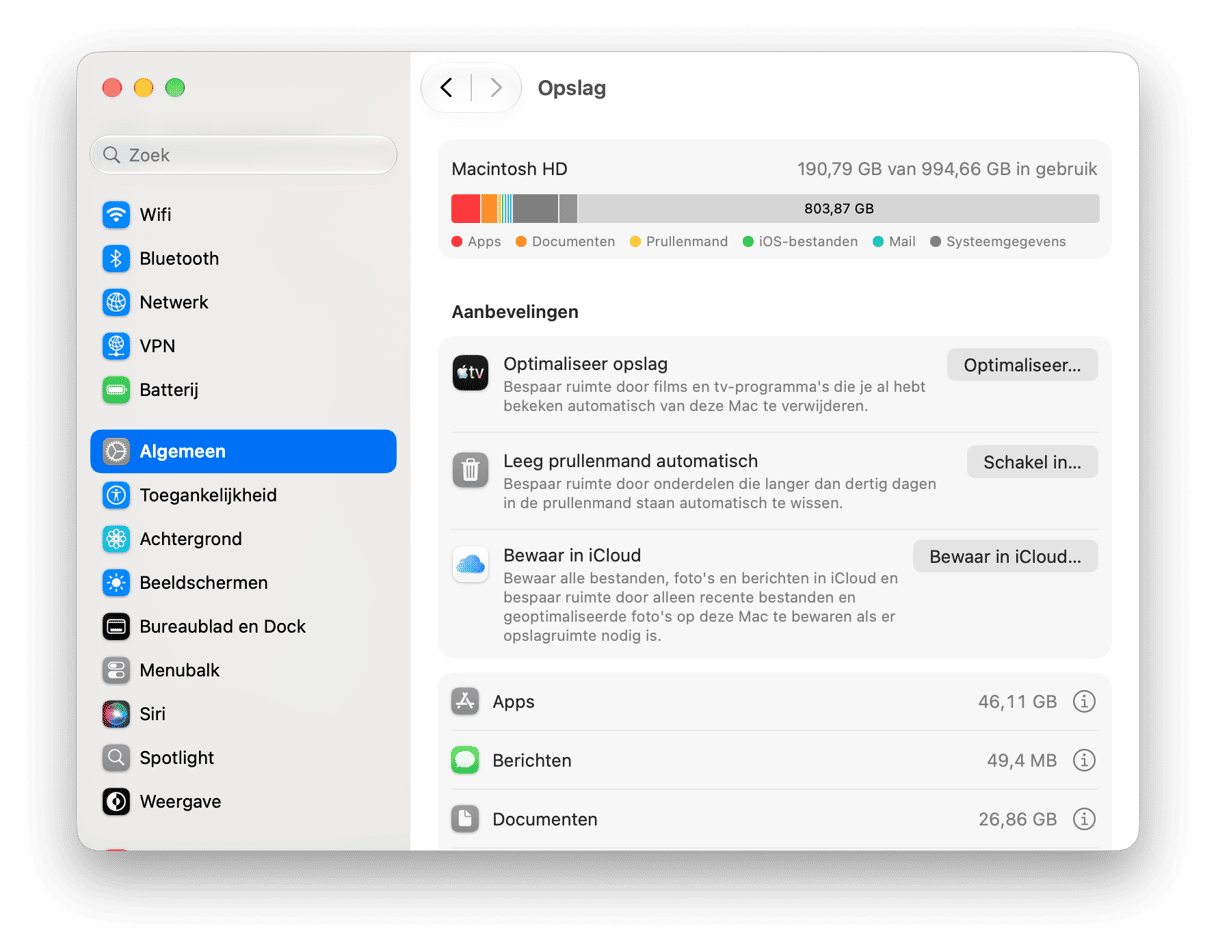
Een snelle manier om ruimte vrij te maken: gebruik de functie 'Mijn rommel' van CleanMyMac om snel de grootste bestanden in je gebruikersmappen te vinden. Zo doe je dat:
- Open CleanMyMac — download hier je gratis proefversie. Deze kun je zeven dag lang gratis gebruiken.
- Klik op Mijn rommel > Scan.
- Bekijk wat er is gevonden en verwijder wat je kwijt wilt.

Stap 3. Controleer wat het bestand precies is zonder lange paden te hoeven typen
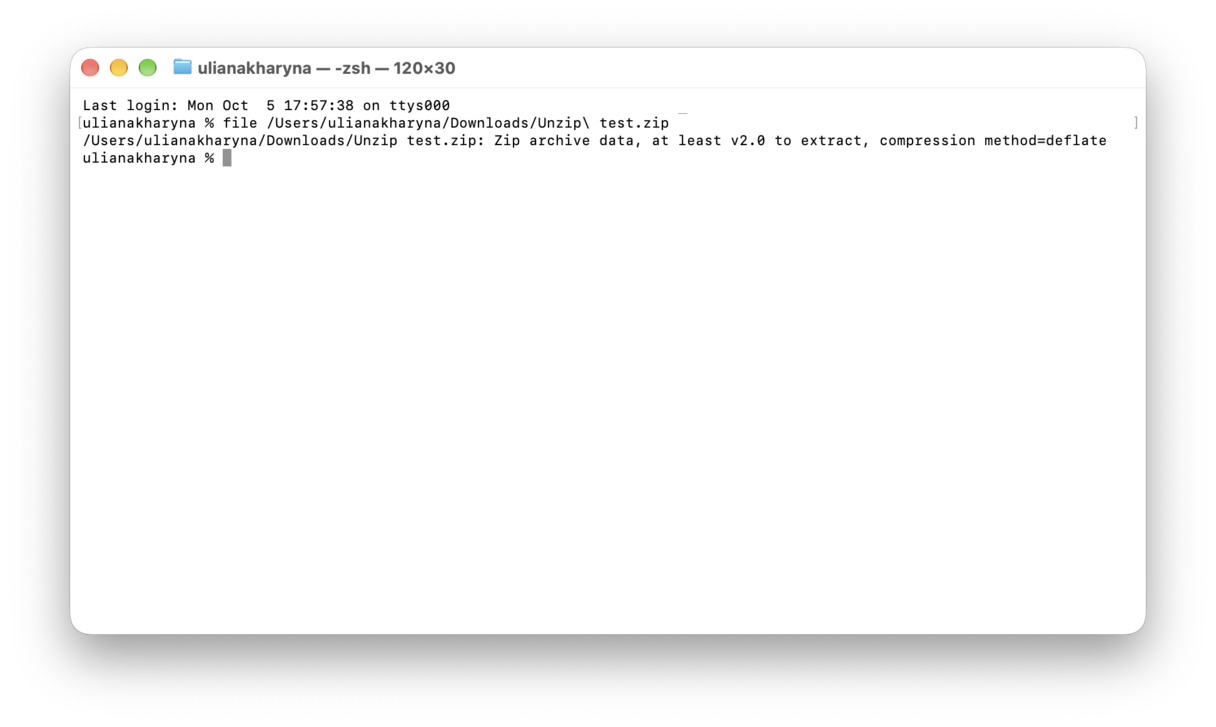
- Open Finder > Apps > Hulpprogramma's > Terminal.
- Typ
fileen dan een spatie.
- Sleep je ZIP-bestand vanuit de map 'Unzip Test' naar het Terminal-venster en druk op Return.
- Als Terminal 'Zip archive data' laat zien, is dat goed. Ga verder.
- Als er 'RAR archive data' of '7-Zip archive data' staat, is het geen ZIP-bestand. Installeer The Unarchiver of Keka vanuit de Mac App Store, open het bestand met die app en pak het uit. Klaar.
Stap 4. Pak bestanden uit met Apple's ingebouwde tools via slepen en neerzetten
Soms is Archiveringshulpprogramma nogal kieskeurig. Terminal is gebruiksvriendelijker dan het eruitziet.
Optie A: 'unzip'
- Typ in Terminal:
unzip, gevolgd door een spatie. - Sleep het ZIP-bestand naar Terminal, typ een spatie en typ vervolgens:
-den nog een spatie. - Sleep vervolgens de map 'Unzip Test' naar Terminal.
- Druk op Return.
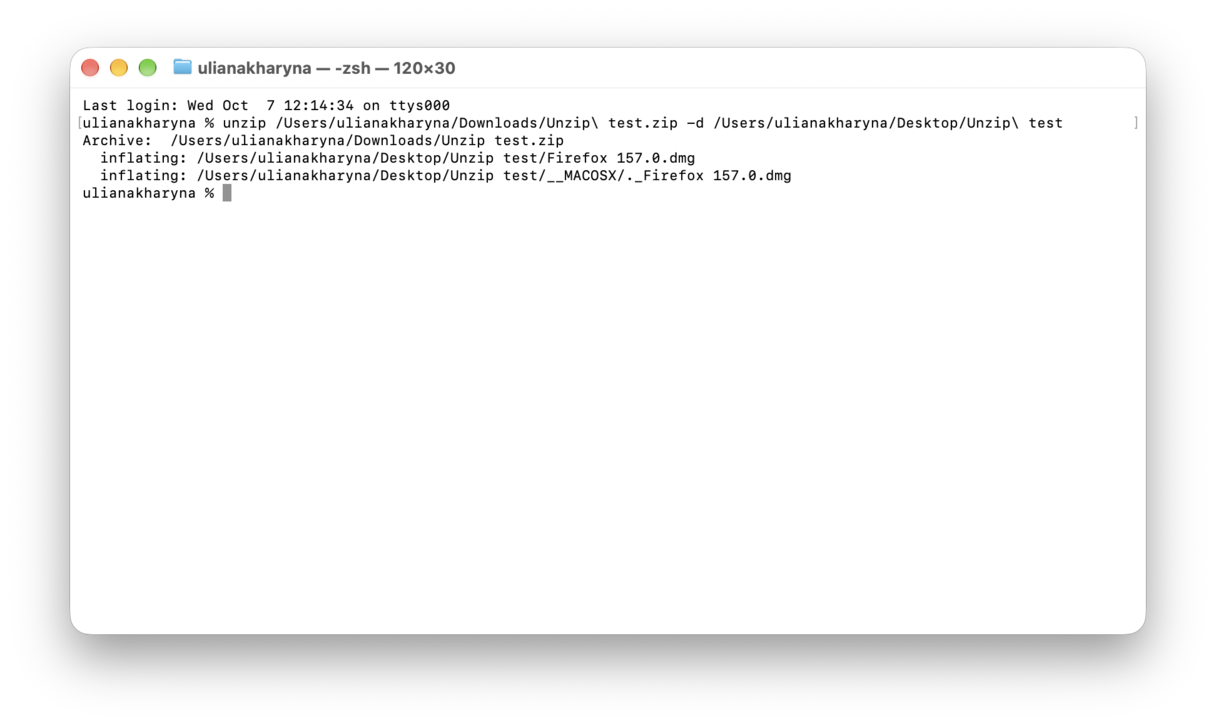
Als je bestanden voorbij ziet scrollen, is het gelukt.
Als je foutmeldingen ziet met 'End-of-central-directory' of 'cannot find zipfile', is de download beschadigd. Ga naar stap 6.
Optie B: 'ditto'
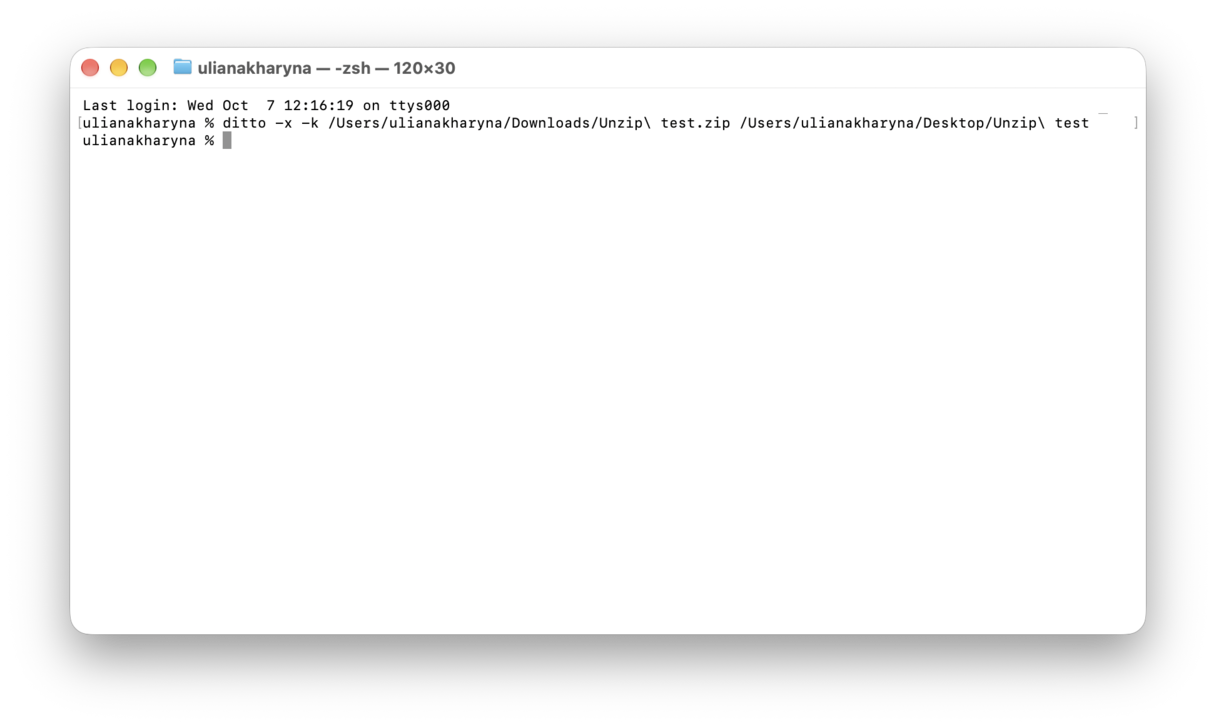
Als 'unzip' hierboven niet werkt, kun je Apples andere uitpakprogramma 'ditto' uitproberen. Hieronder lees je hoe:
- Typ in Terminal opnieuw, deze keer
ditto -x -k, en voeg daarna een spatie toe. - Sleep het ZIP-bestand naar Terminal, laat een spatie open en sleep vervolgens de map 'Unzip Test'.
- Druk op Return.
Stap 5. Verwijder het internetquarantaine-kenmerk en probeer het opnieuw
Het komt vaak voor dat webbestanden een quarantaine-kenmerk hebben dat tools blokkeert.
- Typ in Terminal:
xattr -l, daarna een spatie, en sleep je ZIP-bestand erin. Druk op Return. - Als je com.apple.quarantine ziet, verwijder dit dan:
- Typ:
xattr -dr com.apple.quarantine, daarna een spatie, sleep je ZIP-bestand erin en druk op Return. - Dubbelklik nogmaals op het ZIP-bestand of herhaal stap 4.
Stap 6. Download het bestand opnieuw.
De helft van de gevallen van fout 640 op mijn Mac kwam gewoon door onvolledige downloads.
- Download het bestand opnieuw met een andere browser dan de vorige keer.
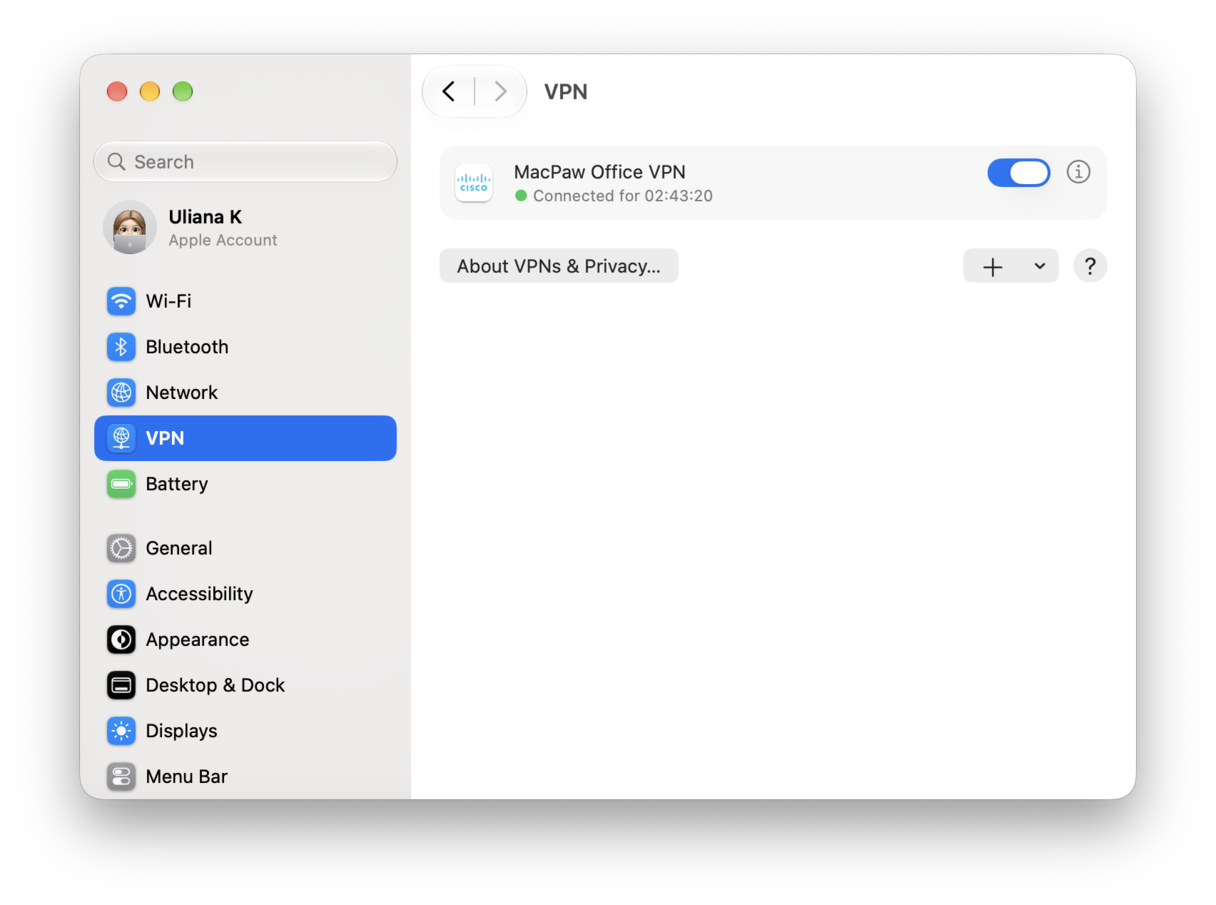
- Als je een VPN of een strikte proxy gebruikt, schakel deze dan uit voor deze ene download.
- Plaats het nieuwe exemplaar opnieuw in de map 'Unzip Test', met de methode uit stap 4 hierboven.
Stap 7. Test het op een ander profiel of een andere Mac
Tot slot laat deze stap je zien waar het probleem zich bevindt. Je kunt twee dingen doen:
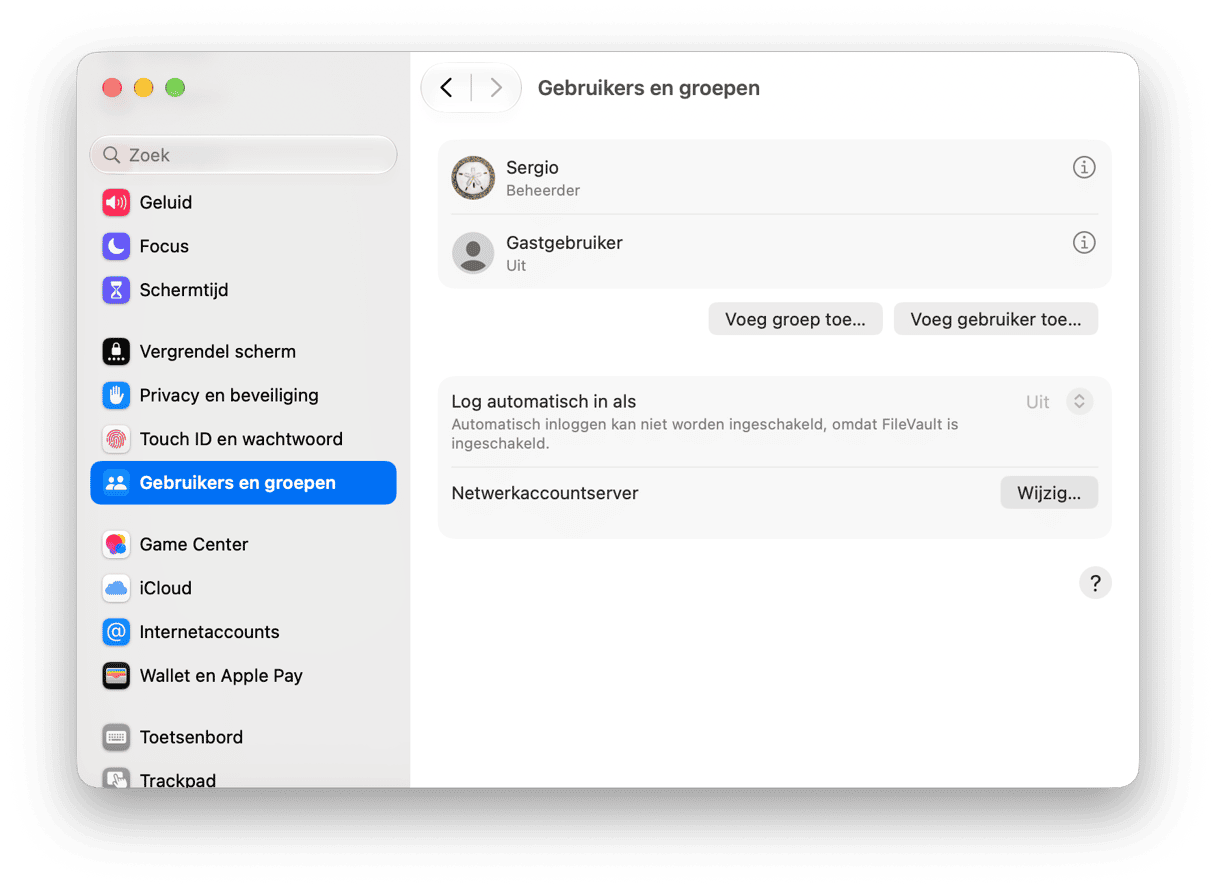
- Test voor nieuwe gebruikers: Systeeminstellingen > Gebruikers en groepen > Voeg gebruiker toe. Log in, kopieer het zip-bestand naar dat bureaublad en probeer stap 4.
- Test op een andere Mac: als het daar ook mislukt, is het archief van de bron beschadigd. Vraag de afzender om het bestand opnieuw in te pakken of een ander formaat aan te bieden.
De Mac-foutmelding 'kan zip niet uitpakken' (fout 640) is frustrerend, maar hopelijk is dat probleem dankzij deze tips nu verleden tijd.



