

Macで発生するエラー640について気になっていませんか?ZIPファイルを解凍しようとしても展開できなかったり、「アーカイブユーティリティ」がエラー640を表示して終了したりすると、何が起きているのか疑問に思うかもしれません。まず安心してほしいのは、深刻なシステム障害ではないということです。このエラーは、アーカイブユーティリティが「このアーカイブをそのままでは読み込めない」と知らせているものです。この記事では、問題を解決するために役立つ対処法をまとめました。それでは、さっそく見ていきましょう。
Macのエラー640とは
簡単に言うと、Macのエラー640は、macOSが圧縮ファイルを展開しようとした際に、処理できない問題が発生すると表示されるエラーです。原因としては、ZIPファイルの破損、ダウンロードの未完了、アーカイブユーティリティで開けないパスワード保護されたアーカイブ、拡張子が「.zip」でも実際にはZIP形式ではないファイルなどが考えられます。また、展開先への書き込み権限がないなど、ストレージに関する問題が原因となる場合もあります。アーカイブユーティリティはエラーコードを表示して処理を停止します。
一方で、これについて誤解されやすい点もいくつかあります。これはウイルス警告ではありません。このエラーだけで、ドライブが故障しかけていると判断できるわけでもありません。特定のアーカイブ、またはそれを開いている場所に関連する読み書きの問題です。
ファイルの解凍時にエラー640が発生する原因
これまでのテストや読者からの報告を見ると、共通するパターンがいくつか浮かび上がってきます。
- ダウンロードの未完了やファイルの破損:ダウンロード中にサーバーとの接続が切れ、展開するまでは問題なく見える不完全なファイルが残ってしまいます。
- ファイル形式の不一致や誤った拡張子:RAR形式や7z形式のファイルに「.zip」という拡張子が付いていると、アーカイブユーティリティが正しく処理できません。
- パスワード保護:ZIPファイルの中には暗号化されているものがあります。パスワードがない場合、アーカイブユーティリティは展開処理を中止します。
- 隔離属性やセキュリティフィルタ:インターネットからダウンロードしたファイルには、隔離属性が付与されます。セキュリティフィルタの制限が厳しい場合、ファイルの展開がブロックされることがあります。
- 空き容量やアクセス権の不足:展開先が読み取り専用になっている場合や、アクセスが制限されたフォルダ内にある場合、またはディスクの空き容量がほとんどない場合に発生します。
- ファイルパスや名前の問題:ファイルパスが非常に長い場合や、特殊な文字が含まれている場合、macOS標準のツールで問題が発生することがあります。
- クラウド上の未ダウンロードファイル:iCloud Driveにファイルが表示されていても、Macへのダウンロードが完了していない場合があります。
- 分割アーカイブの一部が不足している:複数のファイルに分割されたアーカイブは、最初のファイルだけでは展開できず、残りのファイルも必要です。
いずれの場合も、再インストールは必要ありません。以下で紹介する対処法を順番に試していけば、問題を解決できる可能性があります。
Macでエラー640を解決する方法
手順1:ファイルを新しいフォルダに移動して再試行
- デスクトップに「Unzip Test」という名前の新しいフォルダを作成します。
- ZIPファイルを「Unzip Test」フォルダにドラッグします。
- フォルダ内のZIPファイルをダブルクリックします。
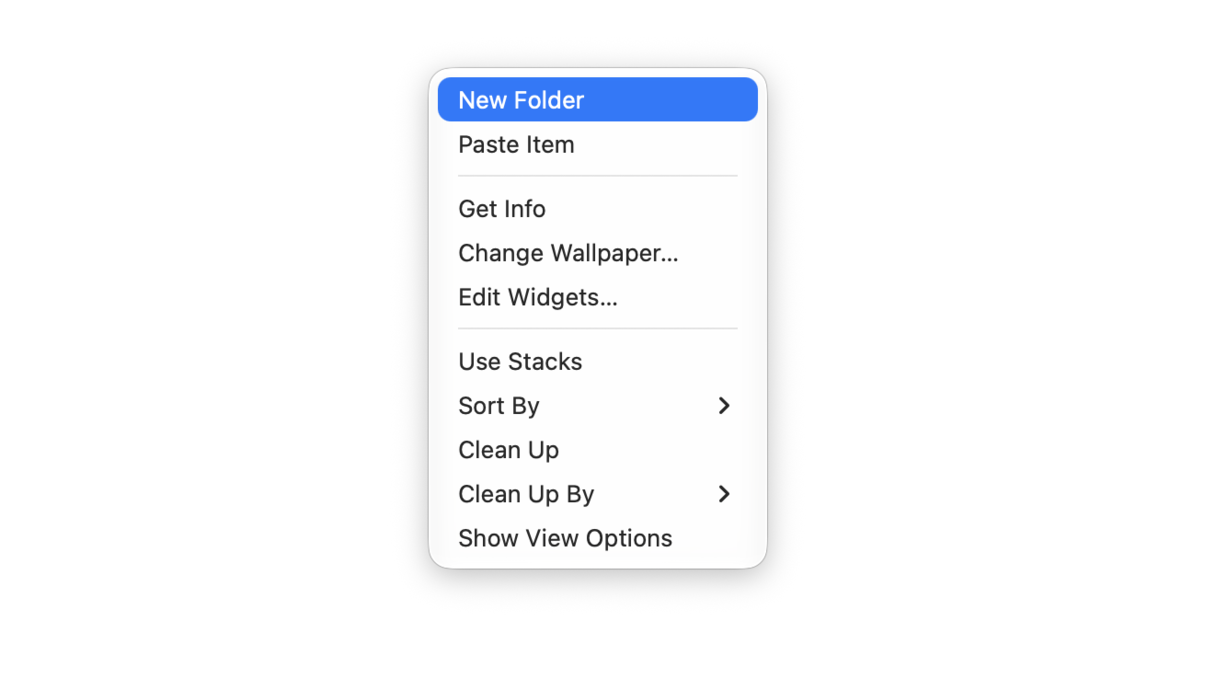
この方法では、アクセス権に関する問題や、クラウド上のファイルがまだダウンロードされていないことによる問題を回避できます。デスクトップは通常、ローカルに保存され、書き込み可能な場所です。
FinderでZIPファイルの横に小さな雲のアイコンが表示されている場合は、ファイルを右クリックして「今すぐダウンロード」を選択します。雲のアイコンが消えるまで待ってから、もう一度ダブルクリックします。
手順2:空き容量が十分にあることを確認
ZIPファイルを展開するには、十分な空き容量が必要です。ストレージの空き容量がほとんどない場合、解凍に失敗することがあります。
- Appleメニューから「システム設定」>「一般」>「ストレージ」を開きます。
- 空き容量が5〜10GB未満の場合は、不要なファイルを削除して空き容量を増やしてから、もう一度試します。
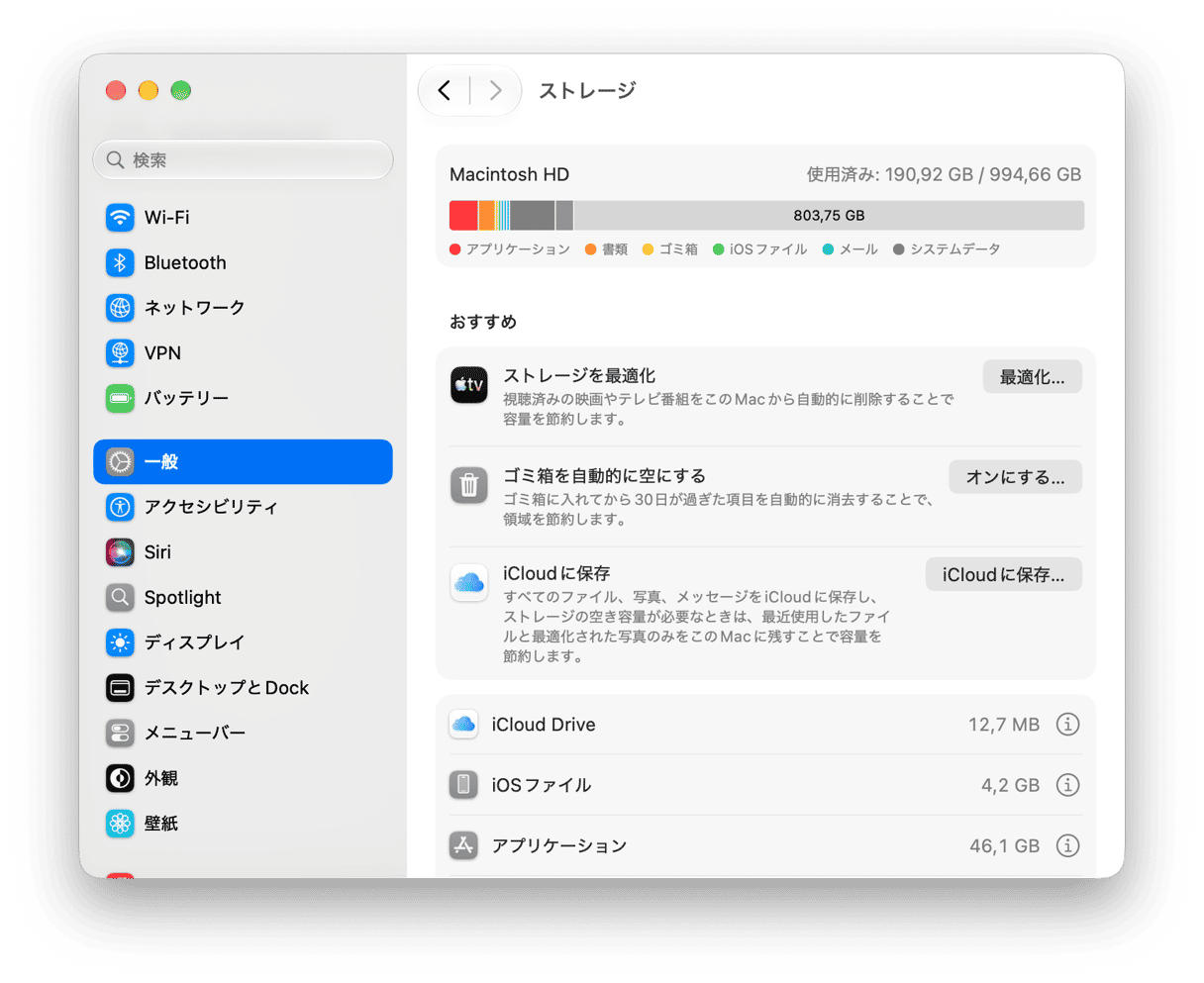
空き容量を素早く確保する方法:CleanMyMacの「不要データ」機能を使うと、ユーザフォルダ内にある容量の大きなファイルをすばやく見つけることができます。こちらがその手順です。
- CleanMyMacを開きます(こちらから無料トライアルを入手)。7日間無料で使用できます。
- 「不要データ」>「スキャン」をクリックします。
- 検出されたファイルを確認し、削除できるものを削除します。

手順3:長いファイルパスを入力せずにファイル形式を確認
- Finderで「アプリケーション」>「ユーティリティ」>「ターミナル」を開きます。
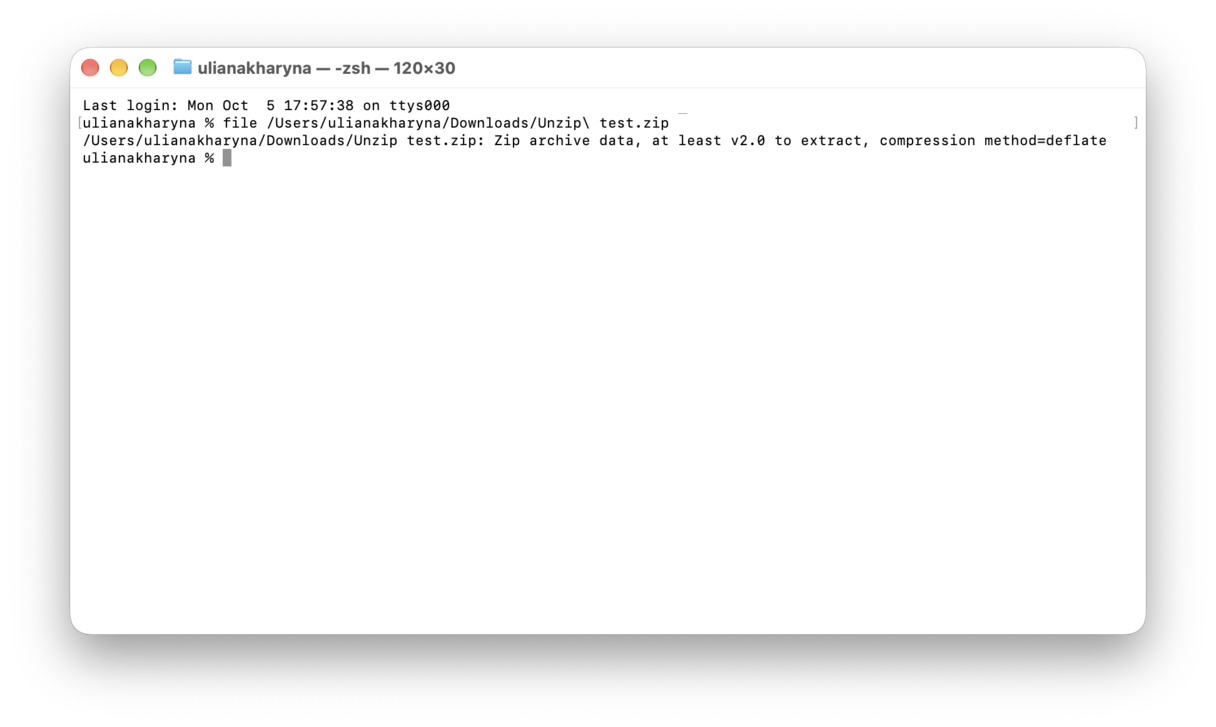
fileと入力し、その後、スペースを入力します。
- 「Unzip Test」フォルダ内のZIPファイルをターミナルのウインドウにドラッグし、「Return」キーを押します。
- ターミナルに「Zip archive data」と表示されれば問題ありません。そのまま続けます。
- 「RAR」または「7-Zip」と表示された場合は、ZIP形式のファイルではありません。Mac App Storeから「The Unarchiver」または「Keka」をインストールし、そのアプリでファイルを開いて展開します。これで完了です。
手順4:ドラッグ&ドロップでApple標準のツールを使って解凍
アーカイブユーティリティは、時として扱いにくいことがあります。ターミナルは見た目ほど難しくありません。
方法A:unzip
- ターミナルで
unzipと入力し、半角スペースを追加します。 - ZIPファイルをターミナルにドラッグし、半角スペースを入力してから
-dと入力し、さらに半角スペースを追加します。 - 次に、「Unzip Test」フォルダをターミナルにドラッグします。
- 「Return」キーを押します。
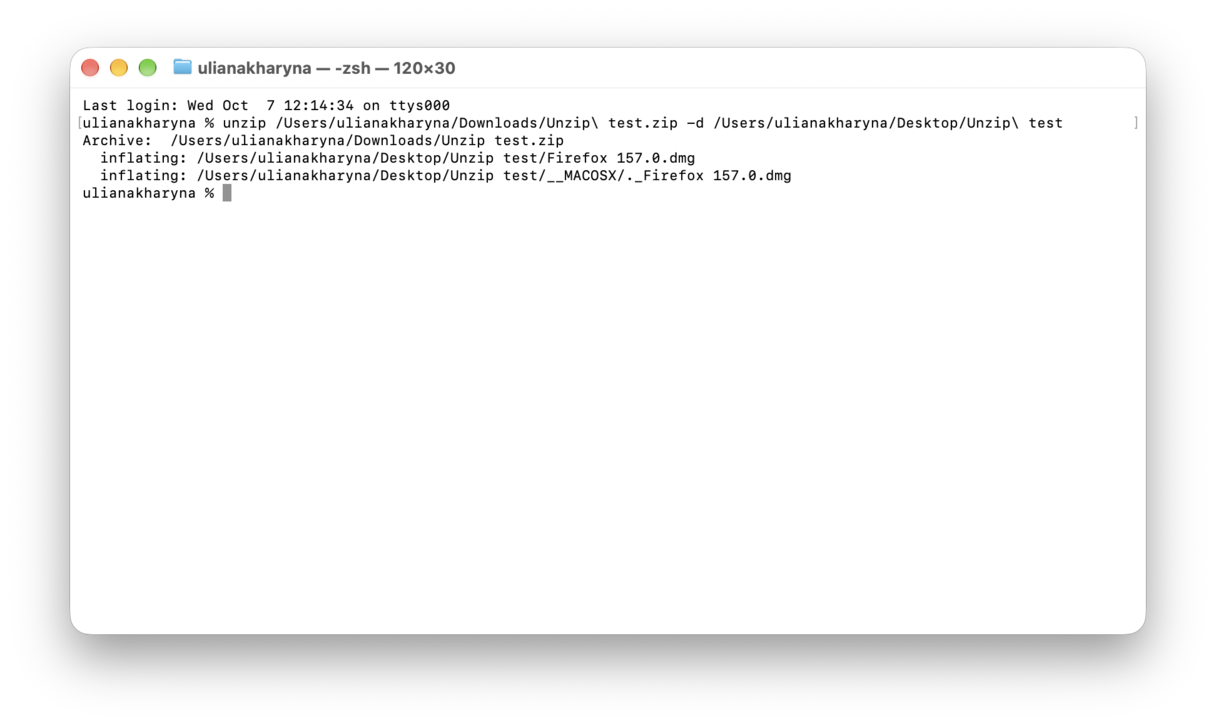
ファイルが次々に表示されれば、成功です。
「End-of-central-directory」や「cannot find zipfile」といったエラーが表示された場合は、ダウンロードしたファイルが破損しています。その場合は、手順6に進みます。
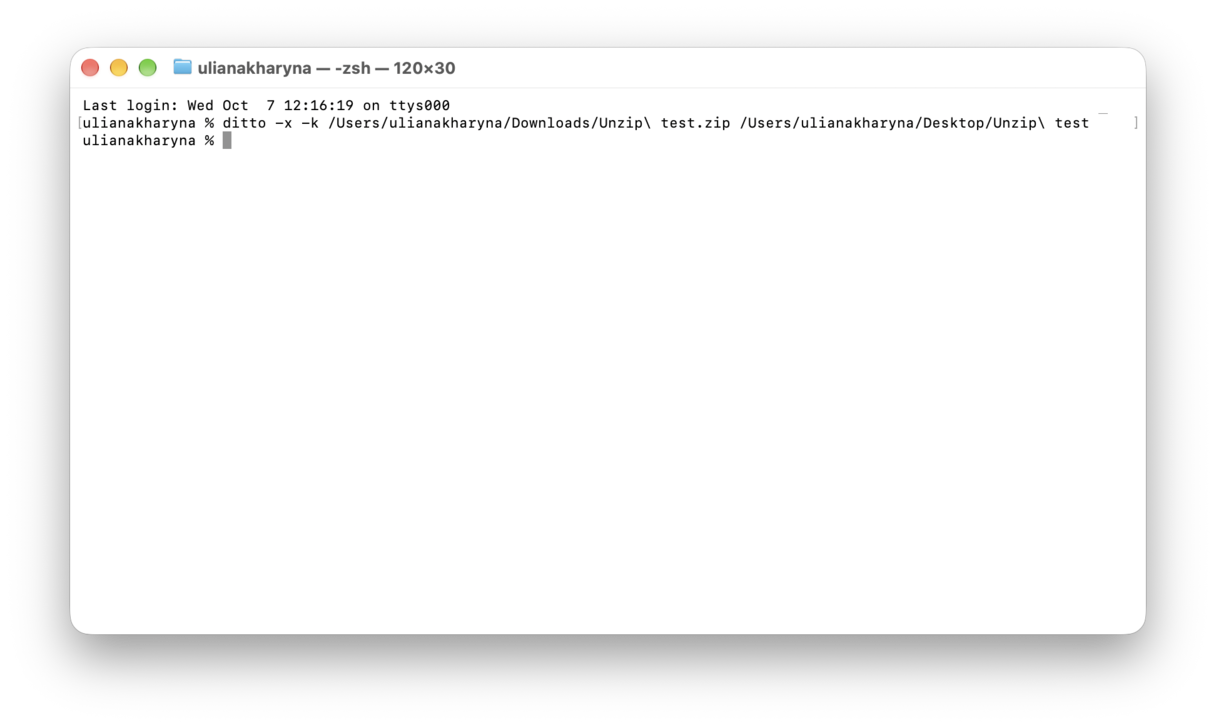
方法B:ditto
上記の「unzip」コマンドで解凍できない場合は、Appleが提供するもう1つの展開ツール「ditto」を試してみます。手順は次のとおりです。
- ターミナルで
ditto -x -kと入力し、半角スペースを追加します。 - ZIPファイルをターミナルにドラッグし、半角スペースを入力してから「Unzip Test」フォルダをドラッグします。
- 「Return」キーを押します。
手順5:インターネット隔離属性を解除して再試行
インターネットからダウンロードしたファイルには、ツールによる処理を妨げる隔離属性が付いていることがあります。
- ターミナルで
xattr -lと入力し、半角スペースを追加してからZIPファイルをドラッグします。「Return」キーを押します。 - com.apple.quarantine が表示された場合は、削除します。
xattr -dr com.apple.quarantineと入力し、半角スペースを追加してからZIPファイルをドラッグし、「Return」キーを押します。- ZIPファイルをもう一度ダブルクリックするか、手順4の操作を繰り返します。
手順6:ファイルを改めてダウンロード
私が遭遇したMacのエラー640のケースでは、その半数がダウンロードの未完了によるものでした。
- 前回とは異なるブラウザを使用して、ファイルを再度ダウンロードします。
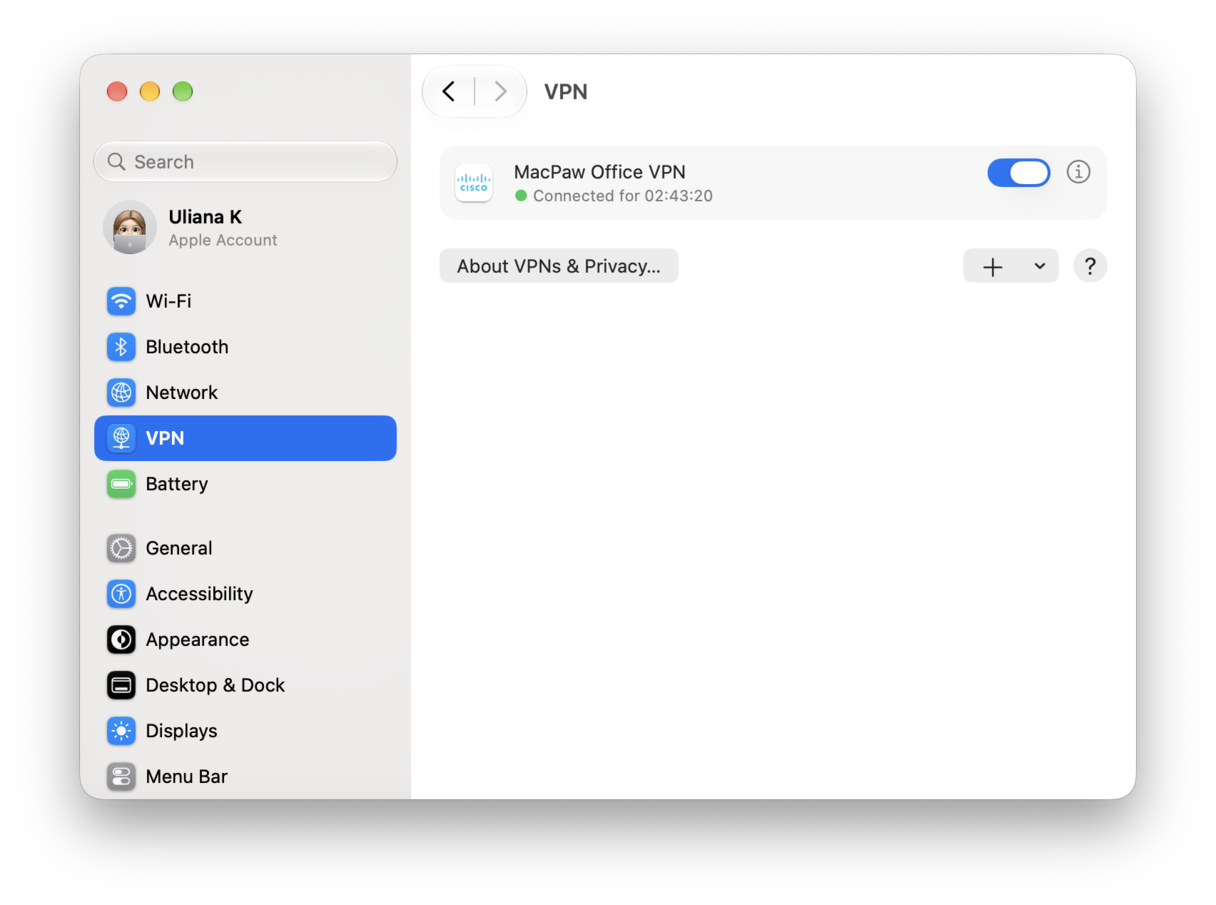
- VPNや制限の厳しいプロキシを使用している場合は、今回のダウンロード中だけ無効にします。
- 新しくダウンロードしたファイルを再び「Unzip Test」フォルダに移動し、手順4で紹介した方法で解凍します。
手順7:別のユーザアカウントやMacで試す
最後に、このステップで問題の所在がわかります。できることは2つあります。
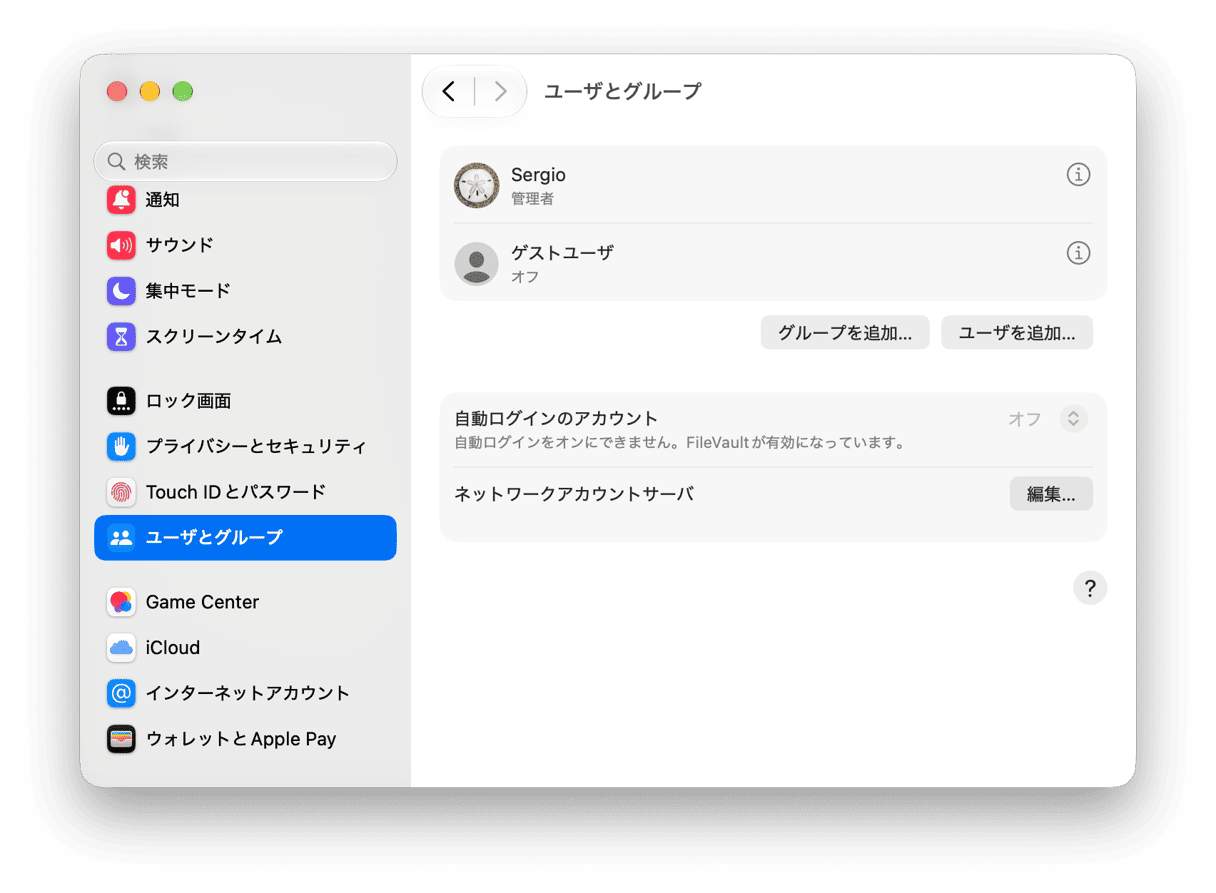
- 新しいユーザアカウントでテスト:「システム設定」>「ユーザとグループ」>「ユーザを追加」を開きます。ログインし、そのデスクトップにZIPファイルをコピーして、手順4の操作を試します。
- 別のMacでテスト:別のMacでも同じエラーが発生する場合は、元のアーカイブファイルが破損しています。送信者にファイルを再圧縮してもらうか、別の形式で提供してもらうよう依頼しましょう。
MacでZIPファイルを展開できず、エラー640が表示されるのは厄介な問題ですが、この記事で紹介した対処法で、問題が解決していれば幸いです。



