

¿Quieres saber qué es el error 640 en Mac? Si no puedes expandir un archivo al intentar descomprimirlo o si la Utilidad de Compresión se cierra mostrando ese número de error, es posible que te preguntes qué está pasando. Bueno, antes de nada, la buena noticia es que no es un fallo crítico del sistema. Es la forma en la que la Utilidad de Compresión te dice: "No puedo leer este archivo tal y como está". He reunido todos los consejos que necesitas para solucionarlo. Vamos a ello.
¿Qué es el error 640 en Mac?
En pocas palabras, el error 640 en Mac aparece cuando macOS intenta extraer un archivo comprimido y se encuentra con algo que no puede procesar. Podría ser un ZIP dañado, una descarga incompleta, un archivo protegido con contraseña que la utilidad no puede abrir, un archivo que en realidad no es un ZIP a pesar de su extensión .zip, o un problema de almacenamiento, como la falta de permisos para escribir en el destino. La Utilidad de Compresión muestra ese número y se detiene.
Algunas cosas que no es: No es una advertencia de virus. No es una señal de que tu disco se esté muriendo por sí solo. Es un problema de lectura o escritura relacionado con ese archivo en concreto o con el lugar donde intentas abrirlo.
Causas del error 640 al descomprimir archivos en Mac
En todas mis pruebas y en los informes de los usuarios, siempre se repiten los mismos patrones:
- Descarga incompleta o dañada. El servidor dejó de responder a mitad de la descarga, dejando un archivo incompleto que parece estar bien hasta el momento de descomprimirlo.
- Tipo de archivo incorrecto o extensión mal etiquetada. Un archivo RAR o 7z con la extensión .zip confundirá a la Utilidad de Compresión.
- Protección mediante contraseña. Algunos archivos zip están cifrados. Sin la contraseña, la Utilidad de Compresión no puede continuar.
- Marcas de cuarentena o filtros de seguridad. Los archivos descargados de internet llevan un atributo de cuarentena. Los filtros demasiado estrictos pueden bloquear la extracción.
- Falta espacio o permiso. El destino es de solo lectura, está dentro de una carpeta restringida o tu disco está casi lleno.
- Problemas con la ruta o el nombre. Las rutas muy largas o los caracteres inusuales pueden hacer fallar a la herramienta integrada.
- Marcadores de posición en la nube. iCloud Drive muestra un archivo que todavía no se ha descargado por completo.
- Faltan partes de un archivo multiparte. La parte 1 de un archivo multivolumen no se extraerá sin el resto.
Ninguno de estos casos requiere reinstalar nada. Solo tienes que ir resolviéndolos en un orden lógico, el cual te muestro en la sección "Cómo solucionarlo" más abajo.
Cómo solucionar el error 640 en mi Mac
Paso 1. Mueve el archivo e inténtalo en una nueva carpeta
- En tu Escritorio, crea una carpeta nueva llamada Prueba de descompresión.
- Arrastra tu archivo ZIP a esa carpeta.
- Haz doble clic en el archivo ZIP cuando esté allí.
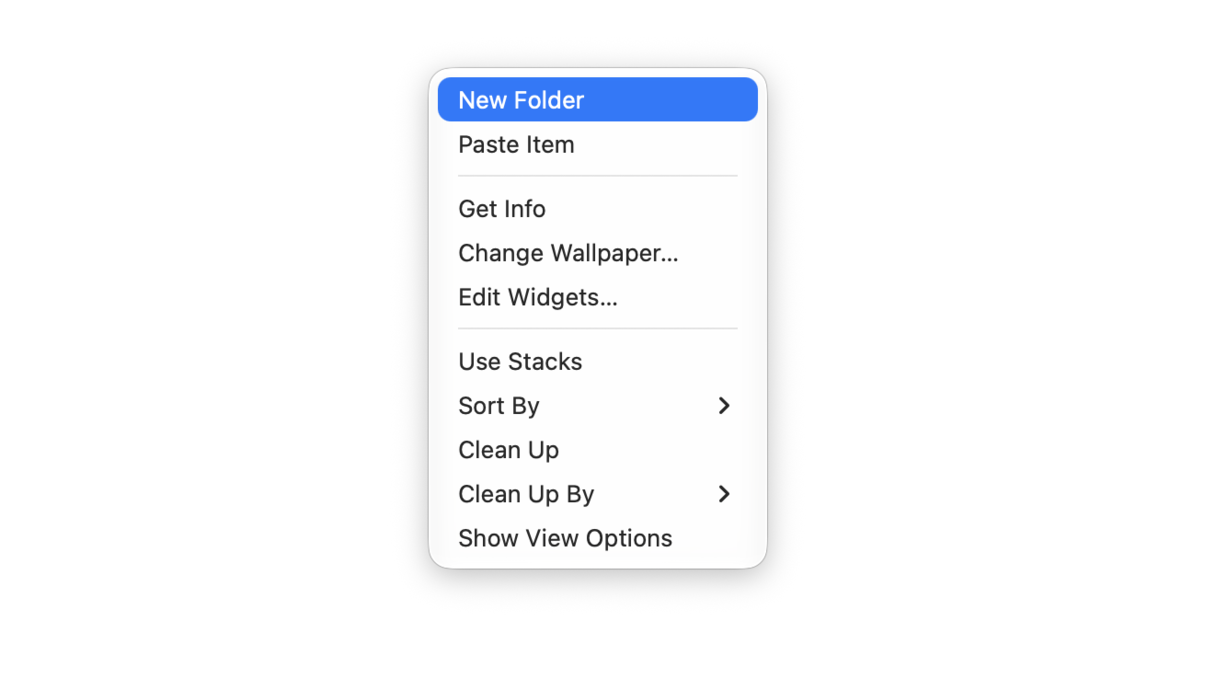
En corto, así evitas problemas de permisos y marcadores de posición en la nube. El escritorio es una carpeta local y tiene permisos de escritura de forma predeterminada.
Si ves un pequeño icono de nube junto al archivo ZIP en Finder, hazle clic con derecho y selecciona Descargar ahora. Espera a que desaparezca el icono de la nube y vuelve a hacerle doble clic.
Paso 2. Asegúrate de tener suficiente espacio libre
Los archivos ZIP necesitan espacio para descomprimirse. Si casi no te queda espacio, la descompresión fallará.
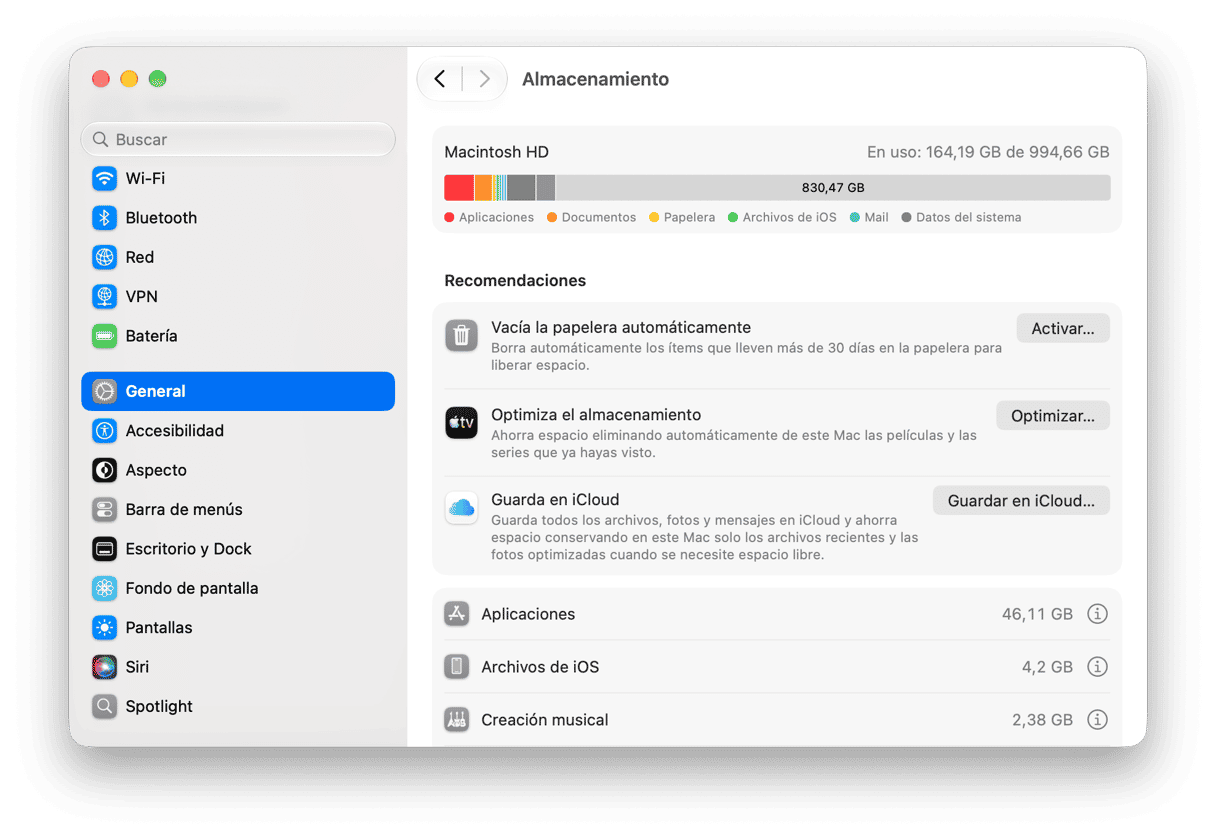
- Menú Apple > Ajustes del Sistema > General > Almacenamiento.
- Si tienes menos de 5-10 GB libres, libera espacio y vuelve a intentarlo.
Una forma rápida de liberar espacio: usa la función Mis estorbos de CleanMyMac para encontrar rápidamente los archivos más grandes de tus carpetas de usuario. Te mostramos cómo hacerlo:
- Abre CleanMyMac (obtén tu prueba gratuita aquí). Es gratis durante siete días.
- Haz clic en Mis estorbos > Analizar.
- Revisa lo que la app ha encontrado y elimina lo que quieras.

Paso 3. Comprueba qué es el archivo en realidad sin tener que escribir rutas largas
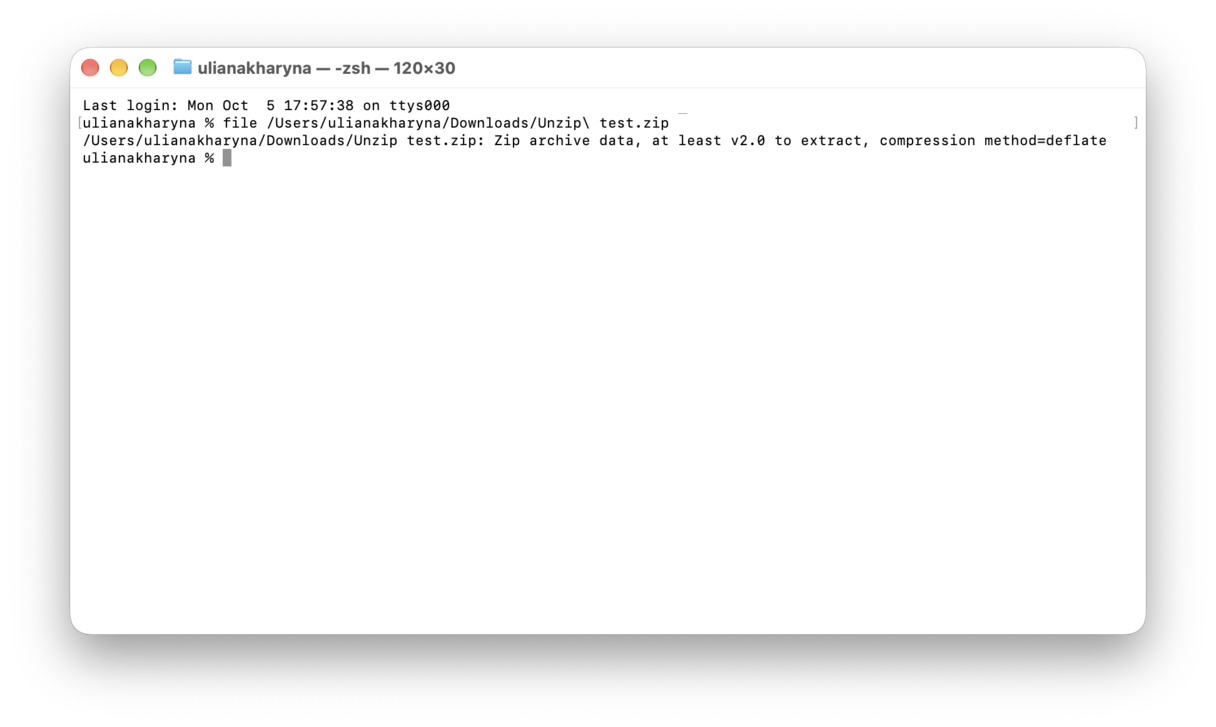
- Abre el Finder > Aplicaciones > Utilidades > Terminal.
- Escribe
filey luego un espacio.
- Arrastra tu archivo ZIP desde la Utilidad de Compresión a la ventana del Terminal y pulsa Intro.
- Si Terminal muestra "Zip archive data", perfecto. Continúa.
- - Si dice RAR o 7-Zip, no es un archivo ZIP. Instala The Unarchiver o Keka desde la Mac App Store, abre el archivo con esa app y extráelo. Listo.
Paso 4. Extrae archivos con las herramientas integradas de Apple usando arrastrar y soltar
A veces, la Utilidad de Compresión es un poco exigente. La Terminal es más amigable de lo que parece.
Opción A: descomprimir
- En la Terminal, escribe:
unzipy luego un espacio. - Arrastra el archivo ZIP a la Terminal, escribe un espacio y, a continuación, escribe:
-dy otro espacio. - Luego, arrastra la carpeta Prueba de descompresión a la Terminal.
- Pulsa Intro.
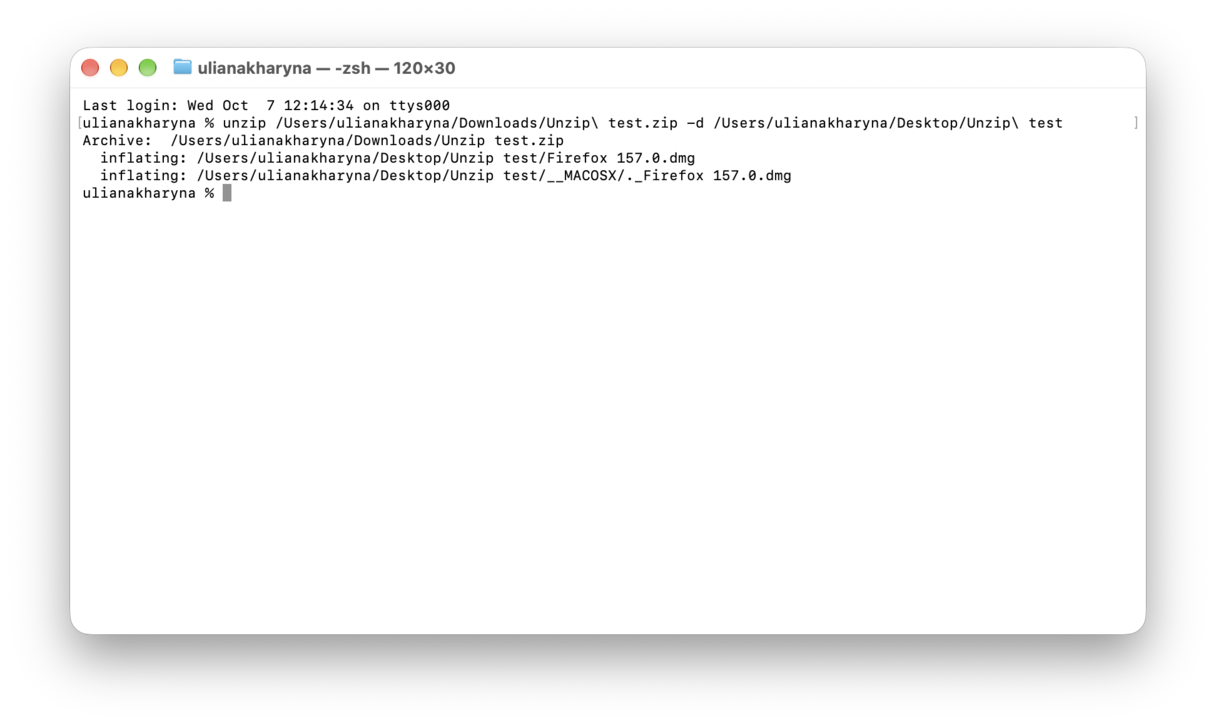
Si ves que los archivos se van mostrando, es que ha funcionado.
Si ves errores como "End-of-central-directory" o "cannot find zipfile", significa que el archivo está dañado. Ve al paso 6.
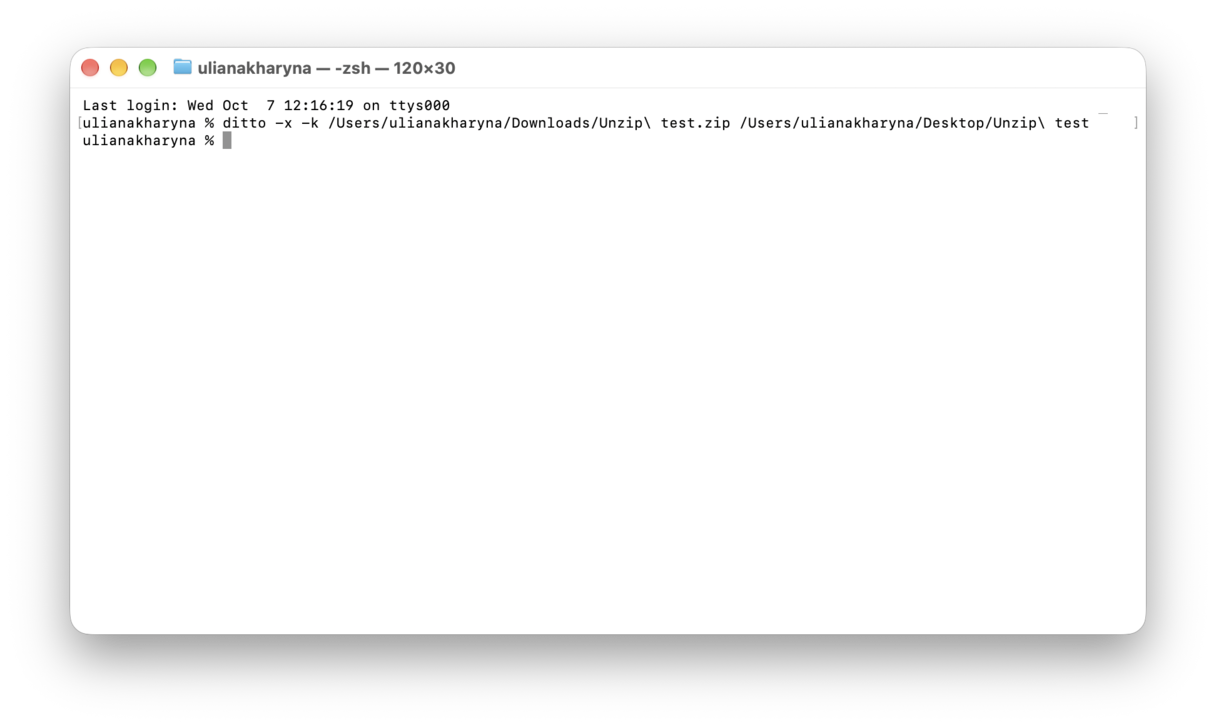
Opción B: ditto
Si el comando unzip anterior no funciona, puedes probar con ditto, el otro extractor de Apple. Te explicamos cómo hacerlo:
- Ve una vez más a la Terminal, esta vez escribe
ditto -x -ky, a continuación, añade un espacio. - Arrastra el archivo ZIP a la Terminal, deja un espacio y, a continuación, arrastra la carpeta Prueba de descompresión.
- Pulsa la tecla Intro.
Paso 5. Elimina la marca de cuarentena de internet y vuelve a intentarlo
Es bastante habitual que los archivos descargados de internet tengan un atributo de cuarentena que bloquee las herramientas.
- En la Terminal, escribe:
xattr -ly, a continuación, deja un espacio y arrastra tu archivo ZIP. Pulsa Intro. - Si ves com.apple.quarantine, elimínalo:
- Escribe:
xattr -dr com.apple.quarantiney, a continuación, deja un espacio, arrastra tu archivo ZIP y pulsa Intro. - Vuelve a hacer doble clic en el archivo ZIP o repite el paso 4.
Paso 6. Vuelve a descargar el archivo correctamente
En mi caso, gran parte de los mensajes de error 640 en Mac se debían simplemente a descargas incompletas.
- Vuelve a descargar el archivo con un navegador distinto.
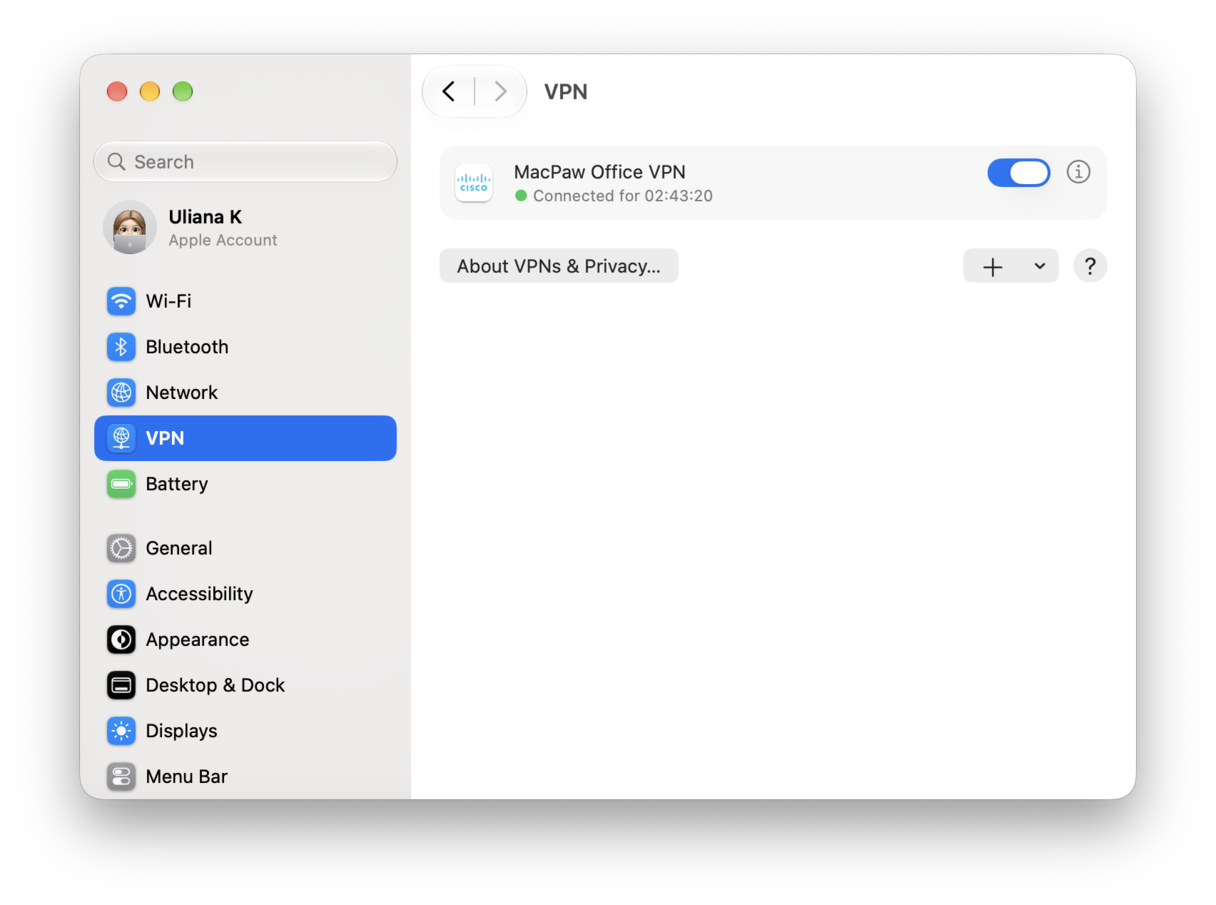
- Si usas una VPN o un proxy estricto, desactívalo para esta descarga.
- Vuelve a colocar la nueva copia en la carpeta Prueba de descompresión, usando el método del paso 4 descrito arriba.
Paso 7. Pruébalo en otro perfil o en otro Mac
Por último, este paso te indicará dónde está el problema. Hay dos cosas que puedes hacer:
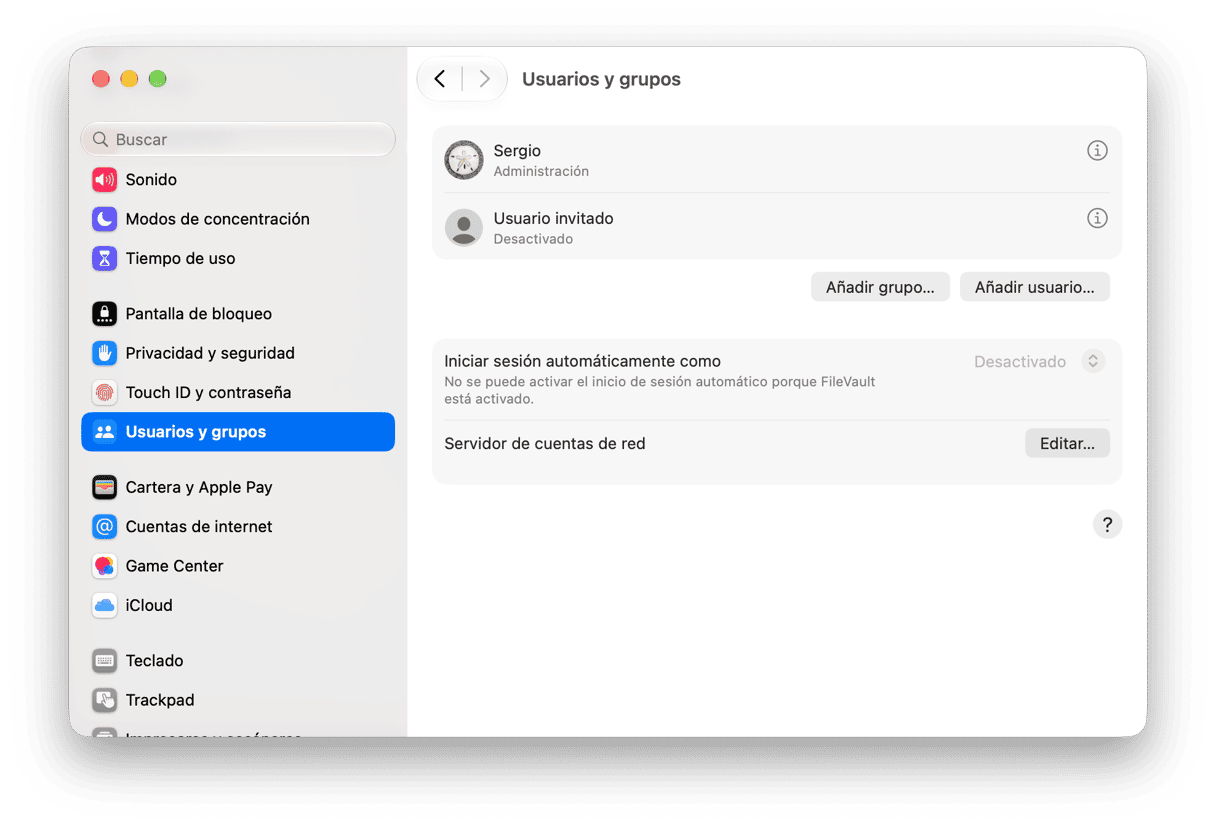
- Prueba con un nuevo usuario: Ajustes del sistema > Usuarios y grupos > Añadir usuario. Inicia sesión, copia el archivo ZIP a ese escritorio e inténtalo con el método del paso 4.
- Prueba en otro Mac: si también falla ahí, el archivo original está dañado. Pídele a quien te lo envió que vuelva a comprimir el archivo o que te lo pase en otro formato.
El error 640 de Mac que impide descomprimir archivos ZIP es frustrante, pero esperamos que nuestros consejos te hayan ayudado a solucionarlo.



