

Oggi, i Mac rappresentano circa il 16% del mercato, sono quindi diventati un bersaglio piuttosto allettante per gli attacchi malware ad ampio raggio. Gli spyware sono una di queste minacce, in grado di colpire sia i MacBook Intel che Apple silicon. Ma cosa cercare per individuare uno spyware sul Mac? Continua a leggere per scoprire quali sono i segnali della presenza di uno spyware e come rimuoverlo a mano o con l'aiuto di un software di rimozione degli spyware per Mac. Andiamo!
Cosa sono gli spyware?
Si tratta di un codice dannoso che si fa strada nel tuo computer e sottrae dati personali, che siano informazioni su di te, dati finanziari, digitazione dei tasti, abitudini di navigazione e persino immagini dalla webcam. La principale minaccia associata agli spyware è che di solito funzionano in background, perciò possono agire indisturbati per molto tempo.
Per fortuna, oggi impararemo come rimuovere gli spyware e alcune precauzioni utili per migliorare la tua sicurezza.
Come fa uno spyware a installarsi?
Gli spyware si installano da soli quando clicchi su un link in un'email di phishing o su un sito web sospetto. Possono intrufolarsi sul Mac anche sotto forma di app legittime, quando scarichi da siti freeware anziché direttamente dallo sviluppatore. In altri casi, potrebbero essere installate da qualcuno che può accedere fisicamente al tuo Mac.
Come individuare uno spyware sul Mac
Ti stai chiedendo come trovare uno spyware sul Mac? il metodo è lo stesso che si applica in medicina: osservazione e monitoraggio dei parametri. Puoi individuare facilmente uno spyware sul tuo computer rilevando cambiamenti importanti nelle prestazioni. I Mac infetti da spyware sono più lenti, la batteria si scarica più in fretta e si surriscaldano. Oltre a questo, ci sono altri segnali che possono far pensare a uno spyware:
- Comparsa di nuove preferenze, barre degli strumenti ed estensioni a tua insaputa.
- La pagina iniziale e il motore di ricerca predefinito sono stati modificati oppure compare una barra degli strumenti nel browser.
- Bombardamento di pop-up e annunci.
- Una schermata nera a riga di comando all'avvio.
- Picchi inspiegabili nell'uso delle risorse (ad es. CPU e banda larga). Puoi ricorrere a Monitoraggio Attività per tenere sotto controllo la situazione.
- Non riesci ad accedere a un sito web sicuro utilizzando il gestore di password, ti viene chiesto di inserire le tue credenziali e l'autocompletamento non funziona.
- La luce della webcam è accesa quando non la usi o vedi un'icona gialla che indica che il microfono è attivo anche quando non dovrebbe.
- Comparsa di profili utente che non hai creato.
- Attività sospetta del browser (ad es. comparsa di siti web che non hai mai visitato nella cronologia del browser).
- Il software di sicurezza è stato disattivato (alcuni spyware riescono a fare anche questo).
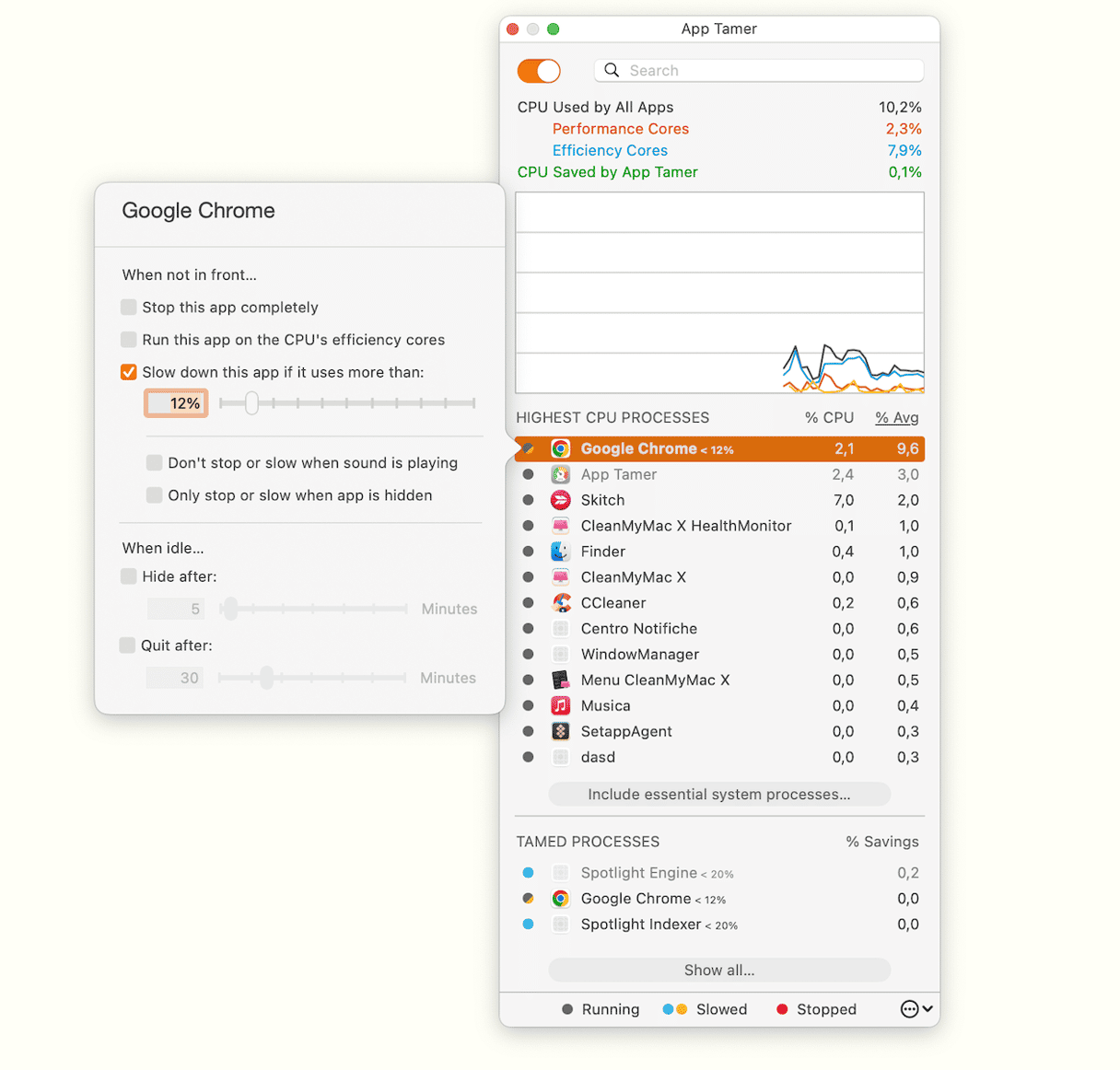
Se noti uno di questi segnali, controlla cosa sta utilizzando la CPU. Puoi utilizzare App Tamer. Si tratta di una soluzione di monitoraggio avanzato della CPU per Mac. App Tamer consente di tracciare i processi e di imporre delle limitazioni a ciascuna app. In caso di bisogno interviene per rallentare l'app ed evitare la paralisi del sistema.
Ecco come impostare delle limitazioni in App Tamer:
- Apri App Tamer.
- Clicca sull'app che vuoi limitare.
- Seleziona la spunta "Slow down this app if it uses more than:"
- Inserisci la % desiderata.
Come eliminare gli spyware dal Mac
Per fortuna, pur essendo decisamente fastidiosi e potenzialmente dannosi, di solito gli spyware non sono difficili da rimuovere. Il modo più semplice per sbarazzarsene è ricorrere a uno strumento di pulizia affidabile, con il quale eseguire una scansione anti-spyware. Qui sotto, ti presentiamo il nostro preferito.
Scansiona il Mac con CleanMyMac per rimuovere gli spyware
Usa uno strumento apposito, come CleanMyMac, per trovare, neutralizzare ed eliminare gli spyware sul Mac. Pur non essendo di per sé un'app antimalware, riesce a individuare le minacce specifiche per Mac e ti consente di rimuoverle con un clic. Grazie alla tecnologia Moonlock Engine, aiuta gli utenti a stanare, in media, 1 malware alla prima scansione.
Quando esegui una scansione del sistema con CleanMyMac, il rilevatore di spyware rimuove immediatamente qualsiasi minaccia malware (ransomware, worm, minatori di criptovaluta e spyware). È come una guardia del corpo professionista per il tuo Mac.
Ecco come controllare la presenza di spyware sul Mac con CleanMyMac:
- Inizia la prova gratuita di CleanMyMac.
- Scegli Protezione e avvia una scansione.
- Fai clic su Avvia la scansione.
- Fai clic su Rimuovere.
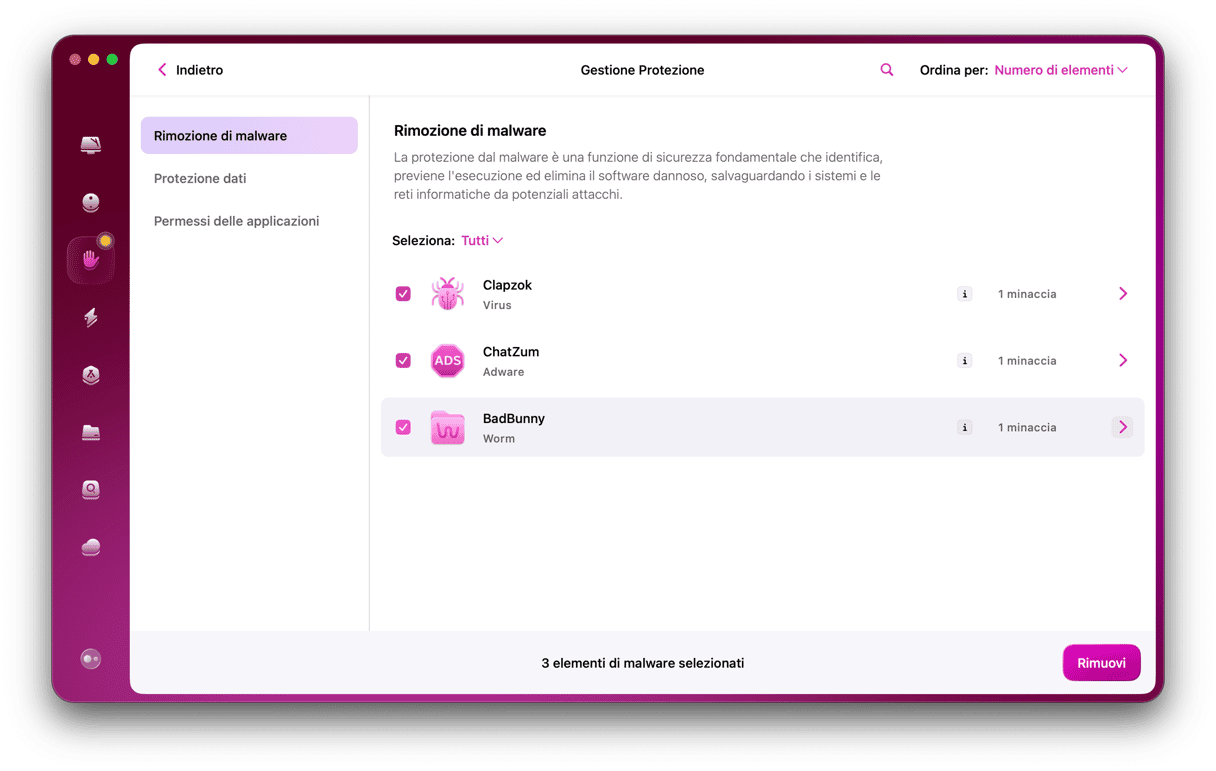
La funzione Protezione di CleanMyMac è perfetta per eliminare gli spyware. Ma non si limita a questo.CleanMyMac controlla il tuo Mac in tempo reale e ti avvisa se uno spyware sta per infettare il tuo computer. Inoltre, tiene sotto controllo gli Agenti di avvio e tutti gli altri possibili nascondigli di ospiti indesiderati. Insomma, è come un custode per il tuo Mac.
Come prevenire gli spyware sul Mac
Ci sono diversi accorgimenti che possono aiutarti a tenere gli spyware alla larga dal tuo Mac.
1. Aggiorna il Mac all'ultima versione
Ciascuna nuova versione di macOS contiene degli aggiornamenti di sicurezza aggiuntivi. Ecco perché mantenere il sistema operativo al passo è fondamentale. Per fortuna, è semplicissimo:
- Va in Impostazioni di Sistema.
- Fai clic su Generali > Aggiornamento Software. Se non hai installato l'ultima versione di macOS, vedrai un aggiornamento in attesa di essere installato. Fai clic su Aggiorna e segui le istruzioni.
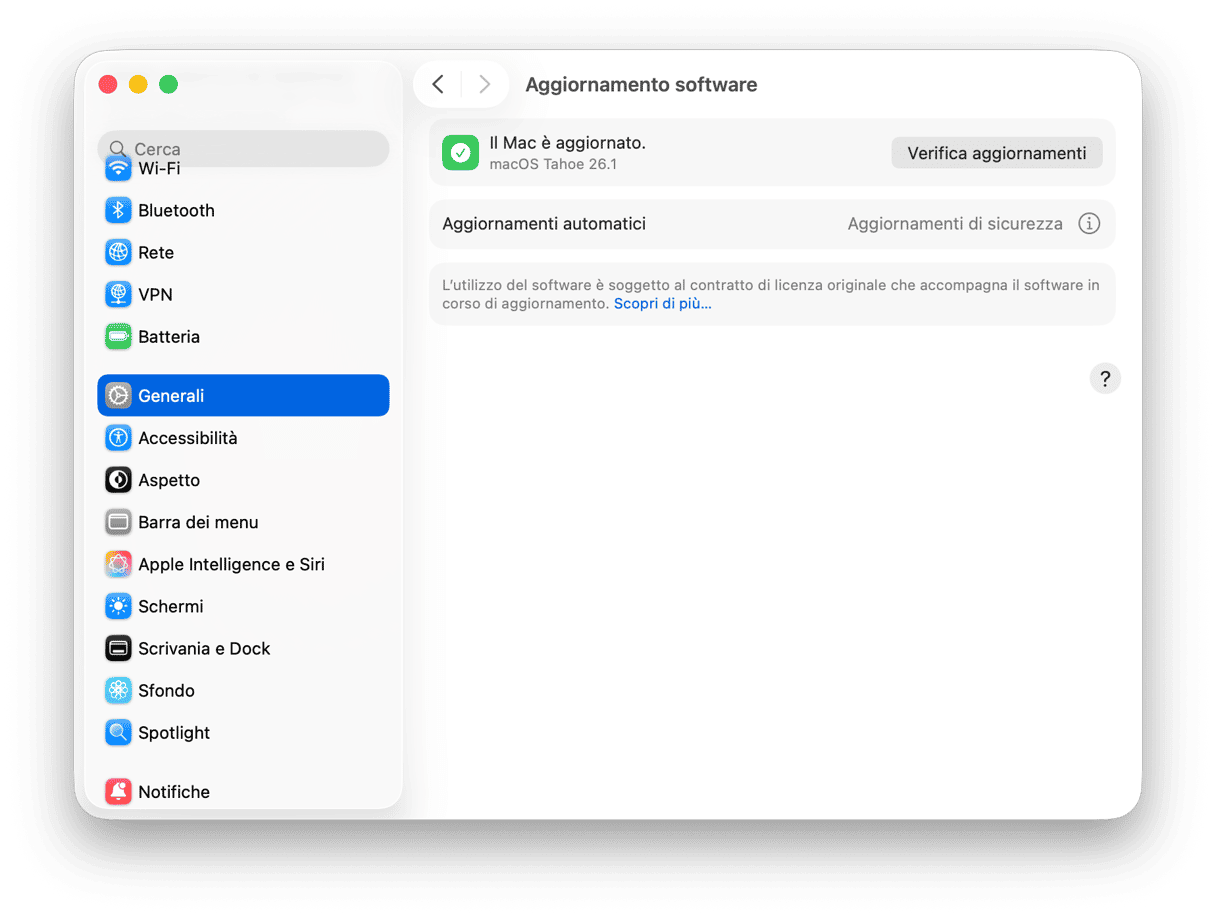
Ti consigliamo vivamente di attivare gli aggiornamenti automatici. In questo modo, tutte le correzioni di sicurezza verranno scaricate immediatamente dopo il rilascio.
2. Controlla la cartella Applicazioni
Vai nella cartella Applicazioni del tuo Mac e cerca eventuali applicazioni che non riconosci. Se ne vedi, disinstallale. Attenzione, non trascinarle semplicemente nel Cestino, non è questo il modo corretto di disinstallarle! Potresti lasciarti dietro residui potenzialmente dannosi. Piuttosto, usa un'app come CleanMyMac.
CleanMyMac è in grado di disinstallare completamente le app, rimuovendo qualsiasi loro traccia dal Mac. Ottieni la prova gratuita di CleanMyMac. Una volta scaricato e installato, procedi come segue:
- Apri CleanMyMac.
- Vai in Applicazioni e avvia una scansione rapida.
- Fai clic su Gestisci le mie applicazioni.
- Scorri l'elenco delle app e spunta la casella accanto a quelle che vuoi eliminare.
- Fai clic su Disinstallazione.

3. Elimina le estensioni browser inutili
Alcuni spyware vengono installati sotto forma di estensioni del browser. Questi microprogrammi funzionano parallelamente ai browser web e forniscono funzionalità aggiuntive. Possono essere utili, ma anche problematiche, se installate a tua insaputa o senza il tuo consenso.
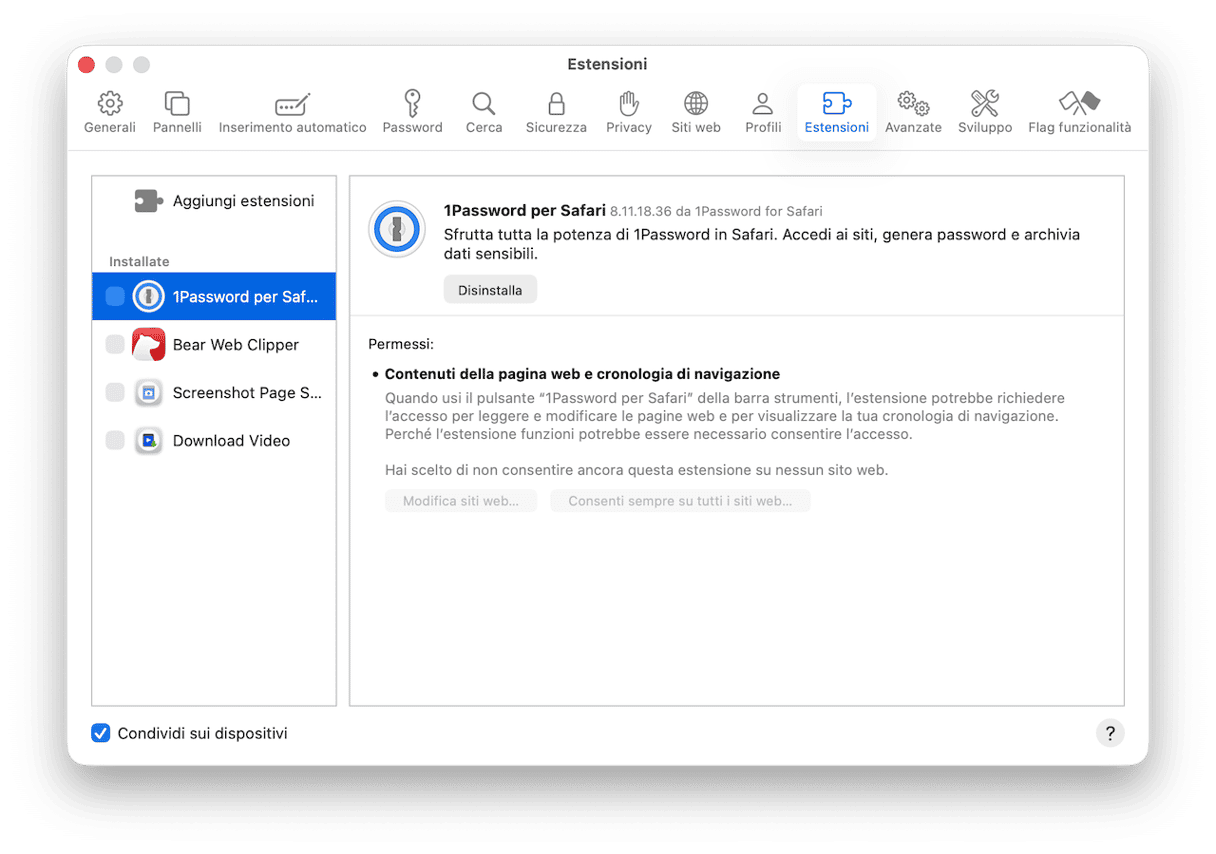
Ecco come sbarazzarsi degli spyware rimuovendo le estensioni di Safari che non hai installato o che non ti servono:
- Apri Safari.
- Fai clic sul menu Safari, poi seleziona Impostazioni.
- Fai clic sulla scheda Estensioni e dai un'occhiata all'elenco delle estensioni. Se ne vedi una che non hai installato o che non ti serve, cliccaci sopra e scegli il tasto Disinstalla.
- Ripeti il procedimento per ciascuna estensione che vuoi eliminare.
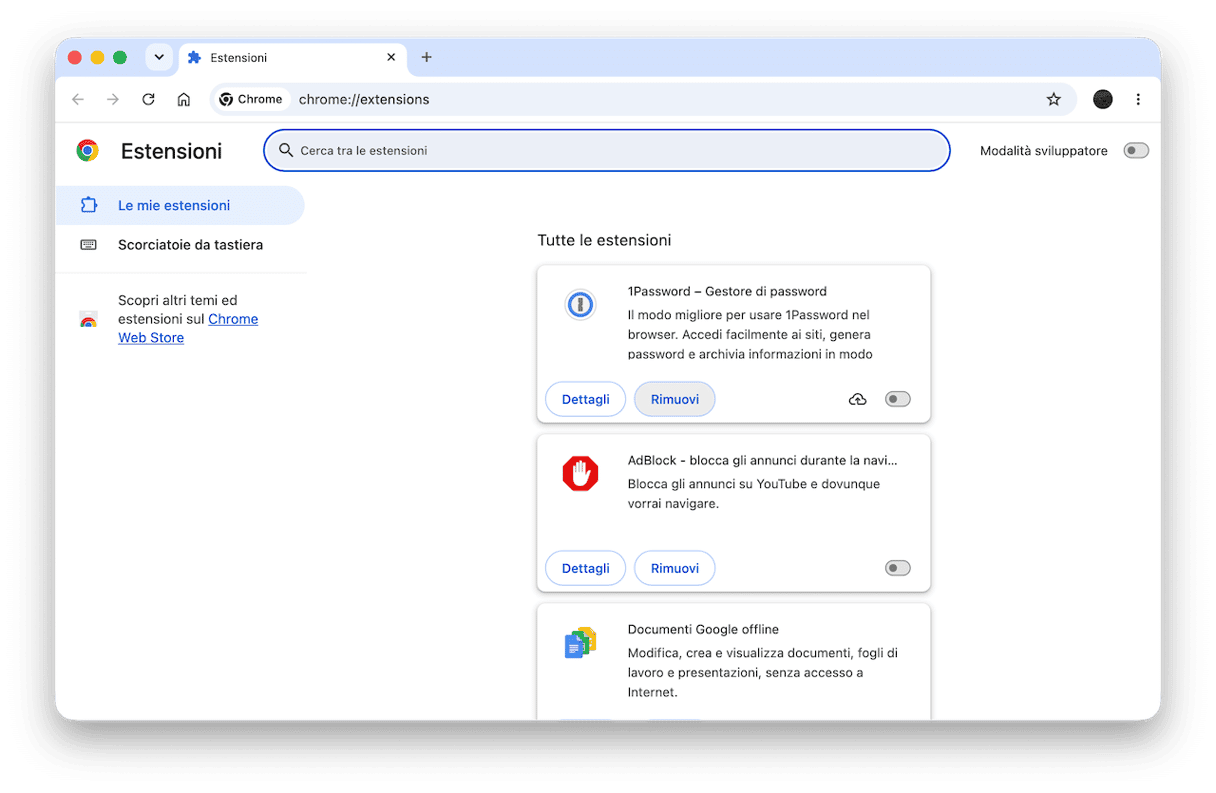
La procedura per Chrome è simile:
- Digita
chrome://extensionsnella barra degli indirizzi e premi Invio. - Controlla le estensioni.
- Fai clic su Rimuovi per eliminare le estensioni che non ti servono.
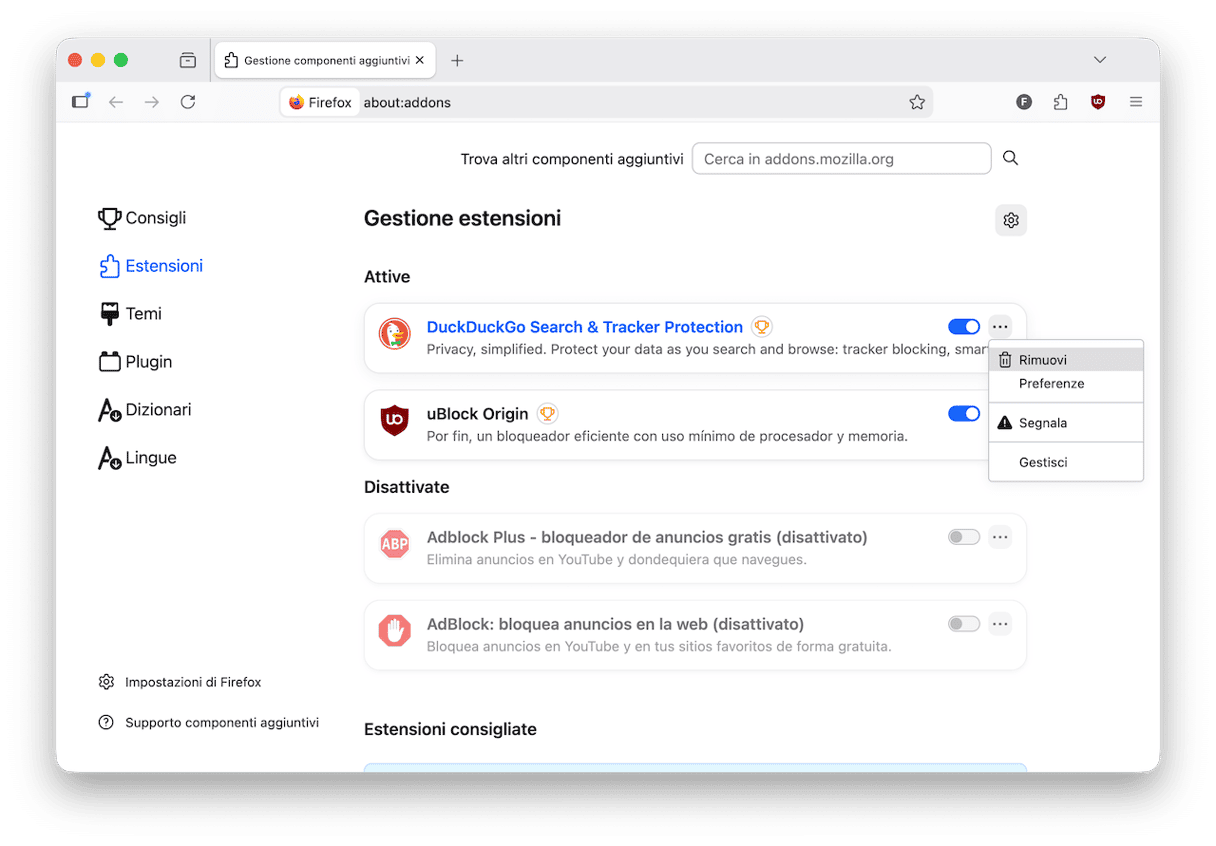
Se usi Firefox, segui questi passaggi:
- Apri Firefox e clicca sulle tre righe orizzontali.
- Vai in Estensioni e temi > Estensioni.
- Accanto alle estensioni che non riconosci, clicca ... > Rimuovi.
L'ultima spiaggia è eseguire un ripristino da un backup, che sia stato fatto con Time Machine o con uno strumento di backup di terze parti. Diamo per scontato che tu abbia eseguito dei backup regolari, in questo caso, dovresti poter scegliere un'istantanea immediatamente precedente al momento in cui hai rilevato la presenza dello spyware, e ripartire da lì. Prima di procedere, copia eventuali documenti, creati o aggiornati successivamente, su un altro dispositivo di archiviazione o un servizio online.
Come rimuovere gli spyware dal Mac: migliori strumenti di rimozione degli spyware
Una scansione anti-malware che si rispetti ha bisogno di accedere ai dati sensibili archiviati sul tuo Mac. Ecco perché, in questo caso, ti sconsigliamo di ricorrere a strumenti gratuiti. Proprio perché gratis, nessuno ne risponde e potrebbero contenere a loro volta degli spyware.
Piuttosto, per combattere la minaccia dei malware, ricorri a strumenti legittimi, come CleanMyMac. Aggiungi il monitoraggio della CPU e dei processi alla tua routine con App Tamer, usa ClearVPN per criptare il traffico web e Step Two per consentire l'autenticazione a due fattori.
Gli spyware possono metterti in allerta, e potenzialmente arrecare danni a te e al tuo Mac. Tuttavia, nella maggior parte dei casi, rimuoverli non è così complesso. Segui i nostri consigli e sarà una passeggiata.
Domande frequenti
Quali sono le principali tipologie di spyware?
Esistono diverse tipologie di spyware. I più comuni sono adware progettati per raccogliere dati dell'utente e generare annunci pubblicitari o finestre pop-up personalizzate. Poi ci sono i trojan, che si camuffano da app legittime, i keylogger, incaricati di tracciare la digitazione dei tasti e sottrarre dati personali, i software di controllo remoto, che creano una via d'accesso per altri malware, e tante altre app di tracciamento, come quelle che estraggono informazioni dai siti o dai cookie.
I Mac possono essere infettati da spyware?
Pur essendo più sicuro di altri sistemi operativi, macOS non è del tutto a prova di malware. Infatti, negli ultimi anni, moltissimi malware hanno attaccato i Mac, in maniera più o meno estesa. Insomma, i Mac possono essere infettati da spyware, perciò è fondamentale sapere come liberarsene.
E i dispositivi iOS? Possono essere infettati da spyware?
Come i Mac, anche i dispositivi iOS possono essere infettati da spyware. È un'eventualità rara, ma comunque non impossibile. Gli spyware possono essere installati su iPhone, o iPad, fisicamente (quando qualcuno prende il tuo dispositivo) o da remoto (attraverso app dannose). Può succedere in caso di falle di sicurezza in iOS.
Ripristinare ai dati di fabbrica è utile per rimuovere i malware dal Mac?
Sì, il ripristino dei dati di fabbrica elimina tutti i contenuti e le impostazioni, quindi anche tutti i malware. Tuttavia, dovrebbe essere l'ultima spiaggia, soprattutto se non hai un backup recente da utilizzare. Nella maggior parte dei casi, utilizzare uno strumento di rimozione apposito può aiutarti a sbarazzarti di qualsiasi malware che potrebbe essersi introdotto sul Mac.
Posso rimuovere gli spyware a mano?
Puoi provare, ma potrebbe non essere efficace al 100%. Per eliminare uno spyware, chiusi i processi sospetti in Monitoraggio Attività, disinstalla le app che non riconosci e rimuovi le estensioni del browser e gli elementi di login che non ricordi di aver installato o attivato. Alla fine, svuota il Cestino e riavvia il Mac. Tieni presente che una scansione con un antimalware affidabile è molto più efficace.
Il Mac ha una protezione antivirus integrata?
Il Mac è dotato di protezioni antivirus di base, come XProtect, Gatekeeper e la procedura di notarizzazione delle app, oltre che le nuove versioni di macOS e tutti gli aggiornamenti che ne conseguono (grandi o piccoli che siano). Tuttavia, non sono misure sufficienti a tenerlo al sicuro dalle minacce, perché Apple non è un'azienda specializzata in sicurezza.



