

Con una cuota de mercado de alrededor del 16 %, los Mac se han vuelto cada vez más atractivos para los ataques de malware. El spyware es un tipo de amenazas que se sabe que afecta tanto a los MacBook con CPU Intel como a los que tienen Apple Silicon. Pero, ¿qué hay que revisar para encontrar spyware en un Mac? Sigue leyendo para ver cuáles son las señales de que tienes spyware, así como cómo eliminarlo, ya sea manualmente o con la ayuda de una app de eliminación de spyware para Mac. ¡Empecemos!
¿Qué es el spyware?
El spyware es un código malicioso que infecta tu ordenador y luego roba datos personales, los cuales podrían ser información personal, datos de tarjetas de crédito, registro del teclado, hábitos de navegación o incluso imágenes de la cámara web. La principal amenaza proveniente del spyware es que normalmente esté activo en segundo plano, por lo cual puede pasar desapercibido durante mucho tiempo.
Por suerte, te vamos a enseñar como eliminar el spyware y que precauciones adicionales debes tomar para protegerte y mejorar tu seguridad.
¿Cómo se instala el spyware?
El spyware se instala principalmente si haces clic en un enlace de un correo electrónico de phishing o en una página web sospechosa. También puede colarse en tu Mac en forma de una app legítima si la descargas de una página web de programas gratuitos en vez de hacerlo directamente desde el sitio del desarrollador. En algunos casos, alguien que tenga acceso físico a tu Mac también puede instalar spyware.
Cómo detectar spyware en Mac
La respuesta a la pregunta "¿cómo detectar spyware en un Mac?" es la misma que te permitiría saber si tienes una enfermedad — observar y monitorear el sistema. Puedes detectar el spyware en tu ordenador con facilidad al notar cambios de rendimiento. Los Mac infectados por spyware van más lento, la batería les dura nada y tienden a sobrecalentarse. Hay otros indicios de que tu equipo está infectado con spyware:
- Ves que algunos ajustes cambian, aparecen barras de herramientas y extensiones sin acciones por tu parte
- Descubrir que la página de inicio y el buscador predeterminado han cambiado o ver que aparecen barras de herramientas en el navegador
- Ventanas emergentes y anuncios no paran de aparecer
- Aparece una ventana de líneas de comando al arrancar el sistema
- Notas picos inexplicables en el uso de recursos (por ejemplo, la CPU y la red) — puedes usar el Monitor de Actividad integrado para controlar los recursos
- No poder iniciar sesión en un sitio web seguro con tu gestor de contraseñas — que te pidan introducir tus credenciales en vez de usar autorrelleno
- Ver la luz de la cámara web encendida cuando no la estás usando o ver un icono amarillo que indica que el micrófono está en uso cuando no debería estarlo
- Encontrar perfiles de usuario que nunca has creado
- Notar actividad sospechosa en el navegador (por ejemplo, sitios web que nunca has visitado apareciendo en tu historial de navegación)
- Darte cuenta de que tu programa de seguridad ha sido desactivado — algunos spyware pueden hacer eso
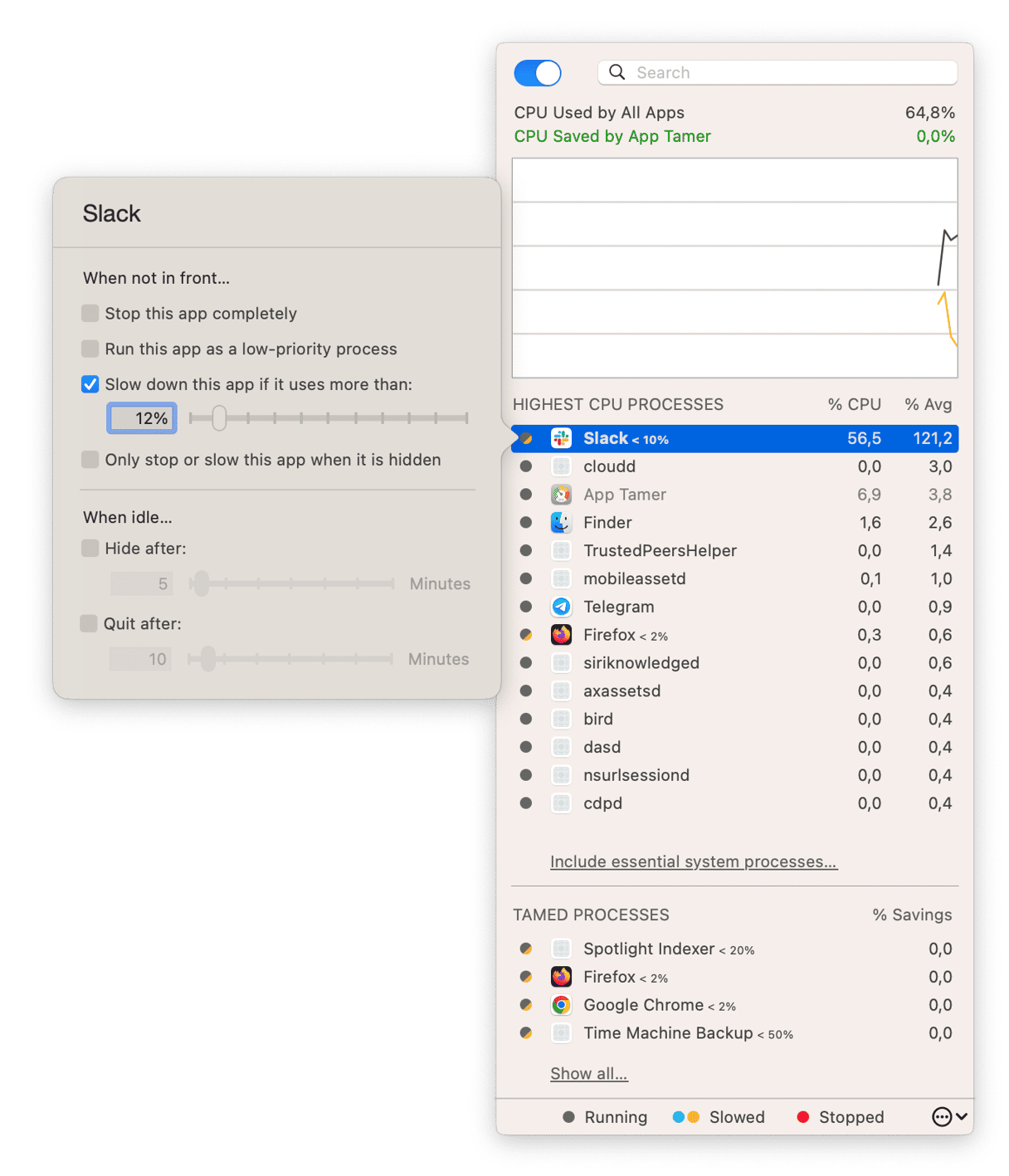
Si notas algunas de estas cosas, revisa los procesos que sobrecargan la CPU. Usa App Tamer para ello. Es un programa de monitoreo avanzado de CPU para Mac. App Tamer te permite rastrear procesos y poner límites a cualquier app, haciendo una ralentización forzosa para evitar el bloqueo del sistema.
Así es como puedes crear límites en App Tamer:
- Abre App Tamer.
- Haz clic en la app que quieres limitar.
- Selecciona la opción para ralentizar la app a partir de un determinado nivel de consumo.
- Introduce el % deseado.
Cómo eliminar el spyware en Mac
Si bien es verdad que el spyware es muy molesto y potencialmente dañino, por regla general puede ser eliminado fácilmente. La forma más fácil de hacerlo es usar un antivirus de confianza para buscar spyware, y a continuación presentaremos nuestro programa favorito.
Analiza tu Mac con CleanMyMac — eliminador de spyware para Mac
Usa una herramienta dedicada como CleanMyMac para encontrar, neutralizar y eliminar el spyware en tu Mac. Aunque no es una app antimalware como tal, puede detectar amenazas específicas para Mac y te permite eliminarlas con un solo clic. Gracias al Moonlock Engine, ayuda a los usuarios a detectar, de media, 1 malware tras el primer análisis.
Al hacer un escaneo de tu sistema con el buscador de spyware CleanMyMac, este elimina instantáneamente las amenazas de malware (ransomware, gusanos, criptomineros y spyware). Por lo tanto, puedes estar seguro de que tu Mac está totalmente protegido por esta app profesional.
Haz esto para buscar spyware en Mac con CleanMyMac:
- Inicia tu prueba gratuita de CleanMyMac.
- Ve a la pestaña Protección y lanza el análisis.
- Click Scan.
- Haz clic en Eliminar.
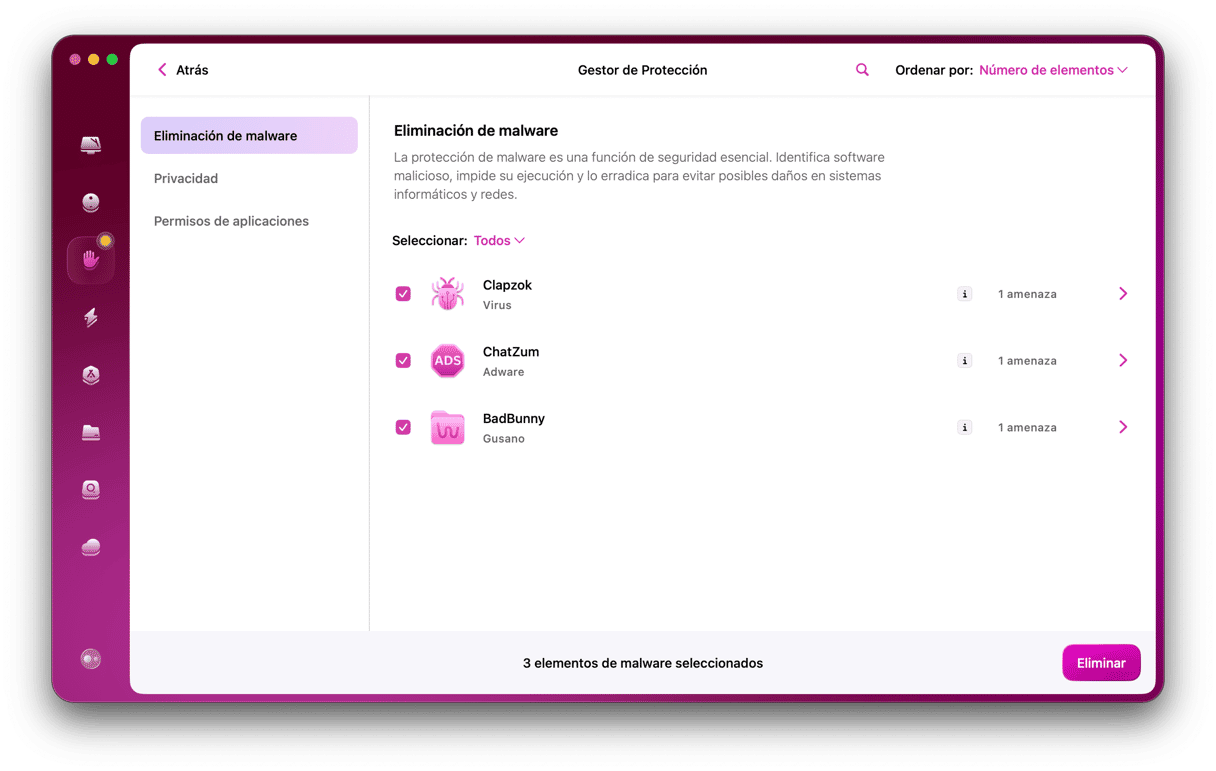
El módulo Protección de CleanMyMac puede eliminar el spyware fácilmente. Pero también puede hacer mucho más para proteger tu sistema contra el spyware. Con el análisis de tu Mac en tiempo real, CleanMyMac te notifica cuando hay un riesgo de infección de spyware. Monitorea los elementos en segundo plano y otras ubicaciones de tu Mac en busca de actividad no autorizada. Actúa como un portero, básicamente :)
Cómo prevenir el spyware en Mac
Hay varias formas de las cuales puedes mantener tu Mac libre de spyware.
1. Actualiza tu Mac a la última versión
Cada nueva versión de macOS viene con parches de seguridad adicionales, los cuales suelen aumentar el nivel de protección de tu Mac. Es por ello que mantener el SO actualizado es una cosa muy importante. Por suerte, es bastante fácil:
- Ve a Ajustes del Sistema.
- Haz clic en General > Actualización de software. Si no tienes la última versión de macOS, verás disponible una actualización del software. Haz clic en Actualizar y sigue las instrucciones en pantalla.
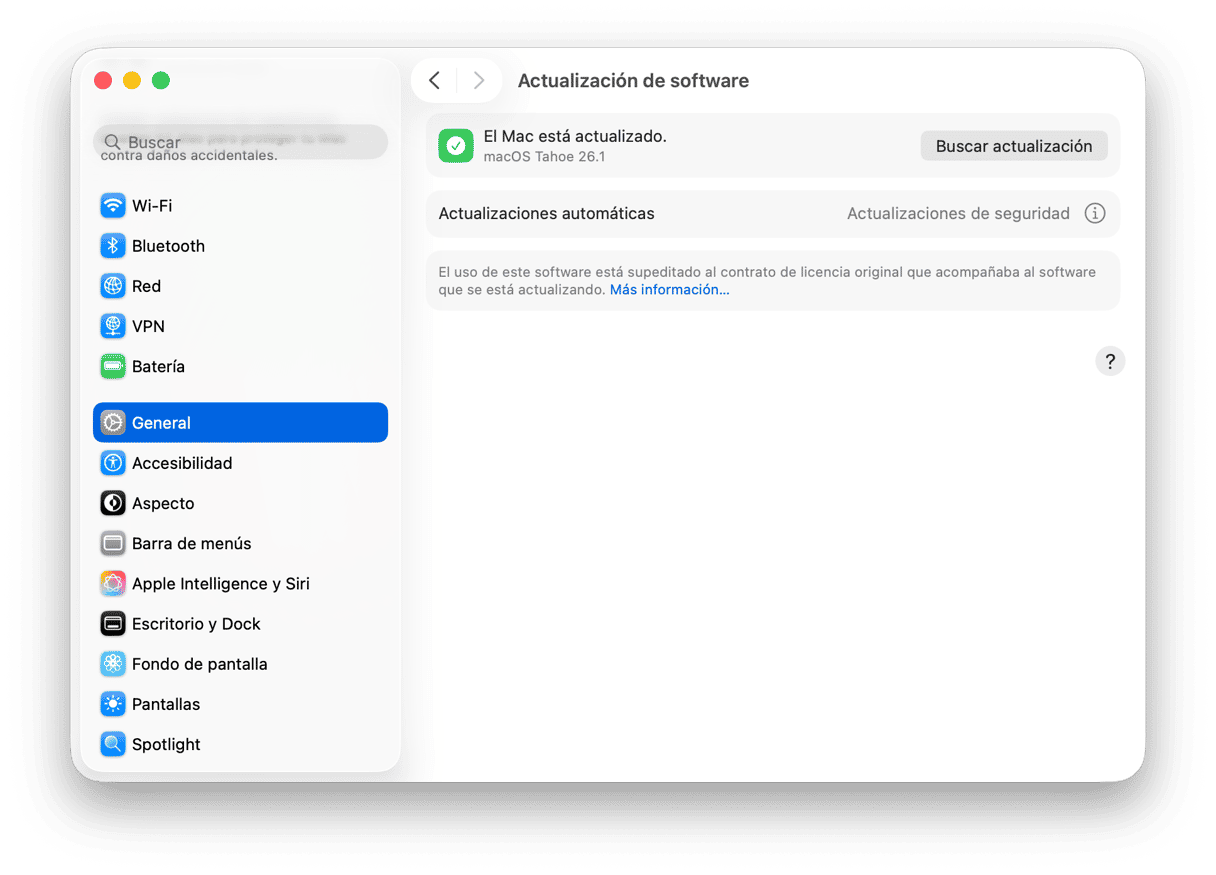
Recomendamos activar las Actualizaciones automáticas. De esta manera, todos los parches de seguridad más recientes se instalarán justo después de su lanzamiento.
2. Revisa tu carpeta Aplicaciones
Ve a la carpeta Aplicaciones en tu Mac y busca apps que no reconozcas. Si encuentras alguna, elimínala.Pero es mejor no simplemente arrastrarla a la Papelera. Eso no hará una desinstalación completa y dejará archivos restantes potencialmente dañinos. En vez de ello, usa una app como CleanMyMac para desinstalar esos programas.
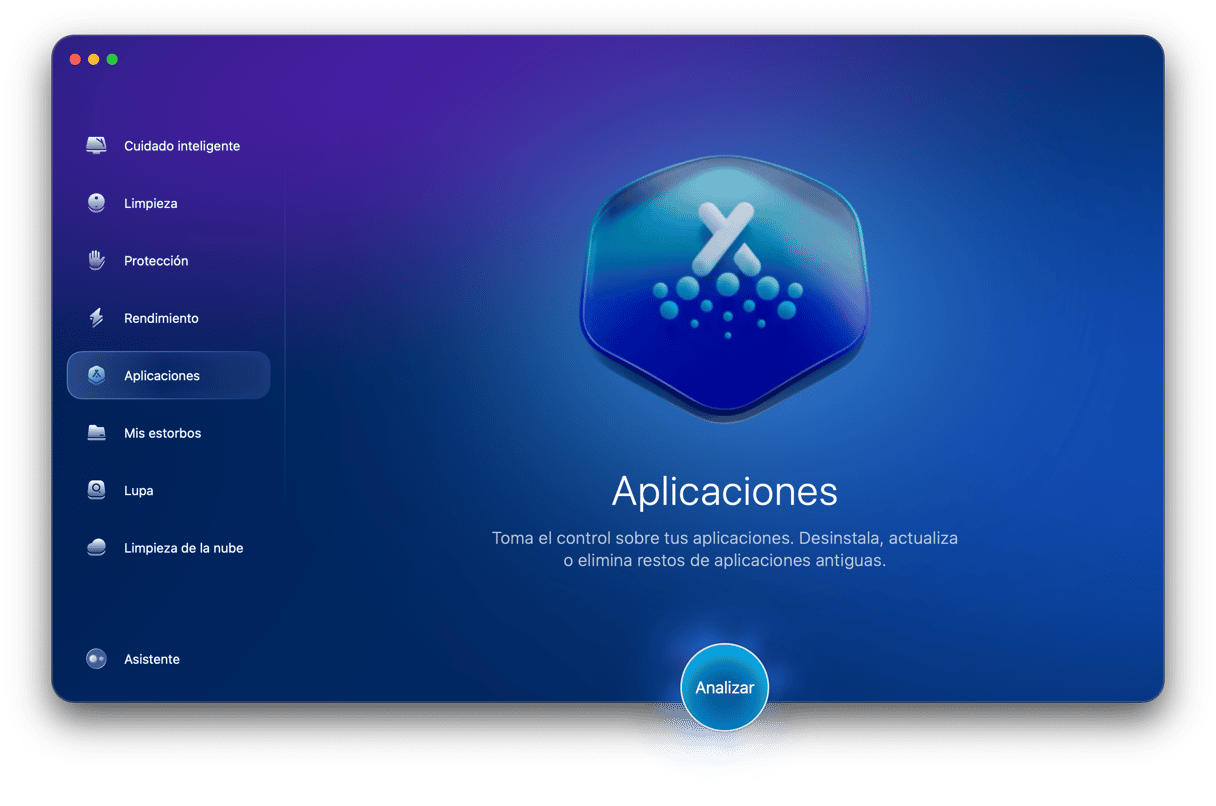
CleanMyMac desinstala las apps por completo, eliminando cualquier rastro de ellas de tu Mac. Consigue tu prueba gratuita de CleanMyMac. Una vez que la hayas descargado e instalado, haz lo siguiente:
- Abre CleanMyMac.
- Ve a Aplicaciones y haz un análisis rápido.
- Haz clic en Gestionar mis aplicaciones.
- Revisa la lista de tus apps y selecciona la casilla junto a las que quieras eliminar.
- Haz clic en Eliminar.
3. Elimina las extensiones de navegador que no necesitas
Hay spyware que se instala en forma de extensiones de navegador. Estos microprogramas se ejecutan con los navegadores y ofrecen funciones extra al usuario. Pueden ser bastante útiles, pero también pueden fastidiarte la vida si se instalan sin que lo sepas o des tu permiso.
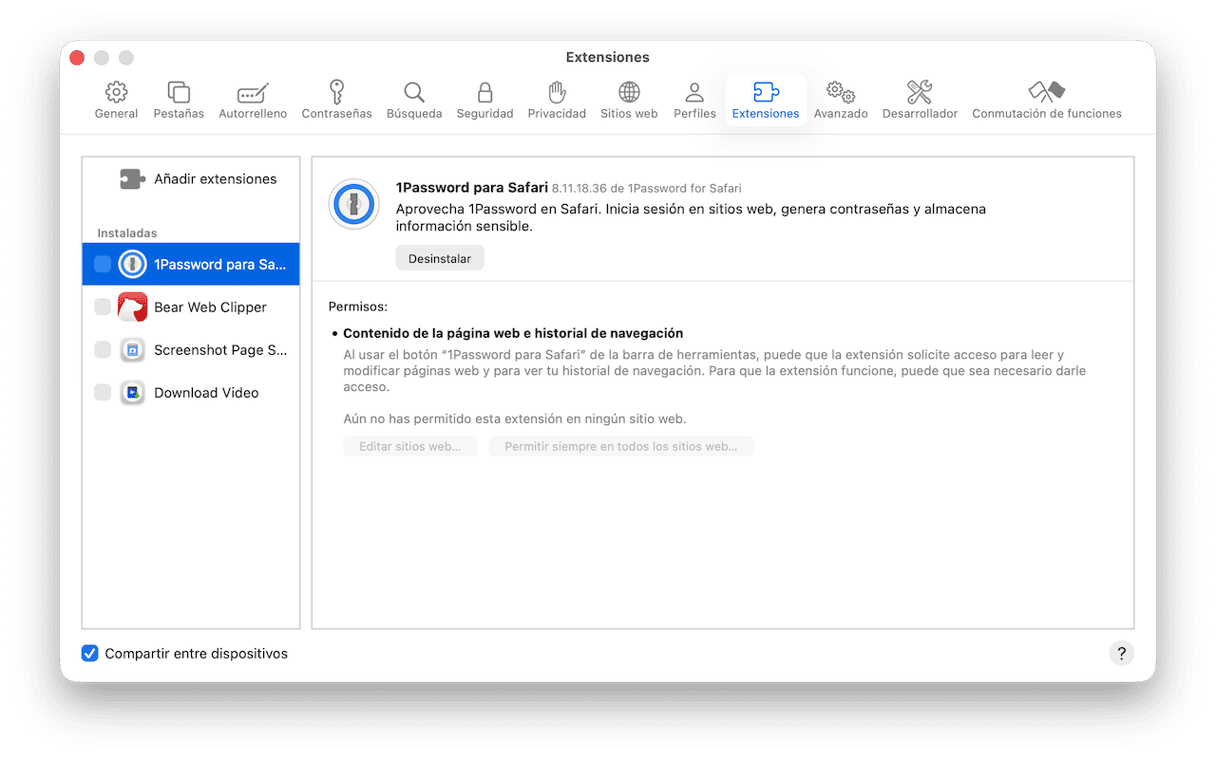
A continuación explicamos explica cómo borrar el spyware eliminando las extensiones de Safari que no has instalado o que no necesitas:
- Abre Safari.
- Haz clic en el menú Safari y selecciona Ajustes.
- Haz clic en la pestaña Extensiones y revisa la lista. Si ves alguna extensión que no has instalado o ya no te hace falta, hazle clic encima y pulsa Desinstalar.
- Repite el proceso para cada extensión que quieras desinstalar.
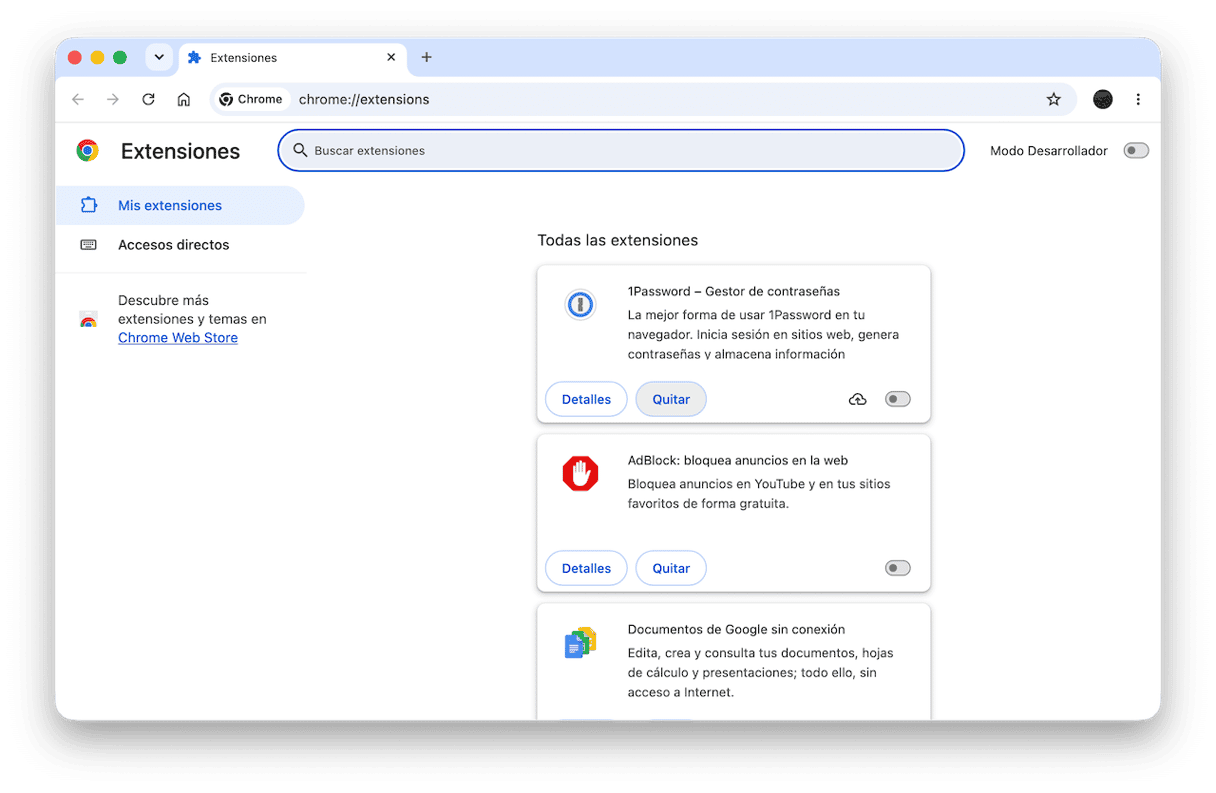
El proceso es similar para Chrome:
- Escribe o pega
chrome://extensions/en la barra de direcciones y presiona Intro. - Revisa tus extensiones.
- Haz clic en Quitar para eliminar las que no necesitas.
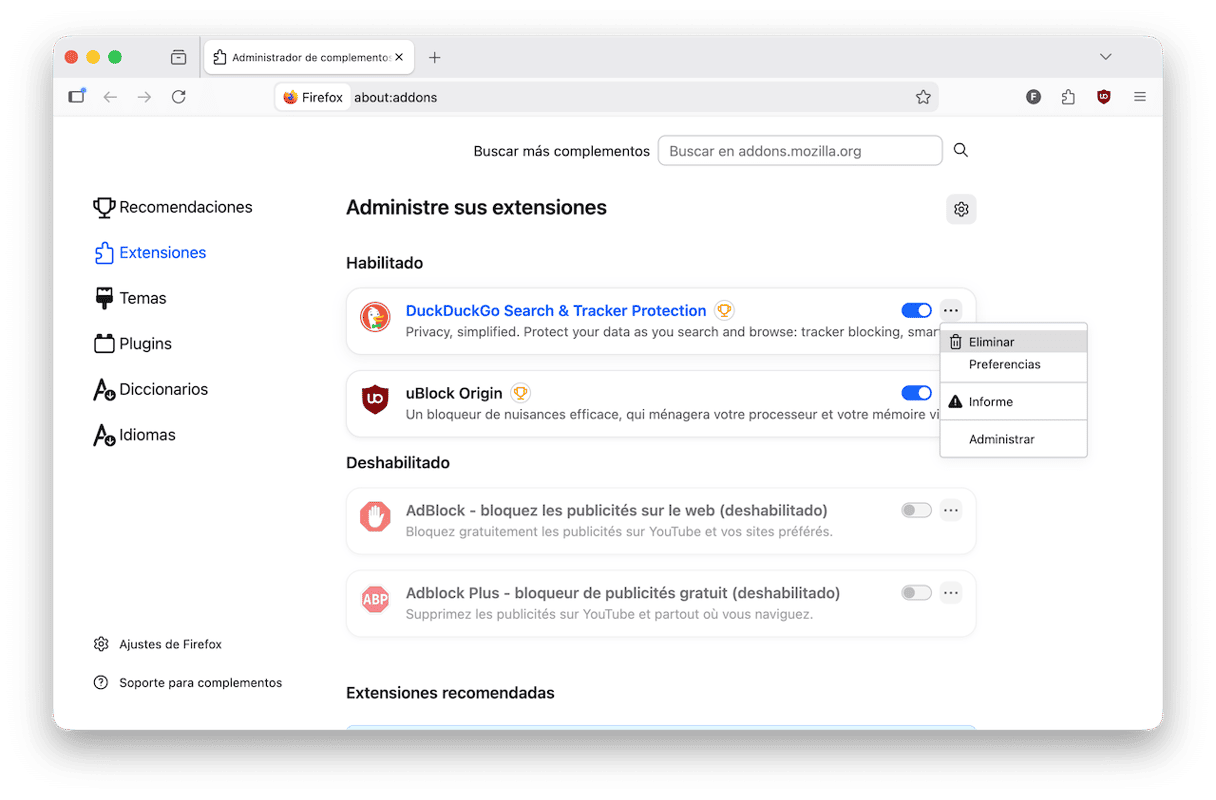
Si usas Firefox, sigue estos pasos:
- Abre Firefox y haz clic en tres líneas horizontales en la esquina superior derecha.
- Ve a Complementos y temas > Extensiones.
- Haz clic en ... junto a la extensión que no reconozcas > Eliminar.
Si nada de lo anterior ayuda, el último recurso es restaurar desde una copia de seguridad, bien se trate de Time Machine o de cualquier otra herramienta de copia de seguridad. Suponiendo que has estado creando copias de seguridad regularmente, puedes elegir un punto de restauración justo antes de que hayas notado la presencia de spyware. No te olvides de guardar cualquier documento que hayas creado o actualizado desde ese punto a otra unidad de almacenamiento o la nube.
Cómo eliminar el spyware del Mac: las mejores herramientas para eliminar spyware
Un buen escaneo de malware siempre requiere acceso a los datos confidenciales almacenados en tu Mac. Es por eso que no recomiendo usar herramientas gratuitas para ello. Ya que si son gratuitas, no hay quien tome responsabilidad por ellas y no hay forma de saber que la propia herramienta no contenga spyware.
Por lo tanto, recomendamos que uses un antivirus de confianza como CleanMyMac para protegerte de las amenazas de malware, crees procesos de supervisión del rendimiento y de la CPU con App Tamer uses ClearVPN para ocultar tu tráfico web y Step Two para habilitar los códigos de verificación en 2 pasos.
El spyware puede generar problemas e incluso dañar tu Mac y robar datos personales. Sin embargo, la eliminación de spyware no es tarea difícil en la mayoría de los casos. Si sigues nuestros consejos, será un coser y cantar.
Preguntas frecuentes
¿Cuáles son los principales tipos de spyware?
Existen varios tipos principales de spyware. Los más comunes son el adware creado para recopilar la información del usuario y mostrar anuncios o ventanas emergentes, troyanos que se hacen pasar por apps legítimas, keyloggers que rastrean las pulsaciones de las teclas y roban los datos personales, programas de control remoto que abren una puerta trasera para otras infecciones y una variedad de apps de seguimiento como screen scrapers o rastreadores de cookies.
¿Puede el Mac infectarse con spyware?
Aunque macOS es más seguro que otros sistemas operativos, no está protegido contra el malware al 100%. Es más, en los últimos años ha habido diferentes ataques de malware de diferentes magnitudes. Por lo tanto, sí, los Mac pueden infectarse con spyware, y por ello es crucial que sepas cómo eliminar el spyware.
¿Y qué pasa con iOS? ¿Puede infectarse con spyware?
Al igual que los Mac, iOS puede ser infectado con spyware. Es una cosa muy rara, pero sigue siendo posible. El programa espía puede ser instalado en el iPhone o iPad de forma física (cuando alguien tiene acceso a tu dispositivo) o de forma remota (a través de una app maliciosa). También puede ocurrir debido a agujeros de seguridad en iOS.
¿El restablecimiento de fábrica elimina el malware del Mac?
Sí, el reseteo de fábrica borra todo el contenido y los ajustes, por lo que también elimina cualquier malware. Sin embargo, solo debería ser una solución de último recurso, especialmente si no tienes una copia de seguridad reciente desde la que recuperar tu Mac. En la mayoría de los casos, usar un eliminador de malware específico te ayudará a deshacerte de cualquier malware que se haya colado en tu Mac.
¿Puedo eliminar el spyware manualmente?
Puedes intentarlo, pero no siempre garantiza una eliminación completa. Para eliminar el spyware, cierra los procesos sospechosos en el Monitor de Actividad, desinstala las apps que no reconozcas y elimina las extensiones del navegador, los ítems de inicio y las extensiones en segundo plano que no recuerdes haber instalado o habilitado. Vacía la Papelera y reinicia tu Mac después. Pero ten en cuenta que hacer un análisis con una app antimalware de confianza es más eficaz.
¿Tiene el Mac una protección antivirus integrada?
Los Mac vienen con protección antivirus básica. Se basa en XProtect, Gatekeeper y el proceso de certificación de apps, y se actualiza con cada nueva versión de macOS (incluso con las actualizaciones menores). Sin embargo, no es suficiente para mantener tu Mac a salvo de amenazas, ya que Apple no es una empresa de ciberseguridad.



