Macを高速化するためのすべてのツール
Macの動作が遅くなったときは、CleanMyMacに搭載されたツールで問題を解決できます。「システム設定」を調べたり、「ターミナル」でコマンドを入力する必要はありません。すべての操作を1か所で、わずか数分で完了します。


ブートの高速化:Macの起動時間を短縮
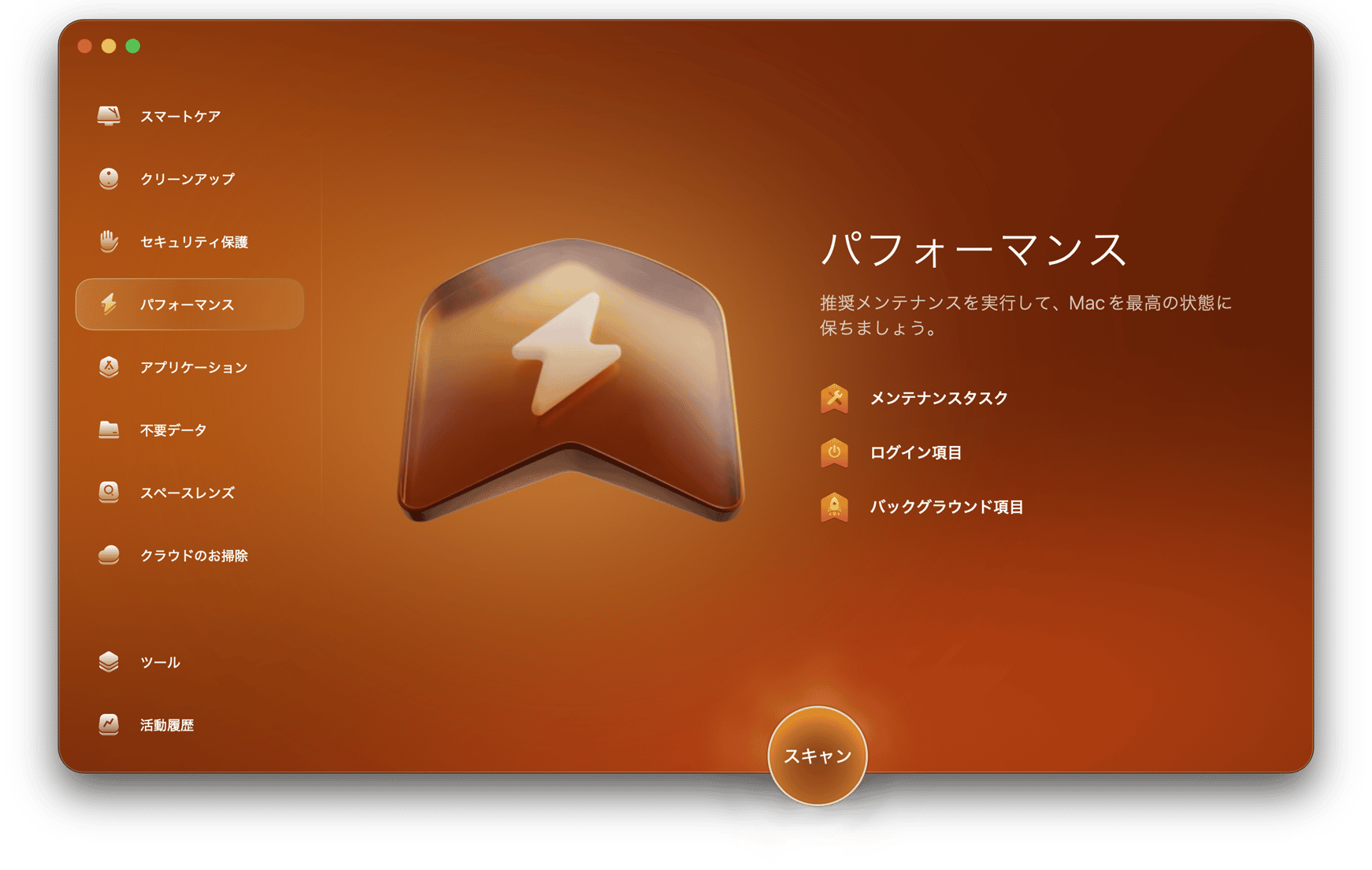
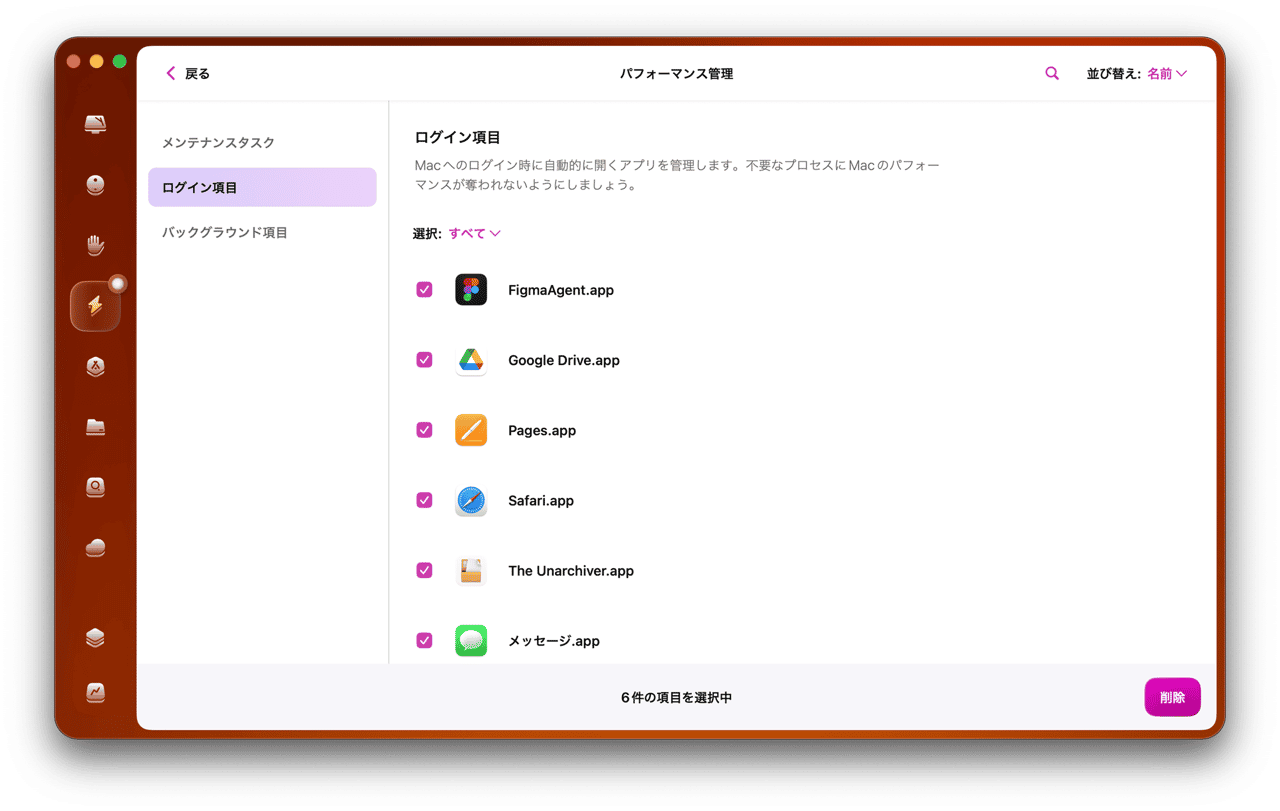
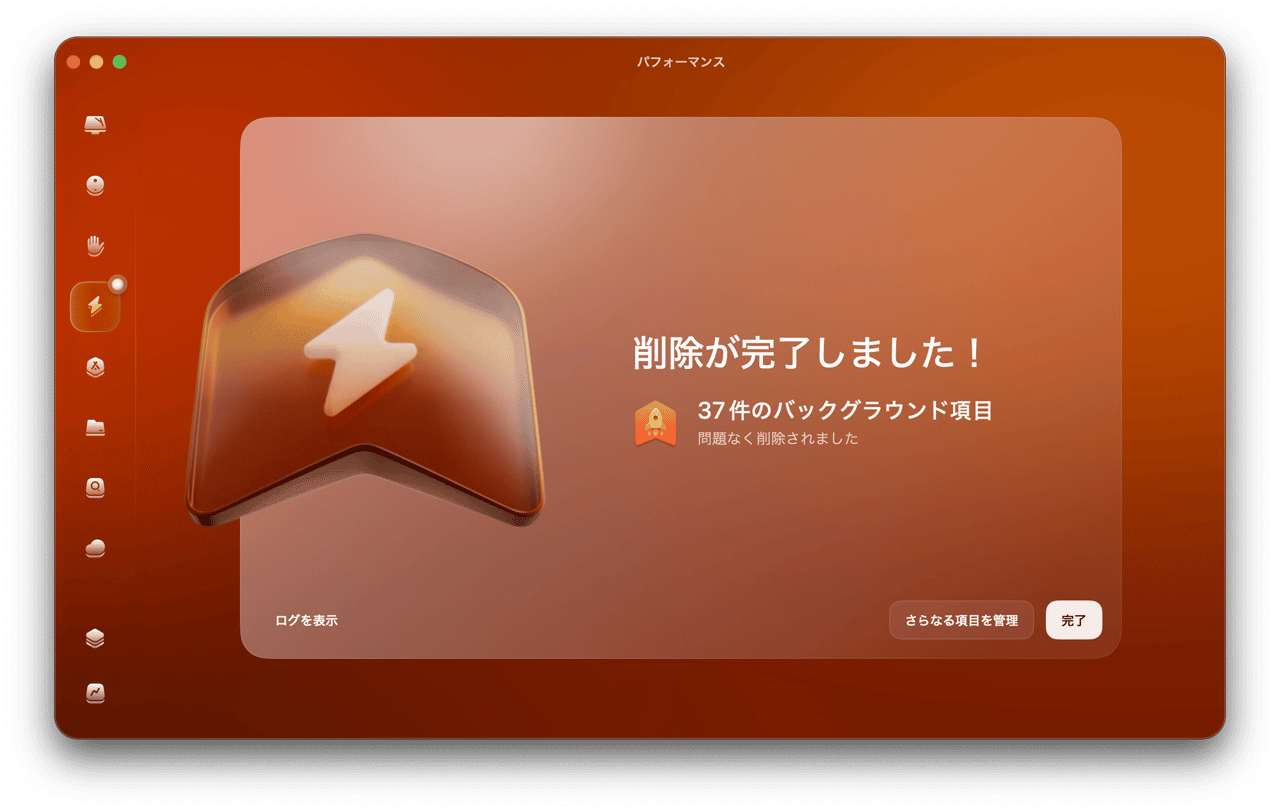
Macの起動を速くしたいですか?まずは、不要になったログイン項目や正常に動作しないログイン項目を削除しましょう。CleanMyMacは、バックグラウンドで実行されるすべての起動プログラムとログイン項目を表示するため、不要なものをワンクリックで無効にできます。プロセッサへの負荷を軽減し、Macの動作速度を大幅に向上させましょう。
メンテナンススクリプトでMacを高速化
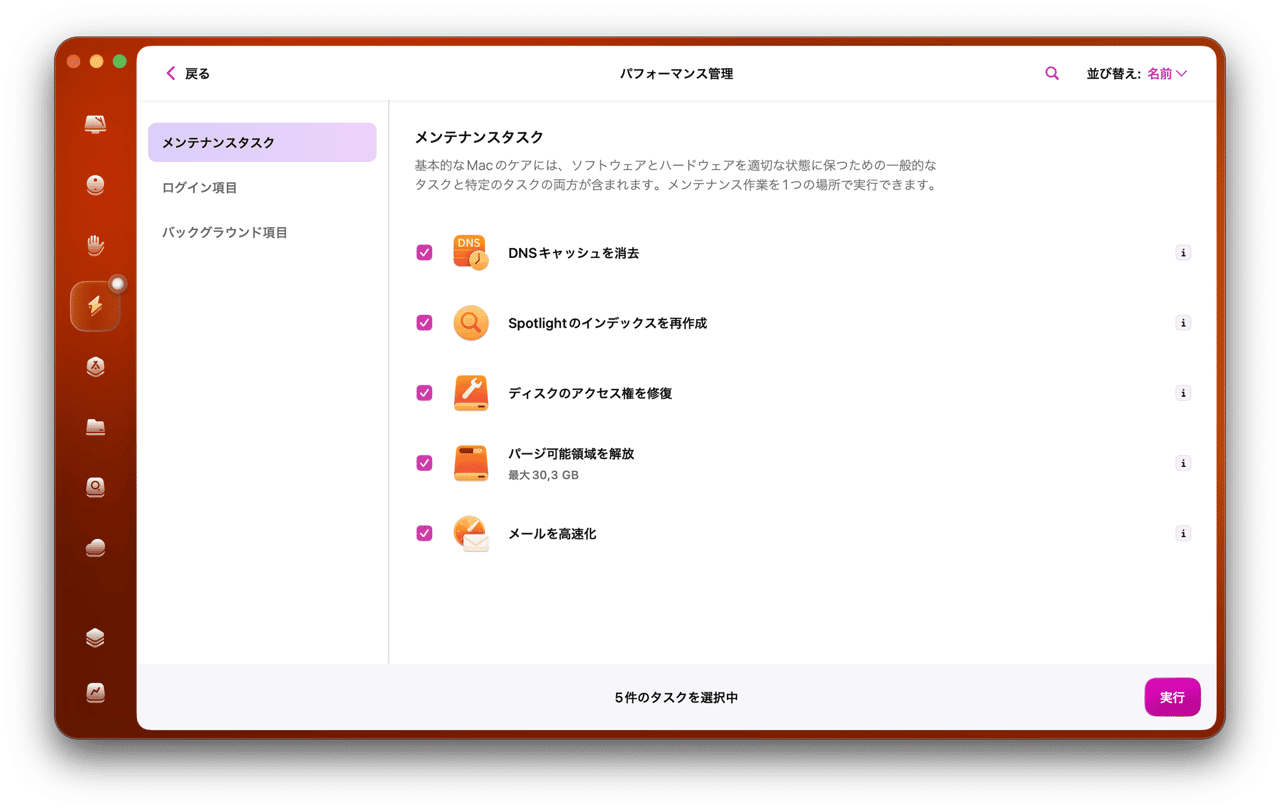
メンテナンススクリプトは、macOSが自動的に実行するシステムのメンテナンス処理と同じものを実行しますが、CleanMyMacなら必要なときに手動で実行できます。このツールは、システムライブラリの再編成、ログのローテーション、古いデータベースエントリの削除など、システム内部のさまざまな最適化処理を実行し、Macを常に良好な状態に保ちます。
1台のMacを最高の状態に保つ25以上の方法

Macの動作を遅くしている原因を確認
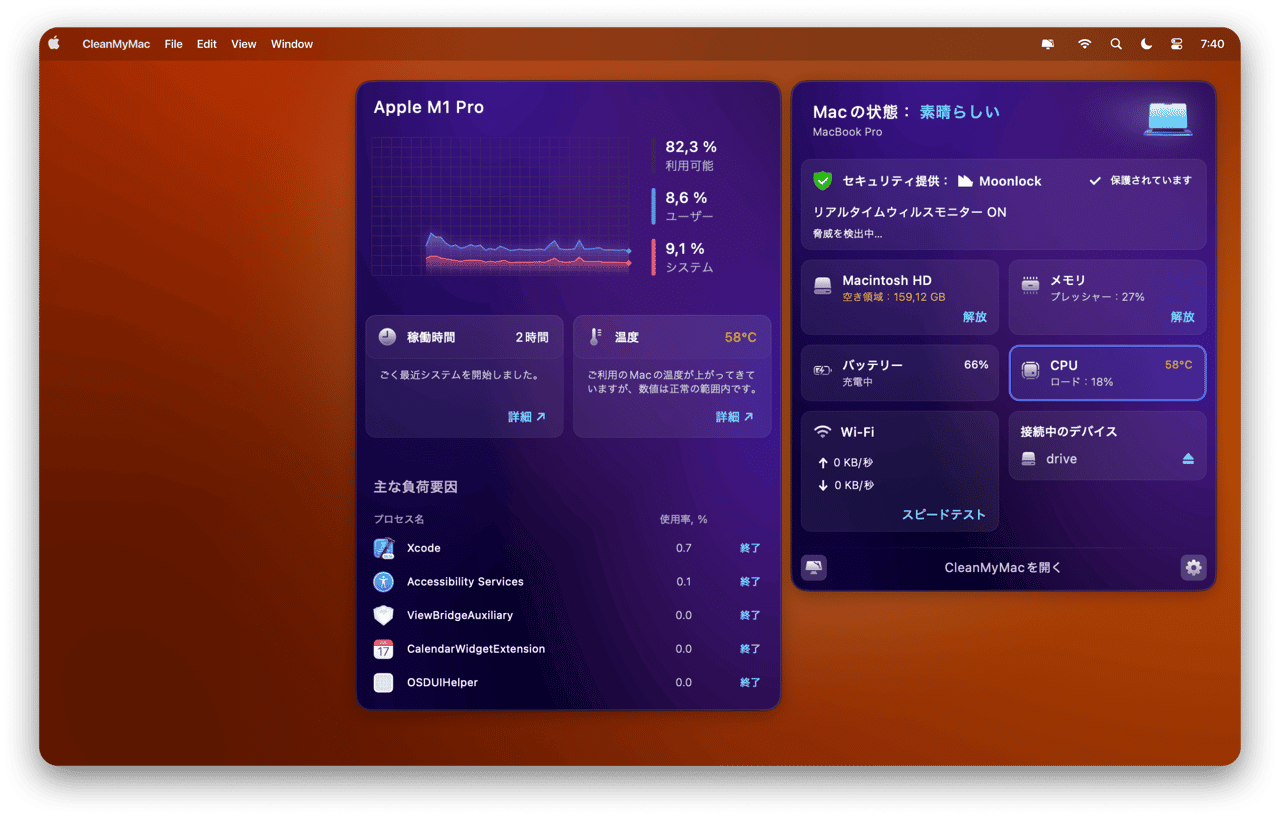
Macの動作が遅くなる原因がわからない場合も、CleanMyMacならひと目でチェックできます。メモリを大量に消費するアプリを無効にし、フリーズしたアプリを終了できます。CPUやメモリの使用状況をリアルタイムで確認し、動作に支障が出る前に不要なアプリやプロセスを停止できます。
隠れた起動エージェントを整理
多くのアプリは、Macの起動時に毎回バックグラウンドで実行される起動エージェントをインストールします。CleanMyMacはこれらをすべて一覧表示するため、不要なものを無効にして、Macの起動直後からシステムへの負荷を軽減できます。
Macの快適な動作を維持するための他の方法
-

ストレージがいっぱいになると、Macの動作が遅くなることも
ストレージの空き容量が少なくなると、Macでの日常的な作業効率が低下することがあります。システム内の不要なファイルを削除して空き容量を増やし、Macの快適な動作を維持しましょう。
Macに空き容量を確保 -

アプリを適切に管理
Macを高速化するには、動作の妨げになるものを減らすことが重要です。アプリを確認して使っていないものを削除し、Macの軽快な動作を維持しましょう。
アプリ管理について詳しく見る -

Chromeの動作も遅いですか?
大量の小さなアイコンが並ぶタブを整理して、簡単に操作できる作業スペースに変えましょう。メモリを大量に消費するタブを一時停止し、動作が遅くなる前に重複したタブを削除できます。
ブラウザケアについて詳しく見る
CleanMyMacの対応言語:
-

-

-

-

-

-

-

-

-

-

-

-

業界の専門家がCleanMyMacについて語る
-

Macの寿命を延ばすために設計された新しいアプリには、バックグラウンドでの最適化やスキャンのために再設計された機能が搭載されています。CleanMyMacを使えば、Macが包括的に保護されているという安心感が得られます。
-

DNSキャッシュの消去、Spotlightのインデックスの再作成、ディスクのアクセス権の修復などを行うことで、システム全体の応答速度を改善できます。総合的に見て、「パフォーマンス」機能のタブにはとても満足しています。
-

新しいCleanMyMacは、6つの主要機能、スマートアシスタント、25以上のツールを搭載し、デザインも一新されました。Macの最適化、不要ファイルの整理、メンテナンスを簡単に行えるよう、すべての機能を1か所に集約しています。
-

新しいバージョンのCleanMyMacを約1週間使用していますが、問題なくスムーズに動作しています。スキャンも正常に機能し、以前より高速になったので、Macの定期的なメンテナンスが簡単にできるようになりました。
メール登録で、いち早く情報を入手しましょう
受信トレイを確認し、購読を承認してください。
最後の一押しで完了です。