

Microsoft Office는 Apple이 macOS에 Pages, Numbers, Keynote를 기본으로 제공하기 전까지 Mac에서 가장 널리 사용되던 애플리케이션 모음 중 하나였습니다. 만약 MS Office에서 iWork로 전환하셨다면 Office를 삭제하는 것이 좋습니다.다만 Office 삭제는 생각보다 간단하지 않기 때문에 이 글을 통해 Microsoft 앱의 모든 구성 요소를 완전히 제거하는 방법을 단계별로 알아보세요.
Microsoft Office란?
Office는 Word, Excel, PowerPoint, Outlook, OneDrive로 구성된 생산성 도구 모음입니다. 이러한 앱을 사용하려면 Microsoft 웹사이트에서 Office 365를 구독해 다운로드하거나 App Store에서 개별 앱을 설치한 뒤 앱 내 구독을 통해 사용할 수 있습니다.
구독은 연 단위로 제공되며, 요금제에 따라 Office 앱을 설치할 수 있는 기기 수 등 제공 범위가 달라집니다.
Mac에서 Office 365 삭제하는 방법
Office 365를 삭제하려면 각 앱을 개별적으로 제거해야 하며, 방법은 수동과 자동, 두 가지가 있습니다. 아래에서 각각의 방법을 알아보세요.
자동 삭제
아래에서 설명드릴 수동 삭제를 진행하시기 전에, 훨씬 간단한 방법이 하나 더 있습니다. CleanMyMac 을 사용하시면 제거 기능을 통해 Office 앱뿐 아니라 다른 앱도 클릭 몇 번만으로 간단하게 삭제하실 수 있습니다.
다음은 클릭 몇 번만으로 Mac에서 Microsoft Office를 쉽게 삭제하는 방법입니다.
- 사이드바에서 '애플리케이션'을 선택하고 빠른 스캔을 실행합니다.
- ‘내 앱 관리 > 제거 프로그램’을 클릭합니다.
- 삭제하려는 Office 앱(Word, Excel 등)을 선택합니다.
- ‘삭제’를 클릭합니다.

CleanMyMac은 앱뿐만 아니라 관련된 불필요한 파일까지 함께 제거해 주기 때문에 시간과 수고를 크게 줄여드립니다.
삭제 후에는 남은 파일이 있는지 확인하실 수 있습니다.
- ‘응용 프로그램’ 기능의 ‘잔여 파일’ 탭으로 이동합니다.
- 목록에 표시되는 파일이 있다면 선택 후 ‘제거’를 클릭하시면 됩니다.
자동 삭제
Office를 수동으로 삭제하는 방법은 전용 제거 도구를 사용하는 것보다 훨씬 번거롭습니다. 여러 폴더를 직접 찾아 파일을 삭제해야 하기 때문입니다. 직접 하나씩 확인하며 삭제하고 싶으시다면 아래 단계를 순서대로 따라해 보세요.
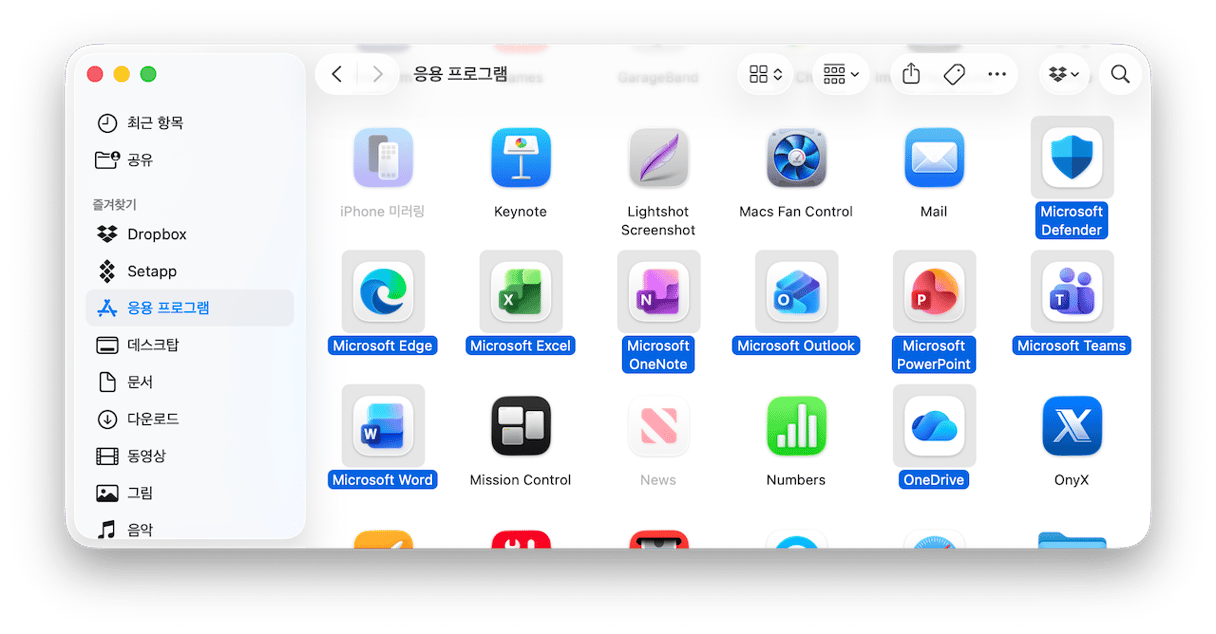
- 응용 프로그램 폴더로 이동하여 Microsoft Excel을 선택합니다.
- Command 키를 누른 상태에서 다음 앱을 클릭합니다: OneNote, Outlook, PowerPoint, Word, OneDrive.
- 모든 앱을 선택한 상태에서 휴지통으로 드래그하거나, 앱 중 하나를 Control 클릭(우클릭)한 뒤 메뉴에서 ‘휴지통으로 이동’을 선택합니다.
- Finder에서 상단 메뉴의 ‘이동’을 클릭한 뒤 ‘폴더로 이동’을 선택하거나, Command+Shift+G를 누릅니다.
- 열리는 입력창에
~/Library/Containers를 입력하고 엔터 키를 누릅니다. - 아래에 나열된 각 폴더를 찾아 휴지통으로 드래그합니다(일부 폴더는 존재하지 않을 수 있습니다).
com.microsoft.errorreporting
com.microsoft.Excel
com.microsoft.netlib.shipassertprocess
com.microsoft.Office365ServiceV2
com.microsoft.Outlook
com.microsoft.Powerpoint
com.microsoft.RMS-XPCService
com.microsoft.Word
com.microsoft.onenote.mac
- Finder 창에서 뒤로 가기 화살표를 클릭해
~/Library로 돌아간 뒤 ‘Group Containers’ 폴더를 엽니다. - 아래 폴더를 찾아 휴지통으로 이동합니다(마찬가지로 일부는 존재하지 않을 수 있습니다).
UBF8T346G9.ms
UBF8T346G9.Office
UBF8T346G9.OfficeOsfWebHost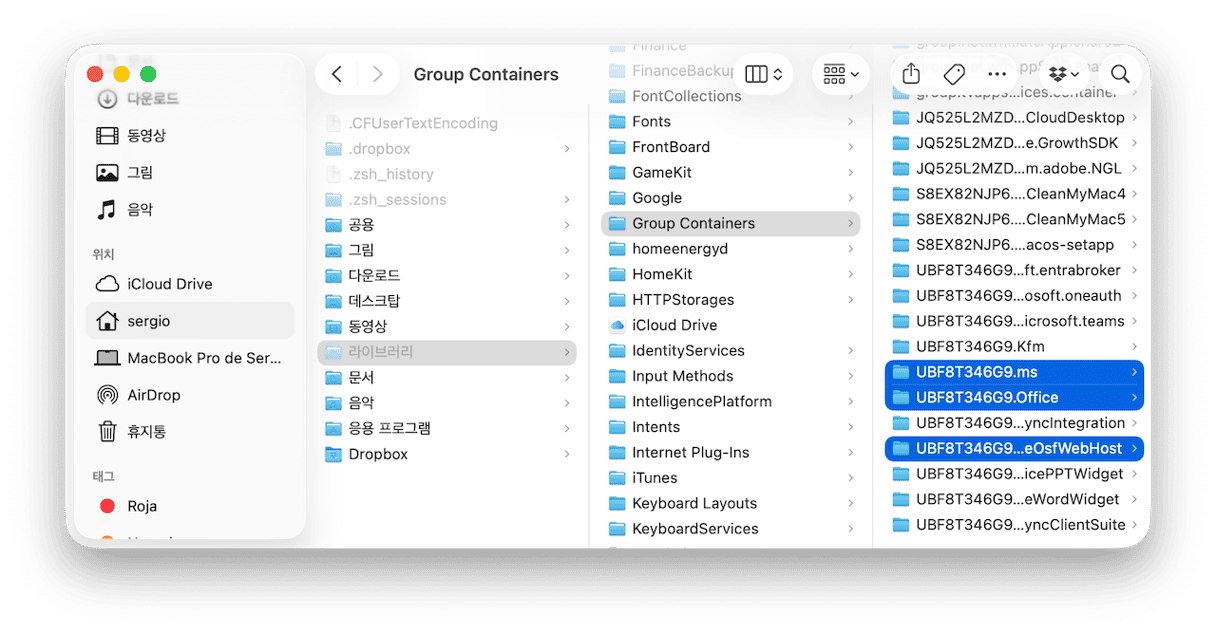
- 휴지통을 비웁니다.
- Dock에 Office 아이콘이 남아 있다면 해당 아이콘을 우클릭한 뒤 ‘옵션 > Dock에서 제거’를 선택합니다.
- Mac을 재시동합니다.


이제 Mac에서 Office가 완전히 삭제되었습니다.
Office 삭제가 어려운 이유
좋은 질문입니다. Microsoft에는 Windows PC에서는 클릭 몇 번만으로 Office 또는 개별 Office 앱을 제거할 수 있는 전용 제거 도구가 포함되어 있습니다. 하지만 Mac에서는 이러한 도구가 제공되지 않기 때문에 수동으로 삭제해야 합니다. 즉, 단순히 앱 자체만 삭제하는 것이 아니라 Microsoft Office가 설치하면서 생성한 각종 ‘불필요한 파일’까지 직접 찾아 제거해야 합니다.
삭제 중 발생할 수 있는 일반적인 문제 해결 방법
MS Office를 삭제하는 과정에서 다음과 같은 오류가 발생할 수 있습니다.
- 항목이 사용 중입니다.
- 애플리케이션이 열려 있습니다.
- 권한이 없습니다 (주로 파일을 휴지통으로 이동할 때 발생).
- 삭제 후 Office가 다시 나타납니다.
- 일부 파일을 삭제할 수 없습니다.
이러한 문제는 오류 메시지로 나타나거나, 작업이 정상적으로 완료되지 않도록 방해할 수 있습니다.
위와 같은 문제가 발생한 경우에는 아래 단계를 순서대로 진행하세요.
- MS Office 형식의 파일을 모두 닫고, 실행 중인 Office 앱을 모두 종료합니다. 또한 Microsoft 앱과의 충돌을 방지하기 위해 백그라운드에서 실행 중인 다른 앱도 함께 종료하는 것이 좋습니다.
- Apple 메뉴에서 Mac을 재시동합니다.
- 디스크 유틸리티를 사용해 시작 디스크에 대해 ‘응급 처치(First Aid)’를 실행합니다. 해당 앱은 ‘응용 프로그램 > 유틸리티’에서 열 수 있습니다.

- 디스크 권한을 복구합니다. 이 가이드에 안내된 단계를 따르세요.
- Mac을 안전 모드 로 부팅한 뒤 위의 삭제 단계를 다시 수행합니다. 일부 파일을 놓치면 Office 앱이 다시 나타날 수 있으므로 꼼꼼히 확인하시기 바랍니다.
Microsoft Office는 공식 제거 프로그램이 없기 때문에 삭제 과정이 복잡합니다. 따라서 관련 파일과 폴더를 직접 찾아 휴지통으로 이동해야 합니다. 보다 간편한 방법을 원하신다면 CleanMyMac의 제거 기능을 사용해 클릭 몇 번으로 앱과 관련 파일을 모두 삭제해 보세요.



