

O Microsoft Office era um dos conjuntos de aplicativos mais populares para Mac até a Apple passar a fornecer o Pages, Numbers e Keynote com o macOS. Se você parou de usar o Office depois de conhecer o iWork, é bom removê‑lo. Mas desinstalar o Office não é tão fácil quanto deveria ser. Conheça um guia passo a passo que mostra como desinstalar cada componente dos apps da Microsoft.
O que é o Microsoft Office?
O Office é um conjunto de ferramentas que inclui os apps Word, Excel, Powerpoint, Outlook e OneDrive. Para usá‑los, basta assinar o Office 365 no site da Microsoft e baixar os apps de lá ou obtê‑los individualmente na App Store e comprar uma assinatura direto de um deles.
As assinaturas são anuais, mas há diversas categorias e cada uma oferece um nível diferente de serviços, além do número de dispositivos em que você pode instalar os apps.
Como desinstalar o Office 365 do Mac
Para desinstalar o Office 365, você precisará desinstalar cada app, seja de forma manual ou automática. Mostraremos as duas maneiras.
Remoção automática
Antes de tentar o método manual, descrito abaixo, conheça uma forma muito mais fácil. O CleanMyMac permite desinstalar os apps do Office (ou qualquer outro app) com apenas alguns cliques pela ferramenta de desinstalação que ele oferece.
Veja como desinstalar o Microsoft Office do Mac com apenas alguns cliques:
- Obtenha uma avaliação gratuita do CleanMyMac.
- Na barra lateral, clique em Aplicativos e faça uma análise rápida.
- Clique em Gerenciar Aplicativos > Desinstalador.
- Marque as caixas de seleção ao lado dos apps do Office (Word, Excel, etc.) que você quer desinstalar.
- Clique em Desinstalar.

O CleanMyMac removerá não só os apps, como também os detritos associados, economizando bastante tempo e esforço.
Verifique agora se há algum arquivo de sobra no computador:
- Clique em Sobras (ainda em Aplicativos).
- Se houver algum arquivo na lista, selecione‑o e clique em Remover.
Remoção manual
Desinstalar o Office manualmente é mais complicado do que usar um app de desinstalação, pois você precisa localizar os arquivos em diversas pastas e movê‑los para o Lixo. Mas se você gosta de brincar de detetive, basta seguir estes passos em sequência:
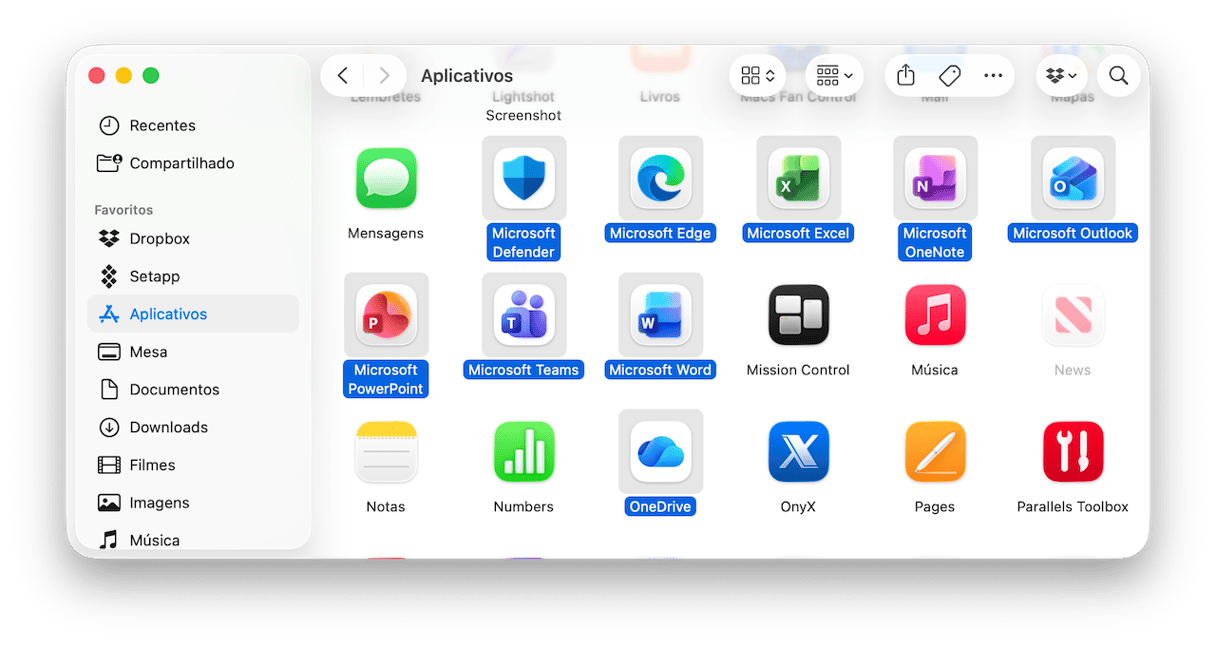
- Abra a pasta Aplicativos e selecione o Excel.
- Mantenha a tecla Command pressionada e clique nos seguintes apps: OneNote, Outlook, PowerPoint, Word e OneDrive.
- Depois de selecionar todos os apps, arraste‑os para o Lixo ou clique em um deles com a teca Control pressionada e, no menu, escolha Mover para o Lixo.
- No Finder, clique em Ir > Ir para Pasta ou Pressione Command + Shift + G.
- Na janela aberta, digite
~/Biblioteca/Containerse pressione Return. - Localize cada uma das pastas abaixo e arraste‑as para o Lixo (algumas podem não existir):
com.microsoft.errorreporting
com.microsoft.Excel
com.microsoft.netlib.shipassertprocess
com.microsoft.Office365ServiceV2
com.microsoft.Outlook
com.microsoft.Powerpoint
com.microsoft.RMS-XPCService
com.microsoft.Word
com.microsoft.onenote.mac
- Na janela do Finder, clique na seta para voltar para
~/Bibliotecae abra a pasta Group Containers. - Localize as pastas abaixo e mova‑as para o Lixo (novamente, algumas delas podem não existir):
UBF8T346G9.ms
UBF8T346G9.Office
UBF8T346G9.OfficeOsfWebHost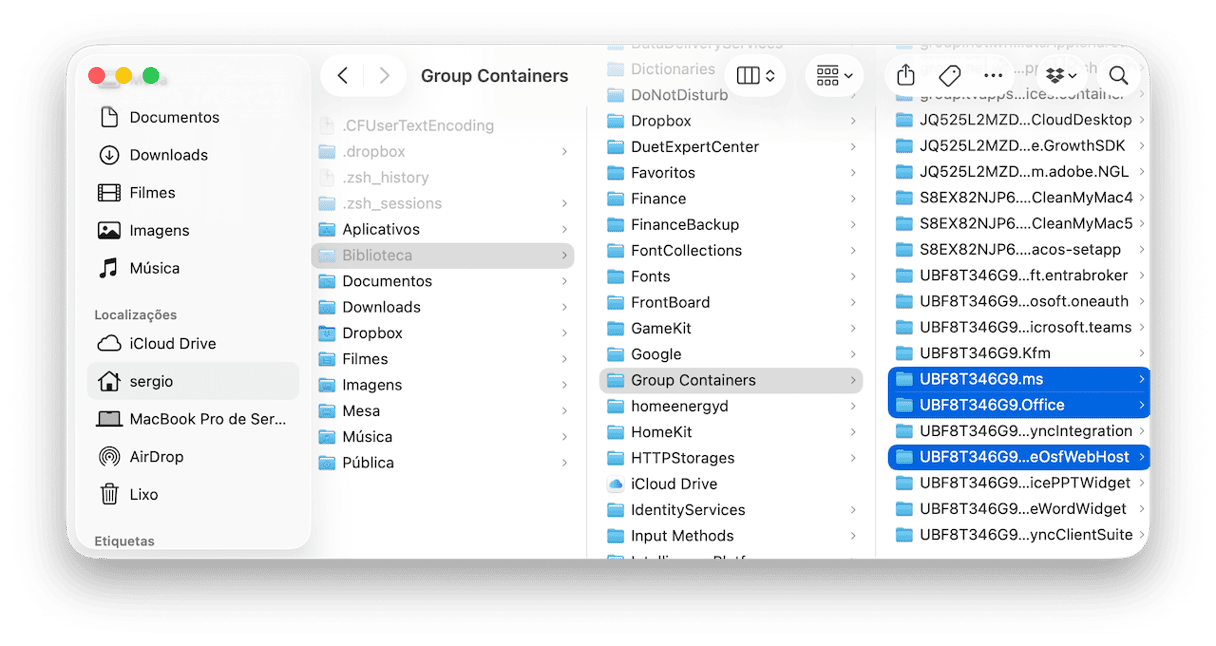
- Esvazie o Lixo.
- Se houver ícones do Office no Dock, clique em cada um deles com o botão direito e escolha Opções > Remover do Dock.
- Reinicie o Mac.


Agora você desinstalou o Office do Mac.
Por que é tão difícil desinstalar o Office?
Boa pergunta! Para PCs com Windows, a Microsoft oferece um desinstalador que permite remover o Office ou qualquer app do Office com apenas alguns cliques. Mas no Mac, você tem que fazer isso por conta própria. O que envolve remover não apenas os apps, mas buscar todos os outros detritos que o Office instala no Mac.
Como diagnosticar problemas comuns de desinstalação
Às vezes, ao desinstalar o Office, você poderá se deparar com alguns destes erros:
- Um item está em uso
- Um aplicativo está aberto
- Permissão negada (acontece, geralmente,ao enviar arquivos para o Lixo)
- O Office reaparece depois de desinstalado
- Impossibilidade de remover alguns arquivos
Esses erros podem aparecer como mensagens ou simplesmente impedir que você complete a ação que queria realizar.
Se um deles ocorrer com você, siga os passos abaixo em sequência:
- Feche todos os arquivos que usam formatos do Office e encerre todos os apps do Office. Encerre também todos os outros apps que estiverem funcionando em segundo plano para evitar conflitos com os aplicativos da Microsoft.
- Reinicie o Mac pelo menu Apple.
- Use o Utilitário de Disco para rodar o Reparador no disco de inicialização (abra o app em Aplicativos > Utilitários).

- Repare as permissões do disco. Siga os passos descritos neste guia.
- Inicialize o Mac no modo seguro e siga os passos de desinstalação acima. Preste atenção para não pular nenhum passo, pois os apps do Office poderão reaparecer se você ignorar um deles.
Desinstalar o Microsoft Office não é fácil porque não existe um desinstalador oficial. Por isso, você precisa buscar manualmente os arquivos e as pastas e mandar tudo para o Lixo. Ou usar uma solução muito mais fácil com a ferramenta Desinstalador do CleanMyMac, que desinstala aplicativos com apenas alguns cliques e remove todos os arquivos associados.



