

Zanim Apple zrobiło Pages, Numbers i Keynote standardowymi aplikacjami w macOS, pakiet aplikacji Microsoft Office był najpopularniejszym. Warto odinstalować MS Office, jeśli przechodzisz do pakietu iWork.Niemniej jednak odinstalowanie pakietu Office nie zawsze jest tak proste, jak mogłoby się wydawać, dlatego przygotowaliśmy szczegółowe instrukcje usuwania wszystkich jego składników.
Czym jest Microsoft Office?
Office jest pakietem narzędzi, składającym się z Word, Excel, Powerpoint, Outlook i OneDrive. Aby korzystać z tych aplikacji, musisz wykupić subskrypcję Microsoft 365 na stronie Microsoft i pobrać aplikacje stamtąd albo pobrać je z App Store i wykupić subskrypcję bezpośrednio w aplikacji.
Roczne subskrypcje występują w kilku planach — każdy oferuje inny zakres usług i pozwala instalować Office na różnej liczbie urządzeń.
Jak odinstalować Office 365 na Macu
W celu odinstalowania Office 365 należy usunąć każdą z aplikacji oddzielnie i są dwa sposoby na to – ręczny i automatyczny. Pokażemy obydwa.
Usuwanie automatyczne
Zanim przejdziesz do instrukcji ręcznego odinstalowywania, sprawdź o wiele łatwiejszy sposób.Za pomocą narzędzia do odinstalowywania, CleanMyMac pozwala odinstalować aplikacje Office – oraz inne aplikacje – za kilka kliknięć.
Oto jak łatwo odinstalować Microsoft Office na Macu za kilka kliknięć:
- W panelu bocznym kliknij Aplikacje i uruchom skanowanie.
- Kliknij Zarządzaj moimi aplikacjami > Dezinstalator.
- Zaznacz pola wyboru obok aplikacji Office (Word, Excel lub inne), które chcesz odinstalować.
- Kliknij Usuń.
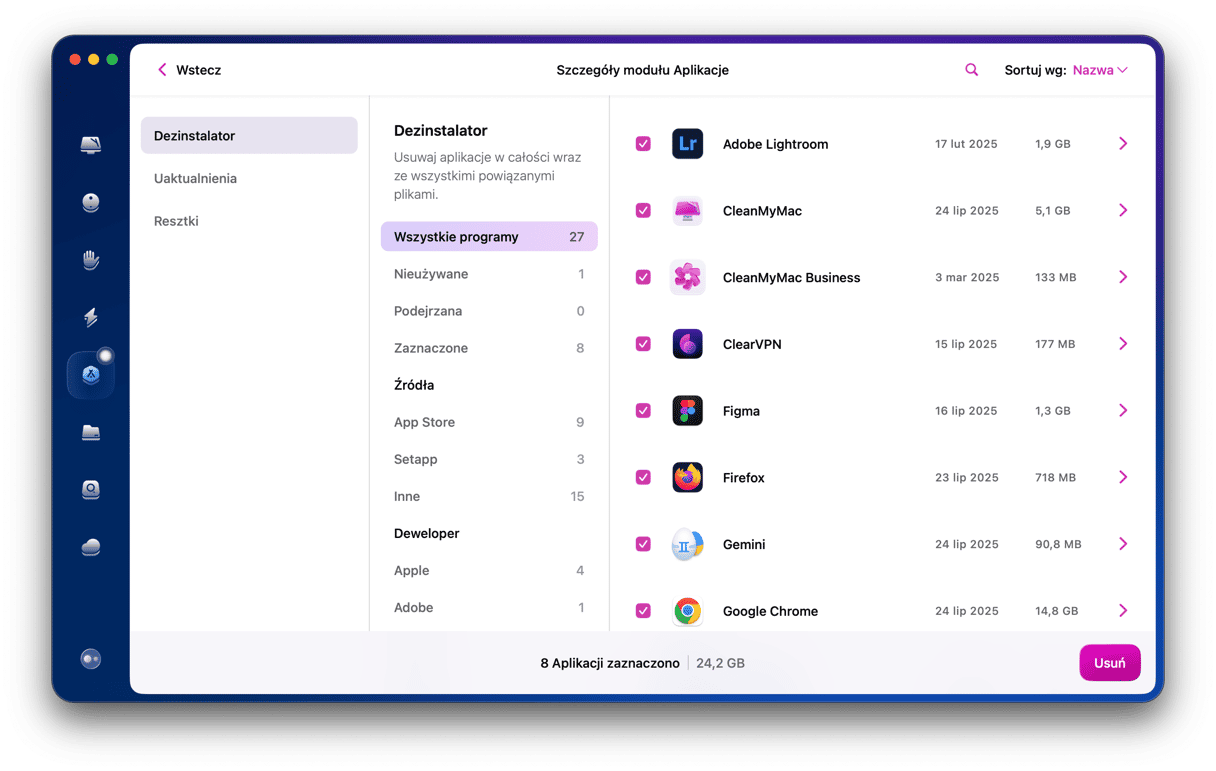
CleanMyMac usunie nie tylko aplikacje, lecz również powiązane z nimi pliki, oszczędzając dużo czasu i wysiłku.
Teraz możesz sprawdzić, czy są resztki po aplikacjach:
- Otwórz panel Resztki w funkcji Aplikacje.
- Jeśli widzisz jakiekolwiek pliki, zaznacz je i kliknij Usuń.
Usuwanie ręczne
Ręczne odinstalowanie pakietu Office jest bardziej skomplikowane niż użycie dezinstalatora, ponieważ musisz znaleźć pliki w kilku różnych folderach i przenieść je do Kosza. Jeśli masz ochotę na trochę detektywistycznej pracy, wykonaj poniższe kroki po kolei:
- Otwórz folder Aplikacje i zaznacz Microsoft Excel.
- Naciśnij i trzymaj klawisz Command, a następnie zaznacz następujące aplikacje: OneNote, Outlook, PowerPoint, Word i One Drive.
- Po zaznaczeniu tych wszystkich aplikacji przeciągnij je do Kosza lub naciśnij i trzymaj klawisz Control, a następnie kliknij jedną z nich i wybierz Przenieś do Kosza.

- Kliknij menu Idź w Finderze i wybierz Idź do Folderu albo naciśnij Command+Shift+G.
- W nowym oknie wpisz
~/Biblioteki/Containersi naciśnij Return. - Znajdź podane poniżej foldery i przeciągnij je do Kosza (niektórych z nich może nie być):
com.microsoft.errorreporting
com.microsoft.Excel
com.microsoft.netlib.shipassertprocess
com.microsoft.Office365ServiceV2
com.microsoft.Outlook
com.microsoft.Powerpoint
com.microsoft.RMS-XPCService
com.microsoft.Word
com.microsoft.onenote.mac
- W oknie Findera kliknij strzałkę wstecz, wróć do foldera
~/Bibliotekii otwórz folder Group Containers. - Znajdź zaznaczone poniżej foldery i przenieś je do Kosza (znowu, niektórych może nie być):
UBF8T346G9.ms
UBF8T346G9.Office
UBF8T346G9.OfficeOsfWebHost
- Opróżnij Kosz.
- Jeśli masz w Docku ikony Office, kliknij je prawym przyciskiem myszy i wybierz Opcje > Usuń z Docka.
- Uruchom Maca ponownie.
Pakiet Office został odinstalowany pomyślnie.
Dlaczego odinstalowywanie Office jest tak trudne?
Świetne pytanie! Na komputerach z Windows Microsoft ofeture narzędzie do odinstalowywania, pozwalające usunąć pakiet Office lub dowolną aplikację Office kilkoma kliknięciami. Na Macu musisz jednak zrobić to ręcznie. Oznacza to nie tylko usunięcie samych aplikacji, ale też odnalezienie i skasowanie wszystkich pozostałych zbędnych plików, instalowane na Macu przez Microsoft Office.
Sposoby rozwiązana powszechnych problemów odinstalowywania
Czasami podczas odinstalowywania MS Office możesz napotkać jeden z tych błędów:
- Rzecz jest używana
- Aplikacja jest otwarta
- Odmowa dostępu (zwykle podczas próby przeniesienia plików do Kosza)
- Office pojawia się ponownie po odinstalowaniu
- Nie można usunąć niektórych plików
Mogą to być komunikaty o błędach lub uniemożliwiać czynność.
Jeśli doświadczasz czegoś z listy powyżej, postępuj zgodnie z instrukcjami po kolei:
- Zamknij wszystkie pliki formatów MS Office i zakończ wszystkie aplikacje MS Office. Również rozważ zakończenie aplikacji w tle, aby uniknąć konfliktów z aplikacjami Microsoft.
- Uruchom Maca ponownie z głównego menu Apple.
- Uruchom Pierwszą pomoc dla dysku startowego w Narzędziu dyskowy – znajdziesz go w folderze Aplikacje > Narzędzia.
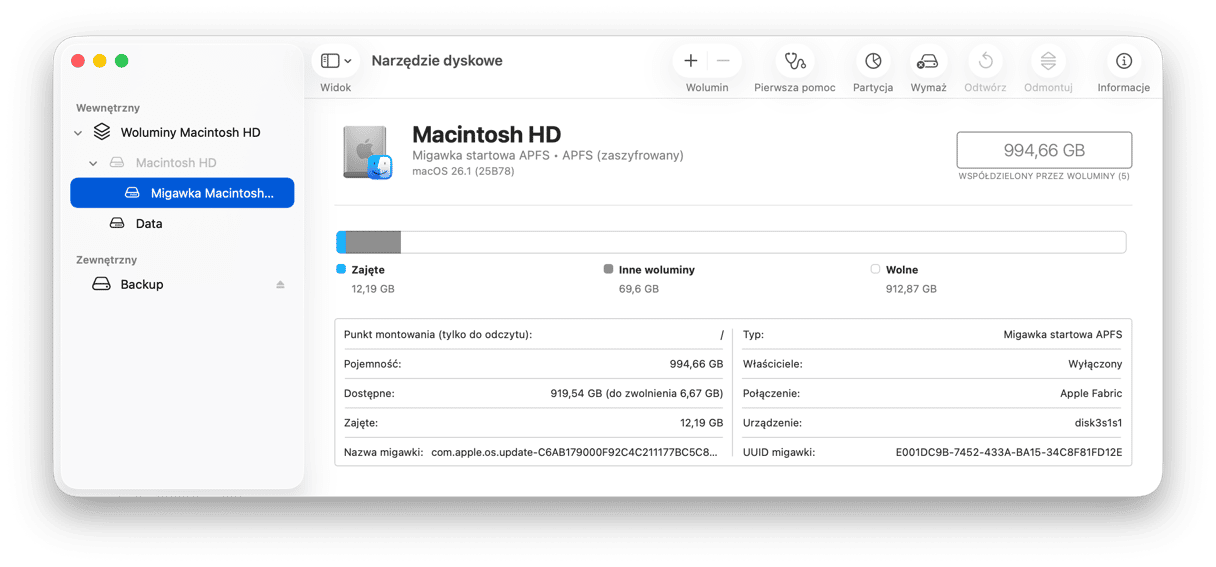
- Napraw uprawnienia na dysku – kroki znajdziesz w tym podręczniku.
- Uruchom Maca w trybie bezpieczeństwa i wykonaj kroki odinstalowywania z instrukcji powyżej.Upewnij się, że wszystkie kroki są wykonane, ponieważ aplikacje w przeciwnym wypadku aplikacje Office mogą powrócić.
Odinstalowanie Microsoft Office jest skomplikowane przez brak oficjalnego dezinstalatora. Przez to musisz ręcznie wyszukiwać pliki i foldery i przeciągać je do Kosza. O wiele łatwiejszym rozwiązaniem jest narzędzie Dezinstalator w CleanMyMac, które potrafi usuwać aplikacje i powiązane z nimi pliki w kilka kliknięć.



