

AppleがPages、Numbers、KeynoteをmacOSに標準搭載するまでは、Microsoft OfficeはMacで最も人気のあるアプリケーションスイートの1つでした。 MS OfficeからiWorkに乗り換えたのであれば、削除するのがおすすめです。ただし、Officeのアンインストールは意外と簡単ではありません。そこで、Microsoftアプリのすべての構成要素をアンインストールする一連の手順をご紹介します。
Microsoft Officeとは
Officeは、Word、Excel、PowerPoint、Outlook、OneDriveで構成されるツールのセットです。 これらのアプリを利用するには、MicrosoftのWebサイトでMicrosoft 365に登録してそこからアプリをダウンロードするか、App Storeから各アプリを個別にダウンロードし、アプリ内課金でサブスクリプションを購入します。
サブスクリプションは年間契約で、いくつかの異なるプランがあります。各プランによって、Officeアプリをインストールできるデバイス数など、利用できるサービス内容が異なります。
MacからOffice 365をアンインストールする方法
Office 365をアンインストールするには、各アプリを個別にアンインストールする必要があり、手動で行う方法と自動で行う方法の2つの手段があります。 この記事では、どちらの方法も説明していきます。
自動的に削除
これから説明する手動でのアンインストールを試す前に、もっと簡単な方法があります。CleanMyMacの「アンインストーラ」ツールを使えば、Officeアプリはもちろん、その他のアプリも数クリックだけでアンインストールできます。
MacからMicrosoft Officeを数クリックで簡単にアンインストールする手順は次のとおりです:
- CleanMyMacの無料トライアルを入手します。
- サイドバーの「アプリケーション」を選択して、スキャンを実行します。
- 「アプリケーションを管理」>「アンインストーラ」をクリックします。
- アンインストールしたいOfficeアプリ (Word、Excelなど) のチェックボックスを選択します。
- 「アンインストール」をクリックします。

CleanMyMacは、アプリ本体だけでなく、それに関連する不要ファイルもすべて削除できるので、時間と手間の大幅な節約に繋がります。
それでは、不要な関連ファイルがないかをチェックします:
- 「アプリケーション」機能から「不要データ」のタブを開きます。
- ファイルが表示されている場合は、そのチェックボックスを選択し、「削除」をクリックします。
手作業で削除
手動でのOfficeのアンインストールは、複数のフォルダ内のファイルを自力で見つけ出して「ゴミ箱」に入れる必要があるので、アプリ削除ツールを使用するよりも複雑な手段です。 手間を掛けるのが苦でない場合には、次の手順を行います:
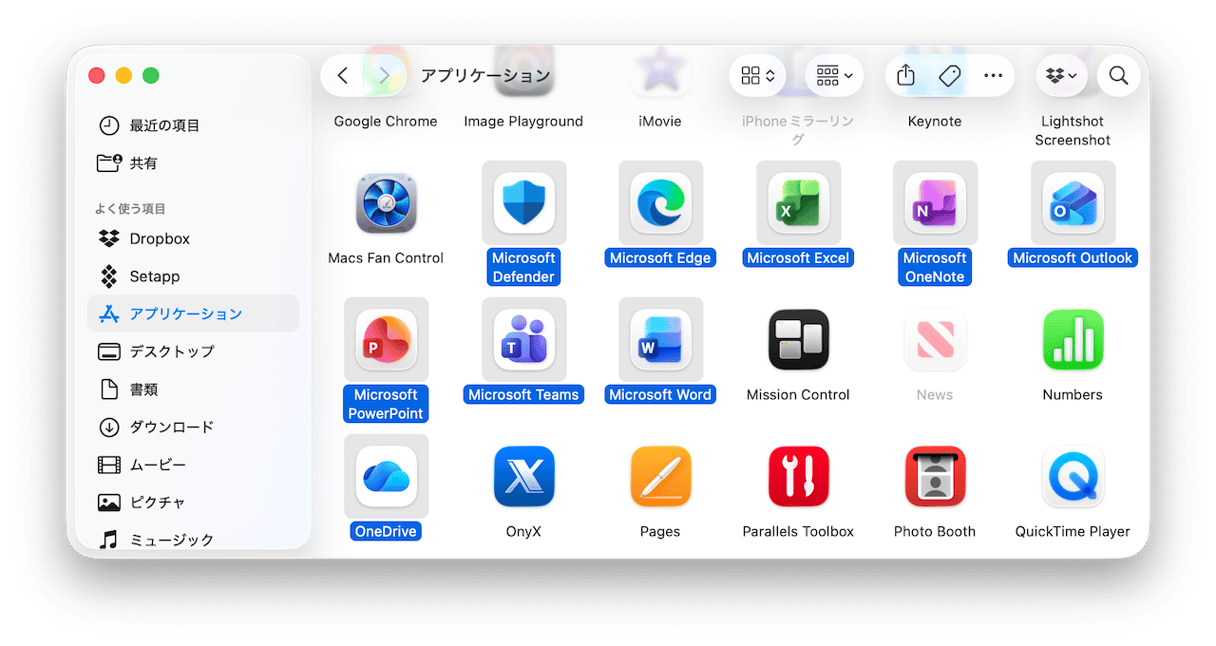
- 「アプリケーション」フォルダを開き、Microsoft Excelを選択します。
- 「Command」キーを押したまま、次のアプリをクリックします:OneNote、Outlook、PowerPoint、Word、OneDrive
- それらのアプリをすべて選択した状態で、「ゴミ箱」にドラッグするか、いずれかのアプリを「Control」キーを押しながらクリックし、メニューから「ゴミ箱に入れる」を選択します。
- Finderで「移動」メニューをクリックし、「フォルダへ移動」を選択するか、ショートカットの「Command + Shift + G」を押します。
- 表示されたボックスに次を入力し、「Return」キーを押します:
~/Library/Containers - 以下の各フォルダ (一部は存在しない可能性もあります) を見つけて「ゴミ箱」に入れます:
com.microsoft.errorreporting
com.microsoft.Excel
com.microsoft.netlib.shipassertprocess
com.microsoft.Office365ServiceV2
com.microsoft.Outlook
com.microsoft.Powerpoint
com.microsoft.RMS-XPCService
com.microsoft.Word
com.microsoft.onenote.mac
- Finderウインドウの戻る矢印をクリックし、
~/Libraryに戻り、「Group Containers」フォルダを開きます。 - 以下のフォルダ (一部は存在しない可能性もあります) を見つけて「ゴミ箱」に入れます:
UBF8T346G9.ms
UBF8T346G9.Office
UBF8T346G9.OfficeOsfWebHost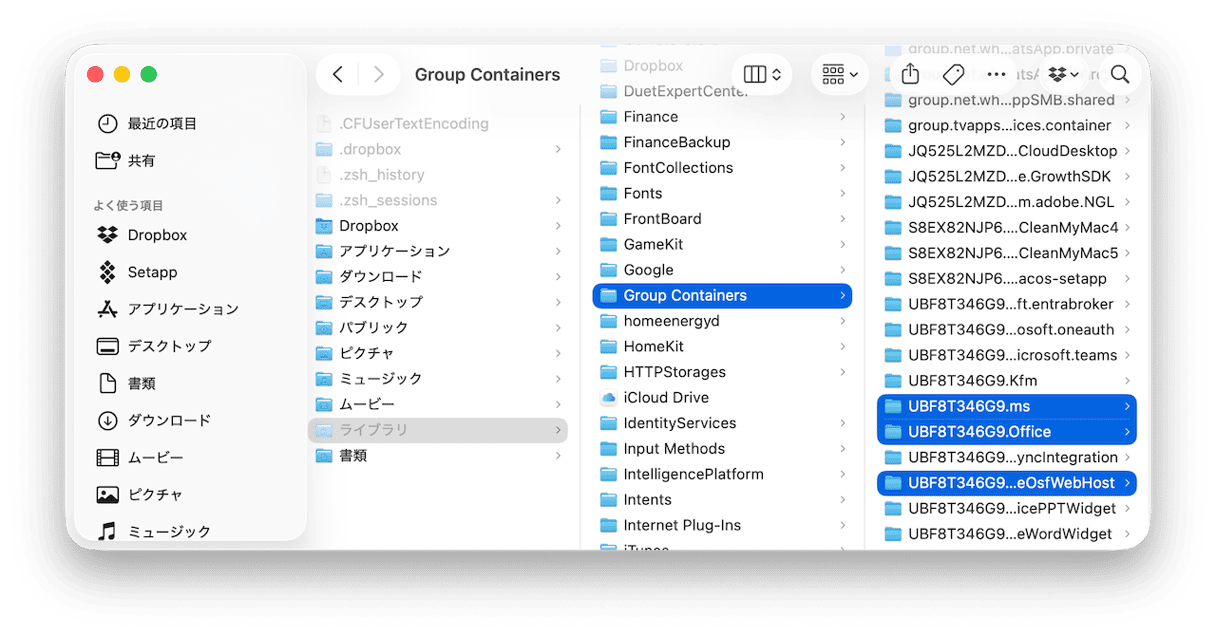
- 「ゴミ箱」を空にします。
- DockにOfficeのアイコンがある場合は、そのアイコンを右クリックし、「オプション」>「Dockから削除」を選択します。
- Macを再起動します。


これで、MacからOfficeのアンインストールが完了です。
Officeのアンインストールが難しい理由
気になりますよね! Microsoftは、数クリックでOfficeやOffice関連アプリを削除できるアンインストールユーティリティをWindows PC向けに提供しています。 ところが、Macでは手動で行う必要があります。 つまり、アプリ本体のバイナリの削除だけでなく、Microsoft OfficeがMacにインストールしたそのほかの「不要ファイル」も自力で見つけ出して削除する必要があります。
一般的なアンインストール問題の対処法
MS Officeをアンインストールする際に、次のようなエラーが発生することがあります:
- 項目が使用中
- アプリケーションが開いている
- アクセス権がない (ファイルを「ゴミ箱」に移動しようとしたときに通常は表示されます)
- アンインストール後にまたOfficeが表示される
- 一部のファイルを削除できない
これらはエラーメッセージとして表示される場合もあれば、実行しようとしている操作が完了できなくなる場合もあります。
上記のいずれかの問題が発生した場合は、次の手順を行います:
- MS Office形式のファイルをすべて閉じ、MS Officeアプリをすべて終了します。 また、Microsoftアプリとの競合を避けるためにも、バックグラウンドで動作している他のアプリも終了するべきです。
- AppleメニューからMacを再起動します。
- 「アプリケーション」>「ユーティリティ」を開いて、「ディスクユーティリティ」を使って起動ディスクに「First Aid」を実行します。

- こちらのガイドの手順に従って、ディスクのアクセス権を修復します。
- Macをセーフモードで起動し、上記のアンインストール手順を実行します。手順通りに慎重に行いましょう。手順を間違えると、Officeアプリがまた表示される可能性があります。
Microsoft Officeのアンインストールが複雑なのは、公式のアンインストーラがないためです。 そのため、ファイルやフォルダを手動で探し出して「ゴミ箱」に入れる必要があります。 より簡単な方法は、CleanMyMacの「アンインストーラ」ツールを使うことです。これを使えば、関連ファイルも含めて、数クリックだけでアプリケーションをアンインストールできます。



