

Si votre Mac ne reconnaît pas un disque dur externe, il y a de quoi paniquer. Mais essayez de garder votre calme : il est peu probable que vos fichiers aient été endommagés. Toutes vos données sont encore sur le disque dur ; c'est seulement que, pour une raison ou une autre, vous ne pouvez pas y accéder.
Heureusement, il existe des moyens de remettre le disque dur en marche. Voyons tout de suite quelques solutions.

Pourquoi une clé USB n'apparaît-elle pas sur Mac ?
Si vous avez branché une clé USB et qu'elle n'apparaît pas du tout sur votre Mac, le problème peut venir d'un câble ou d'un port USB défectueux.
Avant d'essayer les astuces de dépannage système, commencez par vérifier les bases :
- Vérifiez que le disque dur est bien branché.
- Vérifiez le connecteur USB : semble-t-il endommagé ou déformé ?
- Vérifiez le câble : est-il effiloché ou des fils sont-ils dénudés ?
- Si le disque dur externe est branché sur une prise murale, essayez une autre prise.
- Essayez un autre câble USB : même un câble sans défaut visible peut être défectueux.
- Essayez de brancher le disque dur sur un autre port USB : il pourrait s'agir d'un problème matériel.
- Essayez de brancher le disque dur sur un autre Mac : s'il fonctionne, le problème vient des ports USB de votre Mac.
- Testez le disque dur sur un PC : il est peut-être formaté pour PC et donc illisible sur Mac.
- Redémarrez votre Mac : un simple redémarrage suffit parfois.
- Pour relancer la connexion avec vos périphériques USB, éteignez votre Mac, puis redémarrez-le en maintenant les touches Commande + Option + P + R enfoncées. Lorsque vous entendez un son et que l'écran clignote, relâchez les touches et laissez votre Mac démarrer normalement. Cette combinaison réinitialise la NVRAM. Notez que cela ne fonctionne que sur les Mac équipés de processeurs Intel. Les Mac avec puce Apple réinitialisent automatiquement ce paramètre, mais un redémarrage peut tout de même résoudre le problème.
Si vous avez effectué une inspection visuelle, testé votre disque dur avec différents câbles et prises secteur, et essayé plusieurs systèmes sans succès, il est temps de faire appel à votre Mac.

1. Modifier les réglages du Finder
Si un disque dur externe semble ne pas être reconnu par votre Mac, c'est parfois simplement parce que le Finder n'est pas configuré pour l'afficher sur le bureau. Il existe une solution simple à ce problème :
- Ouvrez une fenêtre du Finder.
- Dans le Finder, accédez à Réglages > Général.
- Vérifiez que l'option Disques externes est activée.
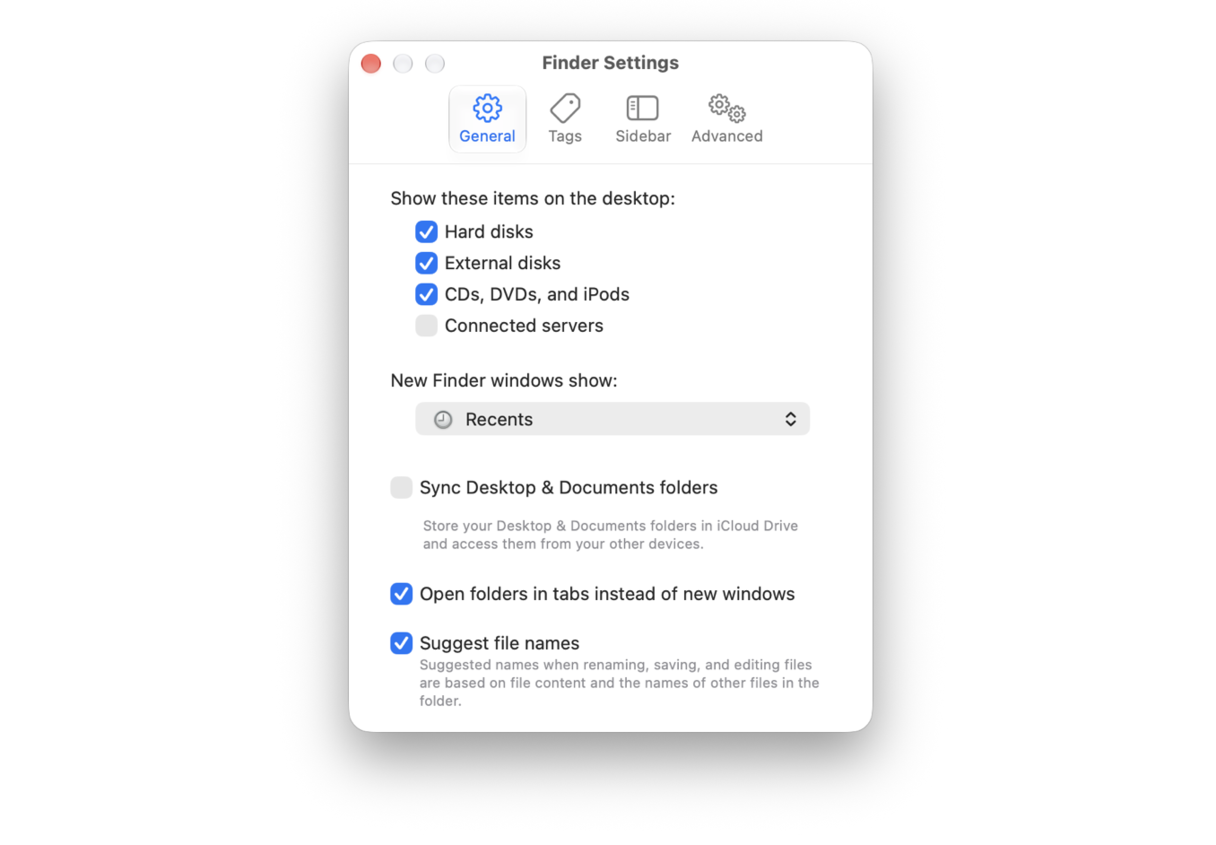
Si votre Mac ne reconnaît toujours pas une clé USB ou un disque dur externe après cette opération, vous devrez essayer de le monter manuellement.
2. Monter un disque dur externe sur Mac
Si votre Mac ne reconnaît pas automatiquement votre disque dur externe, il est temps de le forcer à le faire. Connectez votre disque dur et suivez ces instructions :
- Accédez à Applications > Utilitaires > Utilitaire de disque.
- Vérifiez que le disque externe figure bien dans la barre latérale gauche.
- Sélectionnez votre disque dur, puis cliquez sur Monter. Il devrait maintenant apparaître dans la section Emplacements du Finder.
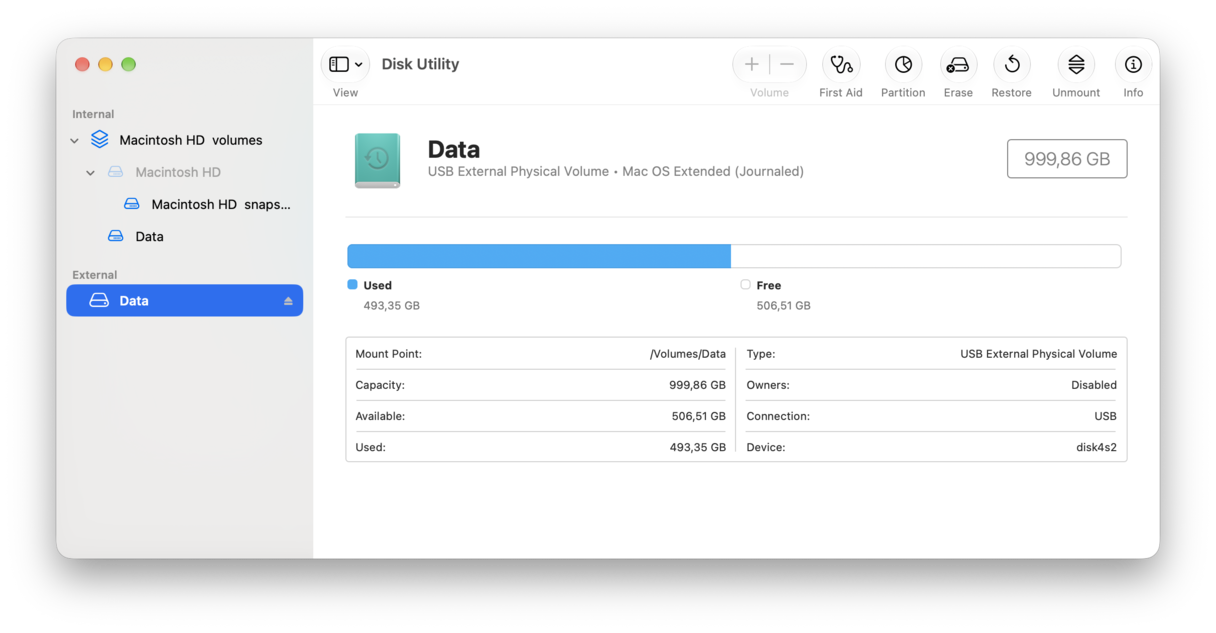
Si le disque dur refuse toujours de coopérer, passez à l'outil S.O.S.
3. Exécuter S.O.S. sur un disque dur externe
L'outil S.O.S., intégré à Utilitaire de disque, permet de détecter et de corriger différents problèmes touchant les disques, notamment les disques durs externes.
Si votre clé USB apparaît sur votre Mac, mais que vous ne parvenez pas à accéder à ses fichiers, l'outil S.O.S. pourrait vous aider.
- Allez dans Applications > Utilitaires > Utilitaire de disque.
- Sélectionnez votre disque dur externe, puis cliquez sur S.O.S.
- Cliquez sur Exécuter pour lancer la vérification et laisser votre Mac corriger les éventuels problèmes.
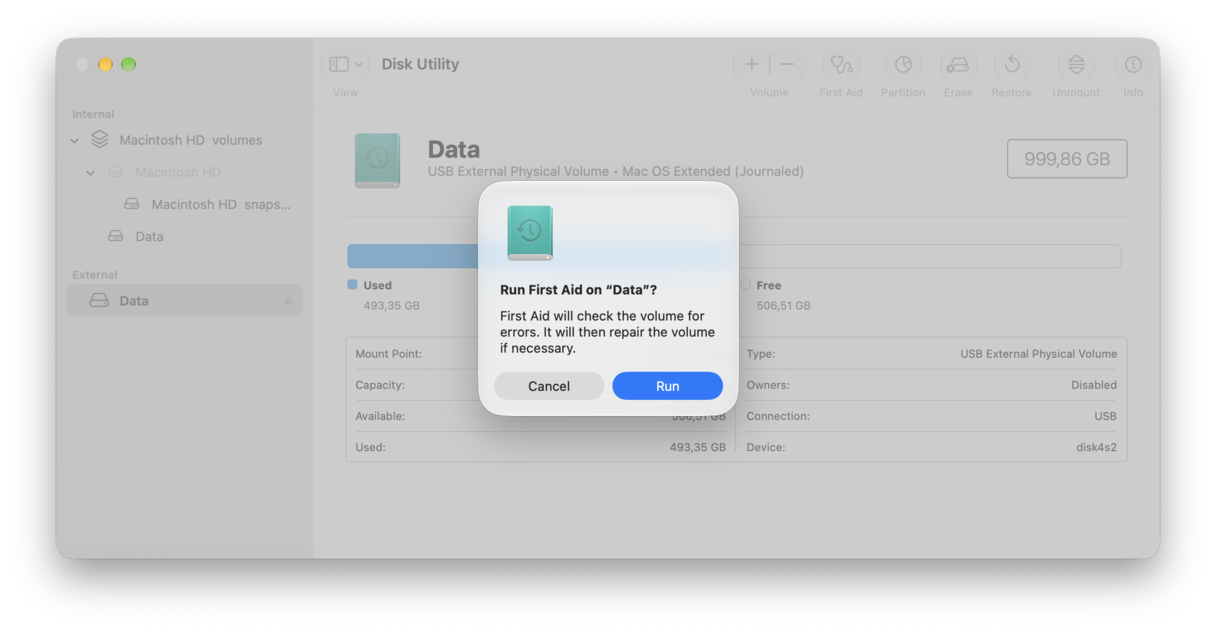
Si S.O.S. parvient à réparer les erreurs, vous devriez pouvoir monter votre disque dur. Sinon, vous devrez essayer l'option suivante.
4. Réparer les autorisations du disque
Les autorisations de disque garantissent la sécurité de vos fichiers. Chaque fichier et dossier possède un ensemble d'autorisations qui lui est associé. Malheureusement, ces autorisations peuvent se dérégler sans que vous vous en rendiez compte, entraînant ainsi de graves problèmes. Vous pouvez résoudre ce problème de deux façons. Vous pouvez le faire manuellement, comme nous l'expliquons dans cet article, ou utiliser un outil de maintenance Mac bien connu, CleanMyMac, ce qui est beaucoup plus simple.
Il vous suffit de :
- Ouvrez CleanMyMac (cette application est notarisée par Apple) – profitez de votre essai gratuit ici.
- Cliquez sur Performances > Analyser > Voir toutes les tâches.
- Sélectionnez Réparer les autorisations du disque.
- Cliquez sur Exécuter.

L'application analyse les autorisations du disque et répare celles qui sont endommagées. Votre Mac devrait fonctionner comme au premier jour.
Pour éviter qu'un disque dur externe non détecté ne provoque une véritable catastrophe, sauvegardez toujours vos fichiers sur un autre support et dans le cloud. Chaque fois que vous utilisez un disque dur externe, éjectez-le correctement et rangez-le en lieu sûr. Enfin, utilisez CleanMyMac pour désinstaller des applications et effectuer régulièrement des tâches d'entretien afin d'éviter que des applications n'interfèrent avec le fonctionnement de votre disque dur externe.
5. Supprimez les applications potentiellement conflictuelles
Le problème est-il récent ? Si une clé USB non détectée par votre Mac fonctionnait parfaitement quelques jours auparavant, une application pourrait être à l'origine du conflit. Si vous avez téléchargé de nouvelles applications récemment, désinstallez-les une par une en connectant votre disque dur après chaque désinstallation, afin de vérifier si le problème est résolu.
Vous pouvez supprimer des applications via le Launchpad ou en les faisant glisser vers la corbeille, mais aucune de ces deux méthodes n'est recommandée dans ce cas précis. En effet, même si une application semble supprimée, des fichiers associés restent présents sur votre système : ils pourraient empêcher l'accès à votre disque dur externe.
Laissez plutôt CleanMyMac s'en occuper. La fonctionnalité Applications de CleanMyMac comprend un outil Désinstallateur qui détecte les applications installées et leurs fichiers associés afin de supprimer toute trace des applications dont vous ne voulez plus.
Et son utilisation est on ne peut plus simple. Suivez simplement ces étapes :
- Ouvrez CleanMyMac et cliquez sur Applications.
- Lancez une analyse, puis cliquez sur Gérer mes applications > Désinstallateur.
- Sélectionnez l'application que vous souhaitez supprimer.
- Cliquez sur Désinstaller.

Si vous avez passé en revue toutes les applications récemment installées sans constater d'amélioration, il se peut que votre disque dur soit en panne ou, pire encore, complètement hors d'usage. Dans ce cas, vous aurez besoin d'un outil puissant comme Disk Drill ou d'un logiciel de récupération de disque similaire pour récupérer vos fichiers.



