

Als je Mac een externe harde schijf niet herkent, kan dat wel eens even schrikken zijn. Maar probeer kalm te blijven: het is onwaarschijnlijk dat er iets met je bestanden is gebeurd. Al je gegevens staan nog steeds op de harde schijf; je hebt er alleen, om wat voor reden dan ook, geen toegang toe.
Gelukkig zijn er manieren om de harde schijf weer zichtbaar en aan de praat te krijgen. Laten we er meteen een paar bekijken.

Waarom wordt een USB-stick niet herkend door je Mac?
Als je een USB-stick hebt aangesloten en deze helemaal niet wordt herkend door je Mac, kan dat komen door een defecte kabel of USB-poort.
Voordat je systeemproblemen probeert op te lossen, begin je met de basics:
- Controleer of de USB-stick wel goed is aangesloten.
- Controleer de USB-connector: ziet deze er beschadigd of vervormd uit?
- Controleer de kabel: is deze gerafeld of liggen er draden bloot?
- Als de externe harde schijf op een stopcontact is aangesloten, probeer dan een ander stopcontact te gebruiken.
- Probeer een andere USB-kabel: zelfs kabels zonder zichtbare gebreken kunnen defect zijn.
- Probeer de harde schijf op een andere USB-poort aan te sluiten: het kan ook een hardwareprobleem zijn.
- Probeer de USB-stick op een andere Mac: als hij daar wel werkt, ligt het probleem bij de USB-poorten van je Mac.
- Test de harde schijf op een pc: mogelijk is hij geformatteerd voor pc's en daardoor niet leesbaar op Macs.
- Start je Mac opnieuw op: soms is gewoon een keer uit- en weer aanzetten al genoeg.
- Start USB-sticks opnieuw op door je systeem uit te schakelen en opnieuw op te starten, terwijl je Command + Option + P + R ingedrukt houdt. Zodra je een geluid hoort en het scherm ziet oplichten, laat je de toetsen los en laat je Mac op de gebruikelijke manier opstarten. Met deze toetsencombinatie reset je het NVRAM. Let op: Dit werkt alleen op Macs met een Intel-processor. Macs met Apple silicon stellen dit automatisch opnieuw in, maar je kunt je Mac alsnog opnieuw opstarten om te kijken of dat helpt.
Als je visuele inspecties hebt uitgevoerd, je harde schijf met verschillende kabels en stopcontacten hebt getest en verschillende systemen hebt geprobeerd zonder resultaat, is het tijd om je Mac aan het werk te zetten.

1. De Finder-instellingen wijzigen
Een van de meest voorkomende redenen waarom je Mac externe harde schijven niet herkent, is dat het systeem niet is ingesteld om harde schijven op het bureaublad weer te geven. Gelukkig is dit eenvoudig op te lossen:
- Open een Finder-venster.
- Ga naar Instellingen > Algemeen.
- Controleer of de optie 'Externe schijven' is ingeschakeld.
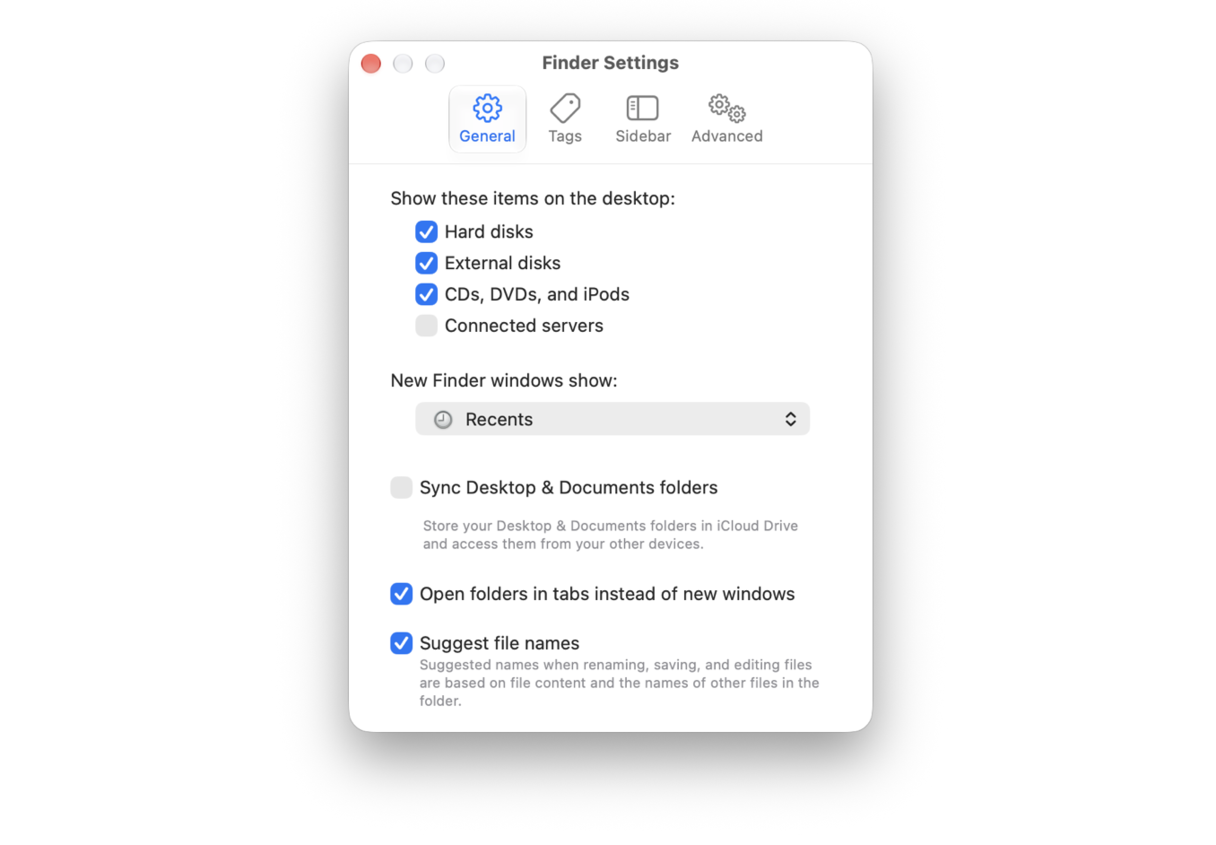
Als je Mac hierna nog steeds geen USB-stick of externe harde schijf herkent, moet je deze handmatig proberen te activeren.
2. Een externe harde schijf op je Mac activeren
Als je Mac je externe harde schijf niet automatisch herkent, is het tijd om dat te forceren. Sluit je harde schijf aan en volg deze instructies:
- Ga naar Apps > Hulpprogramma's > Schijfhulpprogramma.
- Controleer of de externe schijf wordt weergegeven in de navigatiekolom aan de linkerkant.
- Selecteer je harde schijf en kies 'Activeer'. Je harde schijf zou nu onder 'Apparaten' in de Finder moeten verschijnen.
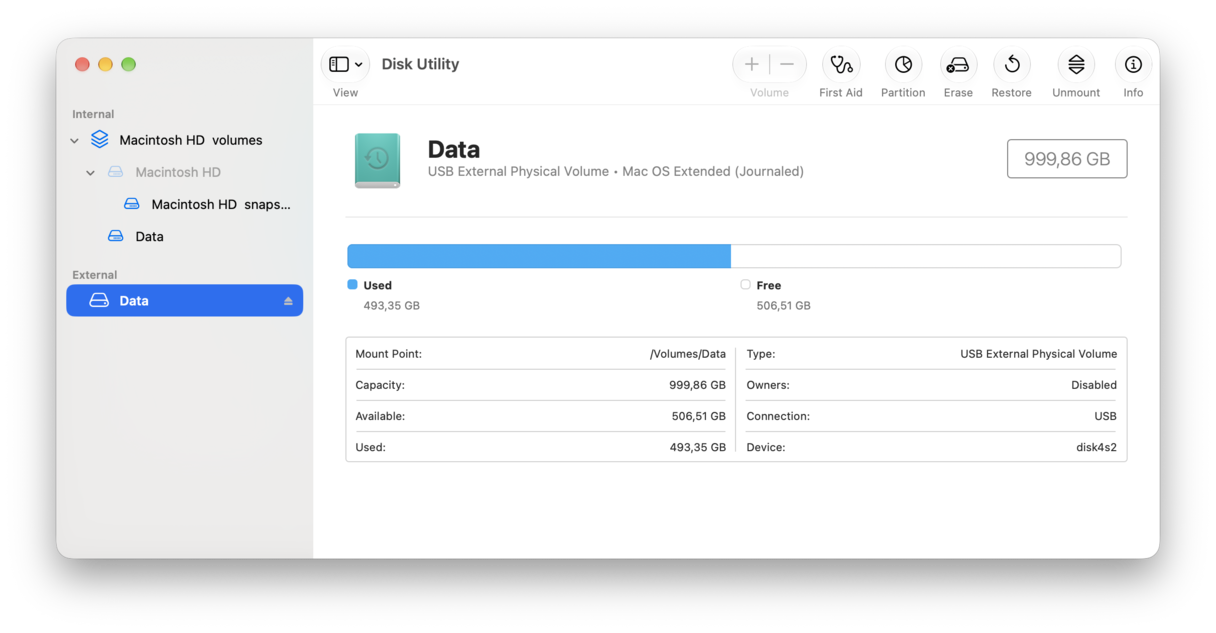
Als de harde schijf nog steeds niet meewerkt, is de volgende stap 'Schijf-EHBO'.
3. Voer 'Schijf-EHBO' uit op een externe harde schijf
De ingebouwde functie 'Schijf-EHBO' van je Mac is ontworpen om allerlei problemen met beschadigde bestanden en apps, opstartproblemen en, niet onbelangrijk, problemen met externe harde schijven te controleren en te herstellen.
Als je probleem te maken heeft met het openen van een USB-stick op je Mac die wel wordt weergegeven, maar waarvan je de bestanden niet kunt openen, kan 'Schijf-EHBO' wellicht helpen.
- Ga naar Apps > Hulpprogramma's > Schijfhulpprogramma.
- Selecteer je externe harde schijf en klik op 'Schijf-EHBO'.
- Selecteer 'Voer uit' om de diagnose te starten en je Mac te vragen eventuele problemen automatisch op te lossen.
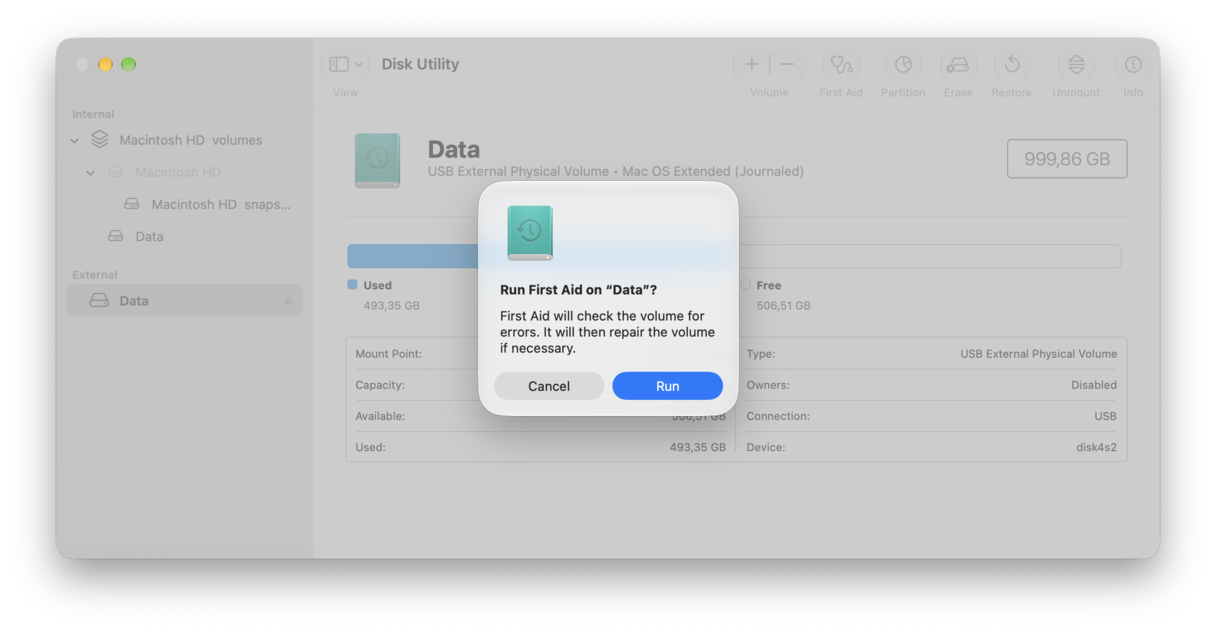
Als 'Schijf-EHBO' erin slaagt eventuele fouten te herstellen, zou je je harde schijf weer moeten kunnen activeren. Zo niet, dan is het tijd voor de volgende optie.
4. Herstel de schijfbevoegdheden
Schijfbevoegdheden zorgen ervoor dat je bestanden veilig blijven. Elk bestand en elke map heeft een bijbehorende set bevoegdheden. Helaas kunnen deze in de war raken zonder dat je het doorhebt, wat tot ernstige problemen kan leiden. Je kunt dit op twee manieren oplossen. Handmatig, zoals we in dit artikel vermelden, of met de populaire Mac-onderhoudstool CleanMyMac, wat veel eenvoudiger is.
Het enige wat je hoeft te doen is:
- Open CleanMyMac (deze app is door Apple genotariseerd) — download hier je gratis proefversie.
- Klik op Prestaties > Scan > Bekijk alle taken.
- Selecteer 'Herstel schijfbevoegdheden'.
- Klik op 'Voer uit'.

De app scant alles en herstelt wat defect of onjuist blijkt. Je Mac zou weer als nieuw moeten werken.
Om te voorkomen dat het een complete ramp wordt wanneer een externe harde schijf niet wordt herkend op je Mac, kun je het beste altijd een back-up van je bestanden maken op je systeemschijf én in de cloud. Koppel een externe schijf altijd op de juiste manier los wanneer je hem gebruikt hebt en berg hem veilig op. Gebruik ten slotte CleanMyMac om apps te verwijderen en voer regelmatig onderhoudstaken uit op je systeem, zodat apps de prestaties van je harde schijf niet negatief beïnvloeden.
5. Verwijder apps die mogelijk conflicten veroorzaken
Hoe recent is het probleem? Als een USB-stick een paar dagen eerder nog prima werkte en nu niet meer wordt herkend op je Mac, kan dit worden veroorzaakt door een app die een conflict veroorzaakt. Als je onlangs nieuwe apps hebt gedownload, verwijder die dan een voor een en sluit na elke verwijdering je harde schijf weer aan om te zien of het probleem is opgelost.
Je kunt apps verwijderen via Launchpad of door ze naar de Prullenmand te slepen, maar geen van beide methoden wordt in deze situatie aanbevolen. Een app lijkt dan misschien verwijderd, maar bijbehorende bestanden blijven vaak op je systeem achter, en dat kan de toegang tot je externe harde schijf blokkeren.
Laat in plaats daarvan CleanMyMac dit klusje klaren. CleanMyMac beschikt over de tool 'Apps', die wordt geleverd met de functie 'Verwijderaar' en waarmee je geïnstalleerde apps en bijbehorende bestanden kan identificeren en alle sporen van een ongewenste app kunt verwijderen.
En het is bovendien heel eenvoudig in gebruik. Volg gewoon deze stappen:
- Open CleanMyMac en klik op 'Apps'.
- Voer een scan uit en klik op Beheer mijn apps > Verwijderaar.
- Selecteer de app die je wilt verwijderen.
- Klik op 'Verwijder'.

Als je alle recent geïnstalleerde apps hebt nagelopen en nog steeds niet verder komt, is je harde schijf mogelijk gecrasht of, erger nog, helemaal kapot. In dat geval heb je een krachtige tool nodig, zoals Disk Drill of vergelijkbare software voor schijfherstel, om zo alsnog je bestanden te redden.



