

Que tu Mac no reconozca un disco duro externo puede ser preocupante. Pero mantén la calma — es poco probable que algo haya pasado a tus archivos. Todos tus datos siguen estando en el disco duro; simplemente no puedes acceder a ellos por alguna razón.
Por suerte, hay formas de hacer que el disco duro vuelva a funcionar. Veamos algunas de ellas ahora mismo.

¿Por qué no aparece una unidad flash en tu Mac?
Si has conectado una unidad flash o un USB y no aparece tu Mac, podría deberse a un cable o puerto USB defectuoso.
Antes de probar cualquier consejo para solucionar problemas del sistema, empieza por lo básico:
- Comprueba que la unidad esté bien conectada.
- Comprueba el conector USB — ¿se ve dañado o deformado de alguna forma?
- Comprueba el cable — ¿está deshilachado o tiene algún hilo expuesto?
- Si el disco duro externo está enchufado a fuente de alimentación, prueba con otra.
- Prueba con otro cable USB — incluso los cables sin defectos visibles pueden fallar.
- Prueba a conectar el disco duro a otro puerto USB — podría tratarse de un problema de hardware.
- Prueba la unidad en otro Mac — si funciona en ese ordenador, el problema puede estar en los puertos USB de tu Mac.
- Prueba el disco duro en un PC — podría estar formateado para PC y ser ilegible en Mac.
- Reinicia tu Mac — a veces basta con apagarlo y volver a encenderlo para solucionar el problema.
- Resetea las unidades USB apagando tu ordenador y volviéndolo a encender, manteniendo pulsadas las teclas Comando+Opción+P+R mientras al hacerlo. Cuando oigas un sonido y veas que la pantalla parpadea, suelta las teclas y deja que tu Mac se inicie con normalidad. Esta combinación reinicia la NVRAM. Ten en cuenta que esto solo funcionará en Macs con procesador Intel. Los Macs con chip Apple Silicon la resetean automáticamente, pero puedes reiniciar tu Mac y comprobar si eso ayuda.
Si ya los has revisado todo de forma visual, probado tu disco duro con diferentes cables y fuentes de alimentación, y lo has probado a conectar en ordenadores distintos y no funciona, puedes pasar a ver las soluciones que mostramos a continuación.

1. Cambia los ajustes del Finder
Una de las razones más comunes por las que un Mac no reconoce los discos duros externos es que el sistema no está configurado para mostrarlos en el escritorio. Esto tiene una solución sencilla:
- Abre una ventana de Finder.
- Ve a Ajustes > General.
- Comprueba que la opción Discos externos esté activada.
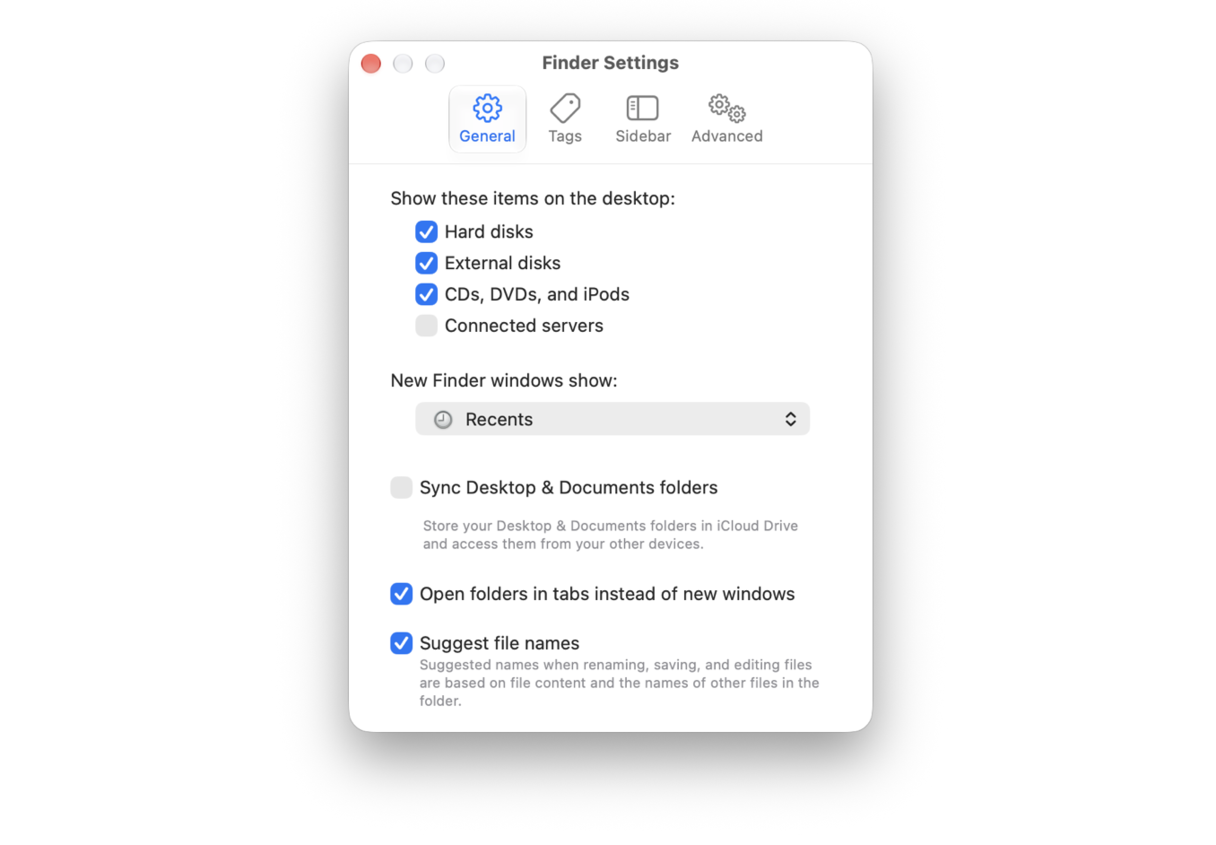
Si después de esto tu Mac sigue sin reconocer una unidad USB o un disco duro externo, vas a tener que intentar montarlo manualmente.
2. Monta un disco duro externo en Mac
Si tu Mac no reconoce automáticamente el disco duro externo, es hora de forzarlo a que lo haga. Conecta tu disco duro y sigue estas instrucciones:
- Ve a Aplicaciones > Utilidades > Utilidad de Discos.
- Comprueba que el disco externo aparece en la barra lateral izquierda.
- Selecciona tu disco duro y haz clic en Montar. Ahora debería aparecer en la sección Dispositivos del Finder.
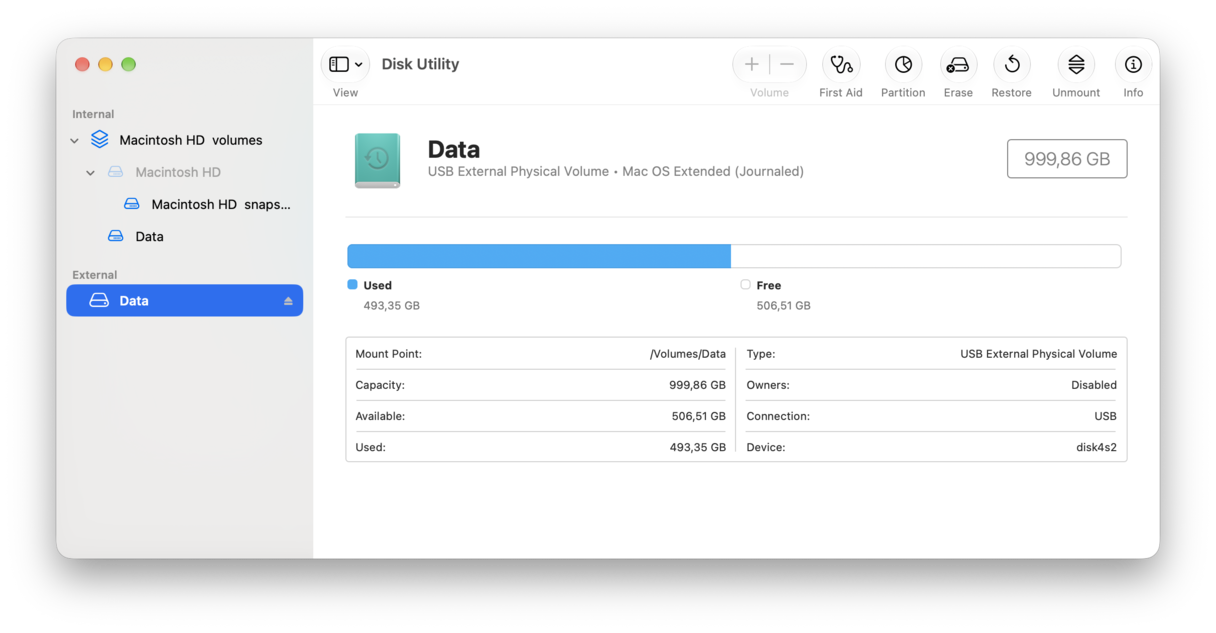
Si el disco duro sigue sin aparecer, el siguiente paso es usar Primera Ayuda.
3. Ejecuta Primera Ayuda en un disco duro externo
La herramienta Primera Ayuda integrada en el Mac está diseñada para analizar y reparar varios problemas relacionados con archivos y apps dañados, fallos de arranque y, sobre todo, problemas con discos duros externos.
Si el problema está en que no sabes cómo abrir una unidad flash en el Mac que aparece en el sistema pero no te deja acceder a los archivos, Primera Ayuda puede ser de utilidad.
- Ve a Aplicaciones > Utilidades > Utilidad de Discos.
- Selecciona tu disco duro externo y haz clic en Primera Ayuda.
- Haz clic en Ejecutar para iniciar el diagnóstico y que el Mac corrija automáticamente cualquier problema.
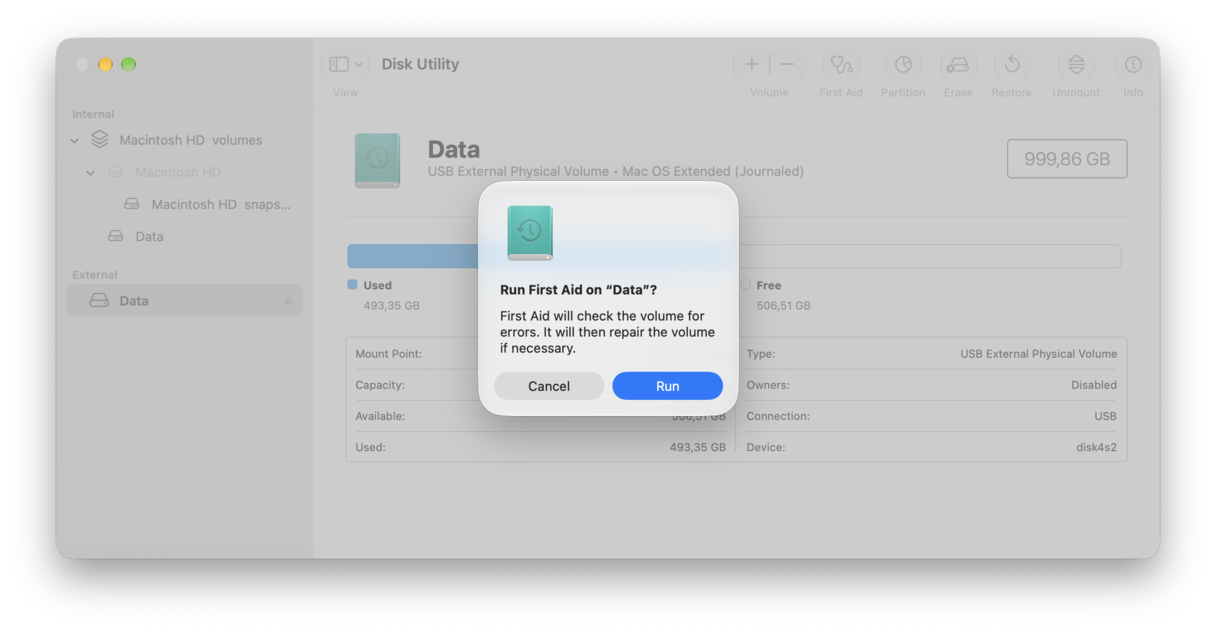
Si Primera ayuda logra reparar los fallos, tu disco duro debería estar disponible para montarse. Si no es así, tendrás que probar el paso que mostramos abajo.
4. Repara los permisos del disco
Los permisos del disco mantienen tus archivos seguros. Cada archivo y carpeta tiene un conjunto de permisos asociado. Por desgracia, estos pueden cambiarse sin que te des cuenta, lo que puede causar problemas graves. Puedes solucionarlo de dos formas. Ya sea de forma manual, como explicamos en este artículo, o con la popular herramienta de mantenimiento para Mac — CleanMyMac, lo cual es mucho más fácil.
Todo lo que tienes que hacer es:
- Abre CleanMyMac (esta app está certificada por Apple) — obtén tu prueba gratuita aquí.
- Ve a Rendimiento > Analizar > Ver todas las tareas.
- Selecciona Reparar permisos del disco.
- Haz clic en Ejecutar.

La app analizará y reparará cualquier archivo que encuentre roto o defectuoso. Tu Mac debería funcionar como nuevo.
Para evitar que un disco duro externo no aparezca en tu Mac se convierta en un problema grave, siempre crea copias de seguridad de los archivos en el disco duro de tu sistema y en la nube. Siempre que uses una unidad externa, expúlsala correctamente y guárdala en un lugar seguro. Y, por último, usa CleanMyMac para desinstalar apps y ejecutar tareas de mantenimiento de forma periódica en tu sistema para evitar que las apps interfieran con el funcionamiento del disco duro.
5. Elimina las apps que puedan estar en conflicto
¿Cuándo ha aparecido este problema? Si una unidad flash que no aparece en tu Mac funcionaba perfectamente hace solo unos días, es posible que haya una app causando el conflicto. Si has instalado algunas apps nuevas hace poco, desinstálalas una a una, conectando el disco duro después de cada desinstalación para comprobar si el problema se resuelve.
Puedes eliminar las apps arrastrándolas a la Papelera, pero no se recomienda ninguno de los dos métodos en esta situación. La cosa es que aunque una app parezca haberse eliminado, sus archivos asociados se quedan en tu sistema — y esos archivos podrían estar impidiendo el acceso a tu disco duro externo.
Simplemente deja que CleanMyMac se encargue de todo. CleanMyMac cuenta con la función Aplicaciones, la cual incluye la herramienta Desinstalador y puede identificar las apps instaladas junto con sus archivos asociados, eliminando así cualquier rastro de una app no deseada.
Y es facilísimo de usar. Simplemente sigue estos pasos:
- Abre CleanMyMac y haz clic en Aplicaciones.
- Haz un análisis y luego haz clic en Gestionar mis aplicaciones > Desinstalador.
- Selecciona la app que quieras eliminar.
- Haz clic en Eliminar.

Si ya has revisado todas las apps instaladas recientemente y sigues sin encontrar la causa, es posible que tu disco duro se haya averiado o, peor aún, que esté roto. En ese caso, vas a necesitar una herramienta potente como Disk Drill u otro programa de recuperación de discos similar para recuperar los archivos.



