

Wenn Ihr Mac eine externe Festplatte nicht erkennt, ist das kein Grund zur Panik. Versuchen Sie, ruhig zu bleiben, denn es ist unwahrscheinlich, dass Ihren Dateien etwas zugestoßen ist. Ihre Daten befinden sich nach wie vor auf der Festplatte, Sie können nur aus irgendeinem Grund nicht darauf zugreifen.
Glücklicherweise gibt es verschiedene Möglichkeiten, um die Festplatte wieder zum Laufen zu bringen. Schauen wir uns jetzt einige davon genauer an.

Warum wird ein USB-Stick auf dem Mac nicht angezeigt?
Wenn Sie einen USB-Stick oder ein USB-Laufwerk angeschlossen haben und er auf Ihrem Mac überhaupt nicht angezeigt wird, könnte das an einem defekten Kabel oder USB-Anschluss liegen.
Bevor Sie Tipps zur Systemfehlerbehebung ausprobieren, beginnen Sie mit den Grundlagen:
- Prüfen Sie, ob das Laufwerk richtig angeschlossen ist.
- Überprüfen Sie den USB-Stecker – sieht er beschädigt oder verformt aus?
- Überprüfen Sie das Kabel – ist es ausgefranst oder liegen einzelne Drähte frei?
- Wenn die externe Festplatte an eine Wandsteckdose angeschlossen ist, versuchen Sie es mit einer anderen Steckdose.
- Versuchen Sie es mit einem anderen USB-Kabel – selbst Kabel ohne sichtbare Mängel können ausfallen.
- Versuchen Sie es mit einem anderen USB-Anschluss für die Festplatte – es könnte sich um ein Hardwareproblem handeln.
- Probieren Sie das Laufwerk in einem anderen Mac aus – wenn es dort funktioniert, liegt das Problem an den USB-Anschlüssen Ihres Macs.
- Testen Sie die Festplatte an einem PC – sie könnte für PCs formatiert und daher auf Macs nicht lesbar sein.
- Starten Sie Ihren Mac neu – manchmal genügt schon ein einfaches Aus- und Wiedereinschalten.
- Starten Sie USB-Laufwerke neu, indem Sie Ihr System herunterfahren und neu starten – halten Sie dabei die Tastenkombination Cmd+Option+P+R gedrückt. Sobald Sie einen Ton hören und der Bildschirm kurz aufleuchtet, lassen Sie die Tasten los und lassen Sie Ihren Mac wie gewohnt hochfahren. Beachten Sie, dass diese Tastenkombination nur mit Intel-basierten Macs funktioniert und den NVRAM zurücksetzt. Bei Macs mit Apple Silicon wird der NVRAM automatisch zurückgesetzt. Sie können Ihren Mac jedoch neu starten, um zu sehen, ob das hilft.
Wenn Sie bereits Sichtprüfungen durchgeführt, Ihre Festplatte mit verschiedenen Kabeln und Steckdosen getestet sowie unterschiedliche Systeme ausprobiert haben, aber ohne Erfolg geblieben sind, wird es jetzt Zeit für eine Mac-spezifische Fehlerbehebung.

1. Finder-Einstellungen ändern
Ein häufiger Grund dafür, dass ein Mac externe Festplatten nicht erkennt, ist, dass das System nicht so eingestellt ist, dass Festplatten standardmäßig auf dem Desktop angezeigt werden. Dafür gibt es eine einfache Lösung:
- Öffnen Sie ein Finder-Fenster.
- Gehen Sie zu Einstellungen > Allgemein.
- Prüfen Sie, ob die Option „Externe Festplatten“ aktiviert ist.
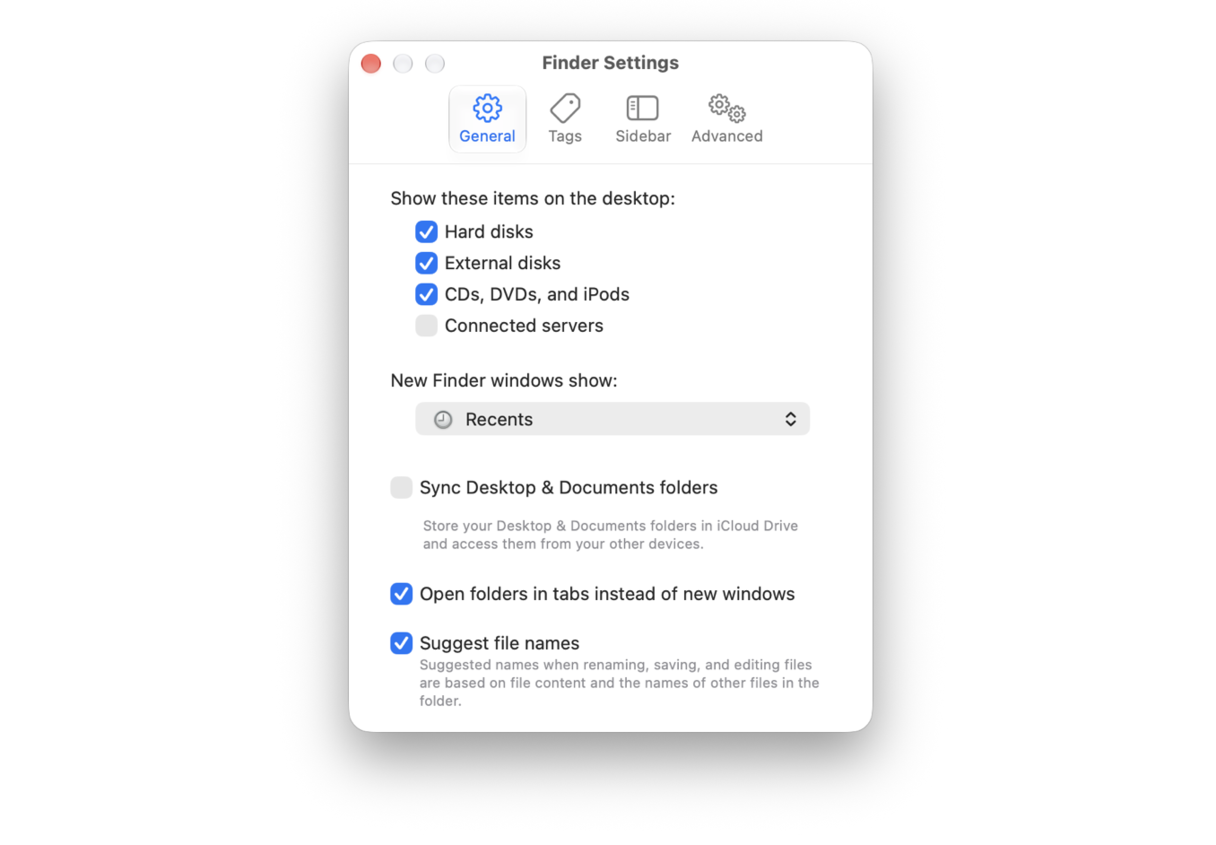
Erkennt Ihr Mac das USB-Laufwerk oder die externe Festplatte danach immer noch nicht, müssen Sie versuchen, das Laufwerk manuell einzubinden.
2. Externe Festplatte auf dem Mac einbinden
Wenn Ihr Mac die externe Festplatte nicht automatisch erkennt, müssen Sie manuell nachhelfen. Schließen Sie Ihre Festplatte an und befolgen Sie diese Anweisungen:
- Gehen Sie zu Programme > Dienstprogramme > Festplattendienstprogramm.
- Prüfen Sie, ob die externe Festplatte in der linken Seitenleiste aufgeführt ist.
- Markieren Sie Ihre Festplatte und wählen Sie „Einbinden“. Sie sollte nun unter „Geräte“ im Finder angezeigt werden.
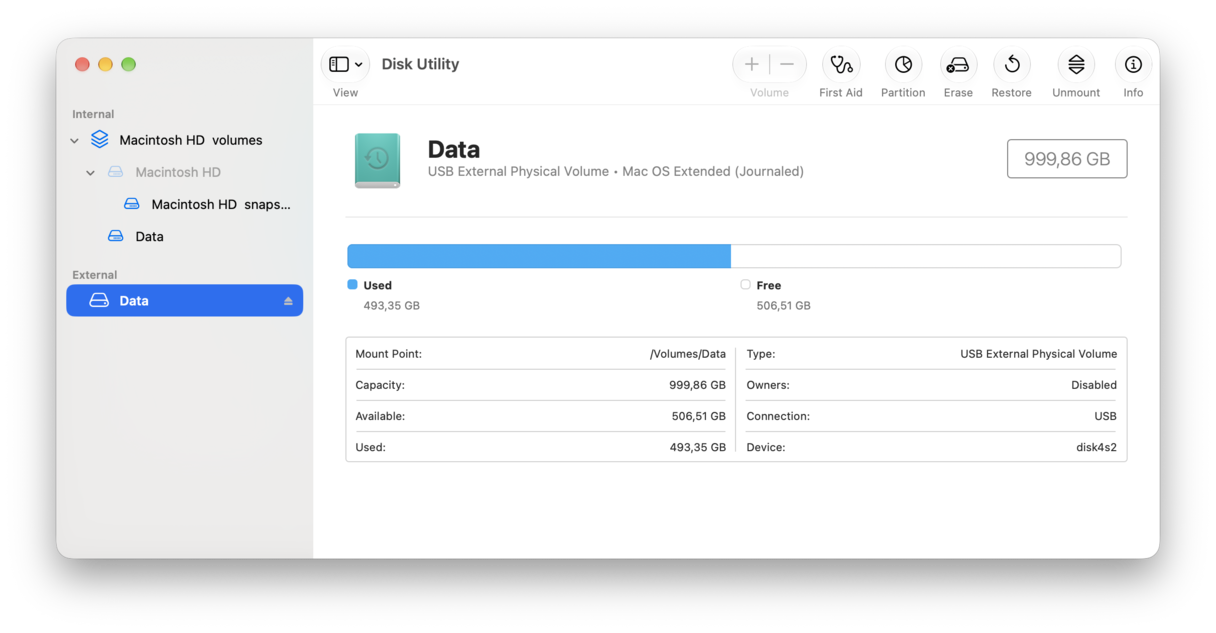
Wenn die Festplatte immer noch nicht mitspielt, ist der nächste Schritt „Erste Hilfe“.
3. „Erste Hilfe“ für eine externe Festplatte ausführen
Das in macOS integrierte Tool „Erste Hilfe” wurde entwickelt, um eine Reihe von Problemen zu überprüfen und zu beheben, beispielsweise beschädigte Dateien und Apps, Startprobleme und – ganz entscheidend – Probleme mit externen Festplatten.
Wenn Sie Probleme mit einem USB-Stick haben, der auf dem Mac zwar angezeigt wird, Ihnen aber keinen Zugriff auf die Dateien erlaubt, kann „Erste Hilfe“ eventuell weiterhelfen.
- Gehen Sie zu Programme > Dienstprogramme > Festplattendienstprogramm.
- Markieren Sie Ihre externe Festplatte und klicken Sie auf „Erste Hilfe“.
- Klicken Sie auf „Ausführen“, um die Diagnose zu starten und den Mac aufzufordern, etwaige Probleme automatisch zu beheben.
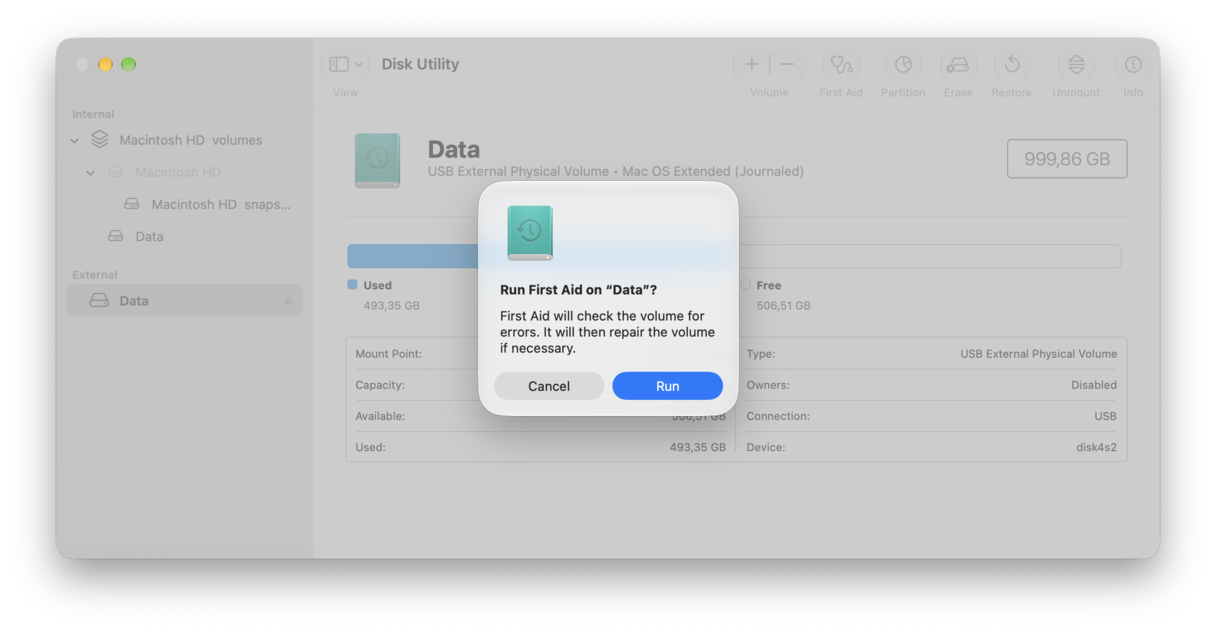
Wenn die „Erste Hilfe“ alle Fehler erfolgreich beheben konnte, sollte sich Ihre Festplatte einbinden lassen. Falls nicht, probieren Sie die nächste Option aus.
4. Zugriffsrechte reparieren
Festplattenzugriffsrechte schützen Ihre Dateien. Jeder Datei und jedem Ordner ist ein Satz von Zugriffsrechten zugeordnet. Leider können diese Rechte durcheinandergeraten, ohne dass Sie es bemerken. Das kann zu ernsthaften Problemen führen, lässt sich aber auf zwei Arten beheben. Entweder manuell – wie wir in diesem Artikel erklären – oder mithilfe des beliebten Mac-Wartungstools CleanMyMac, was deutlich einfacher ist.
Und so geht's:
- Öffnen Sie CleanMyMac (diese App ist von Apple notarisiert) — holen Sie sich hier Ihre kostenlose Testversion.
- Klicken Sie auf Leistung > Scannen > Alle Aufgaben anzeigen.
- Wählen Sie „Zugriffsrechte des Datenträgers reparieren“.
- Klicken Sie auf „Ausführen“.

Die App durchsucht das System und repariert alle beschädigten oder fehlerhaften Einträge. Ihr Mac sollte jetzt wieder wie neu laufen.
Um zu vermeiden, dass eine nicht erkannte externe Festplatte zum Problem wird, sollten Sie Ihre Dateien immer sowohl auf der internen Systemfestplatte als auch in der Cloud sichern. Wenn Sie ein externes Laufwerk verwenden, werfen Sie es stets ordnungsgemäß aus und bewahren Sie es sicher auf. Verwenden Sie außerdem CleanMyMac, um Apps zu deinstallieren und regelmäßige Wartungsaufgaben durchzuführen. So verhindern Sie, dass Anwendungen die Festplattenleistung beeinträchtigen.
5. Potenziell in Konflikt stehende Apps löschen
Wie neu ist das Problem? Wenn ein USB-Stick, der noch vor wenigen Tagen einwandfrei funktioniert hat, plötzlich auf dem Mac nicht angezeigt wird, könnte eine App einen Konflikt verursachen. Falls Sie kürzlich neue Apps heruntergeladen haben, deinstallieren Sie diese nacheinander. Schließen Sie nach jeder Deinstallation Ihre Festplatte an, um zu prüfen, ob das Problem dadurch behoben ist.
Sie können Apps über das Launchpad oder durch Ziehen in den Papierkorb löschen, allerdings ist in dieser Situation keine der beiden Methoden empfehlenswert. Auch wenn eine App scheinbar gelöscht wurde, bleiben zugehörige Dateien auf Ihrem System zurück. Diese Dateien könnten den Zugriff auf Ihre externe Festplatte verhindern.
Überlassen Sie das stattdessen CleanMyMac. CleanMyMac verfügt über die Funktion „Programme“, die mit der Deinstallationsfunktion ausgestattet ist. Damit können Ihre installierten Programme sowie zugehörige Dateien erkannt und jede Spur einer unerwünschten App entfernt werden.
Die Bedienung könnte nicht einfacher sein. Folgen Sie einfach diesen Schritten:
- Öffnen Sie CleanMyMac und klicken Sie auf „Programme“.
- Führen Sie einen Scan durch und klicken Sie auf „Meine Programme verwalten“ > „Deinstallation“.
- Wählen Sie eine App aus, die Sie löschen möchten.
- Klicken Sie auf „Deinstallieren“.

Wenn Sie alle kürzlich installierten Apps durchgegangen sind und immer noch nicht weiterkommen, könnte Ihre Festplatte defekt sein oder im schlimmsten Fall komplett ausgefallen sein. In diesem Fall benötigen Sie ein leistungsstarkes Tool wie Disk Drill oder eine ähnliche Datenrettungssoftware, um Dateien zu retten.



