

Quando il Mac non riconosce un disco rigido esterno è facile andare in panico. Mantieni la calma: è improbabile che sia successo qualcosa ai tuoi file. Tutti i tuoi dati sono ancora sul disco rigido, solo che, per qualche motivo, non riesci ad accedervi.
Per fortuna, esistono modi per far tornare il disco rigido a funzionare. Vediamone subito alcuni.

Perché il Mac non vede la chiavetta USB?
Se hai collegato una chiavetta USB o un'unità flash e non viene visualizzata sul Mac, il problema potrebbe essere dovuto a un cavo difettoso o a una porta USB che non funziona.
Prima di provare con la risoluzione dei problemi di sistema, inizia dalle basi:
- Verifica che l'unità sia collegata correttamente.
- Controlla il connettore USB: ti sembra danneggiato o deformato in qualche modo?
- Controlla il cavo: è sfilacciato o presenta fili scoperti?
- Se il disco rigido esterno è collegato a una presa a muro, prova a cambiare presa.
- Prova con un altro cavo USB: anche i cavi senza difetti visibili possono smettere di funzionare.
- Prova a cambiare porta USB: potrebbe trattarsi di un problema hardware.
- Prova a collegare l'unità a un altro Mac: se funziona, il problema riguarda le porte USB del Mac.
- Prova il disco rigido su un PC: potrebbe essere formattato per Windows e quindi non leggibile su Mac.
- Riavvia il Mac: a volte basta spegnerle e riaccendere.
- Riavvia le unità USB: spegni il sistema e riaccendilo tenendo premuti i tasti Comando + Opzione + P + R. Quando senti un suono e vedi lo schermo lampeggiare, rilascia i tasti e lascia che il Mac si avvii normalmente. Questa combinazione ripristina la NVRAM. Tieni presente che funziona solo con i Mac basati su processori Intel. I Mac con chip Apple Silicon ripristinano la NVRAM in automatico, ma puoi provare a riavviare il Mac per vedere se risolve il problema.
Se hai effettuato un'ispezione visiva, provato il disco rigido con cavi e prese di corrente diversi e testato altri sistemi senza risultati, è il momento di passare alle maniere forti.

1. Modifica le impostazioni del Finder
Uno dei motivi più comuni per cui il Mac non riconosce i dischi rigidi esterni è che il sistema non è configurato per visualizzarli sulla Scrivania. C'è una soluzione semplice:
- Apri una finestra del Finder.
- Vai su Impostazioni > Generali.
- Verifica che l'opzione Dischi esterni sia abilitata.
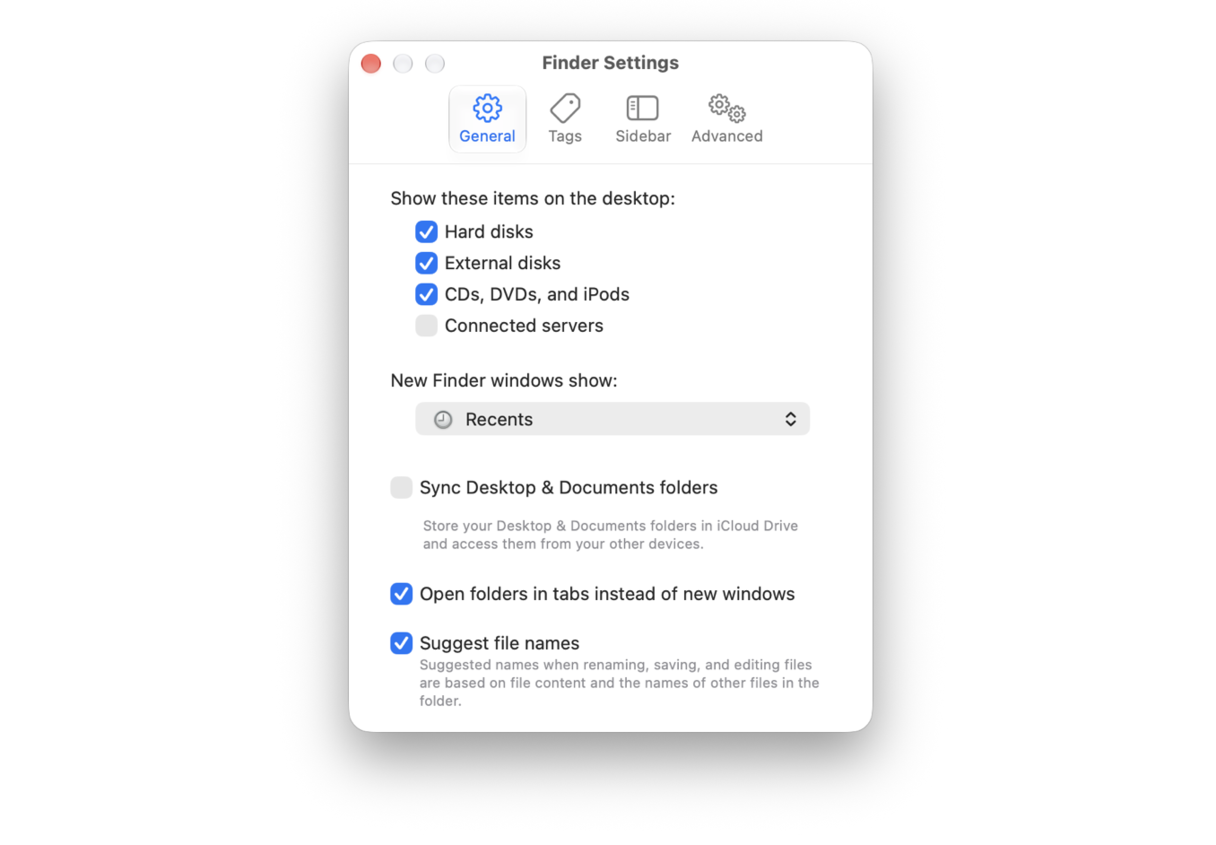
Se dopo questa procedura il Mac non riconosce ancora l'unità USB o il disco rigido esterno, dovrai provare a montarlo a mano.
2. Monta un disco rigido esterno sul Mac
Se il Mac non riconosce in automatico il disco rigido esterno, puoi provare a forzarne il riconoscimento. Collega il disco rigido e segui queste istruzioni:
- Vai su Applicazioni > Utility > Utility Disco.
- Verifica che il disco esterno sia presente nella barra laterale a sinistra.
- Seleziona il disco rigido ed effettua un clic su Attiva. Ora dovrebbe comparire nella sezione Dispositivi del Finder.
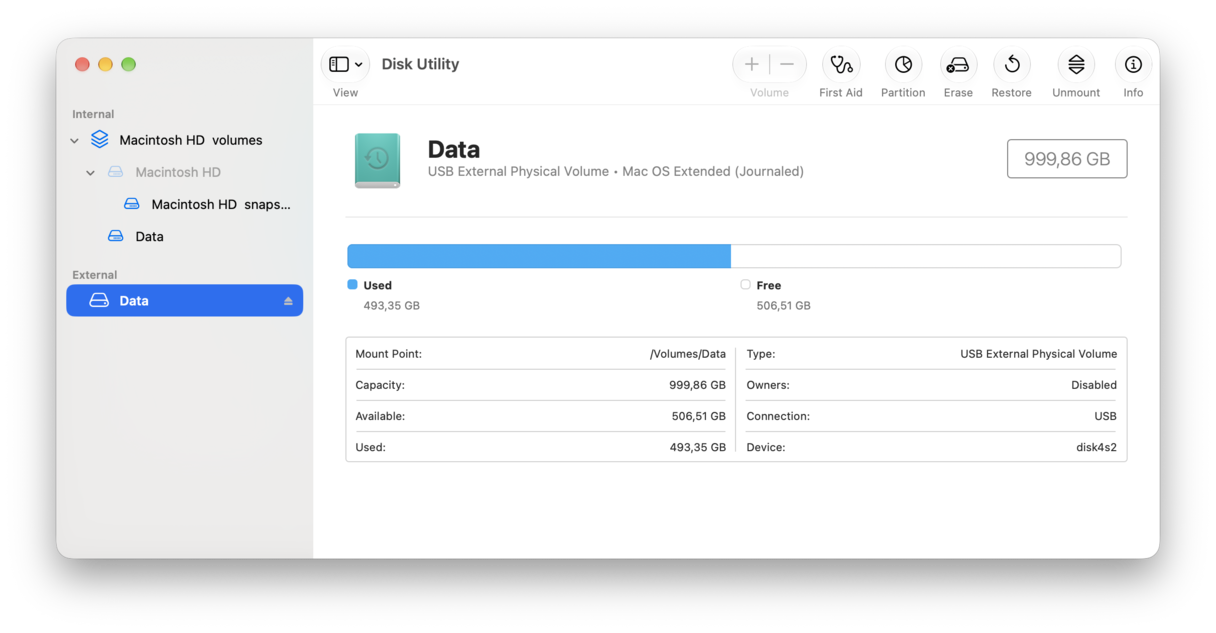
Se il disco rigido continua a non collaborare, il passo successivo è S.O.S.
3. Esegui S.O.S. sul disco rigido esterno
Lo strumento S.O.S. integrato del Mac è progettato per individuare e risolvere malfunzionamenti legati a file e app danneggiati, problemi di avvio e, soprattutto, con i dischi rigidi esterni.
Se il problema riguarda l'apertura di una chiavetta USB su Mac che viene visualizzata ma non permette di accedere ai file, S.O.S potrebbe essere d'aiuto.
- Vai su Applicazioni > Utility > Utility Disco.
- Seleziona il disco rigido esterno e fai clic su S.O.S.
- Seleziona Esegui per avviare la diagnostica e chiedere al Mac di risolvere in automatico eventuali problemi.
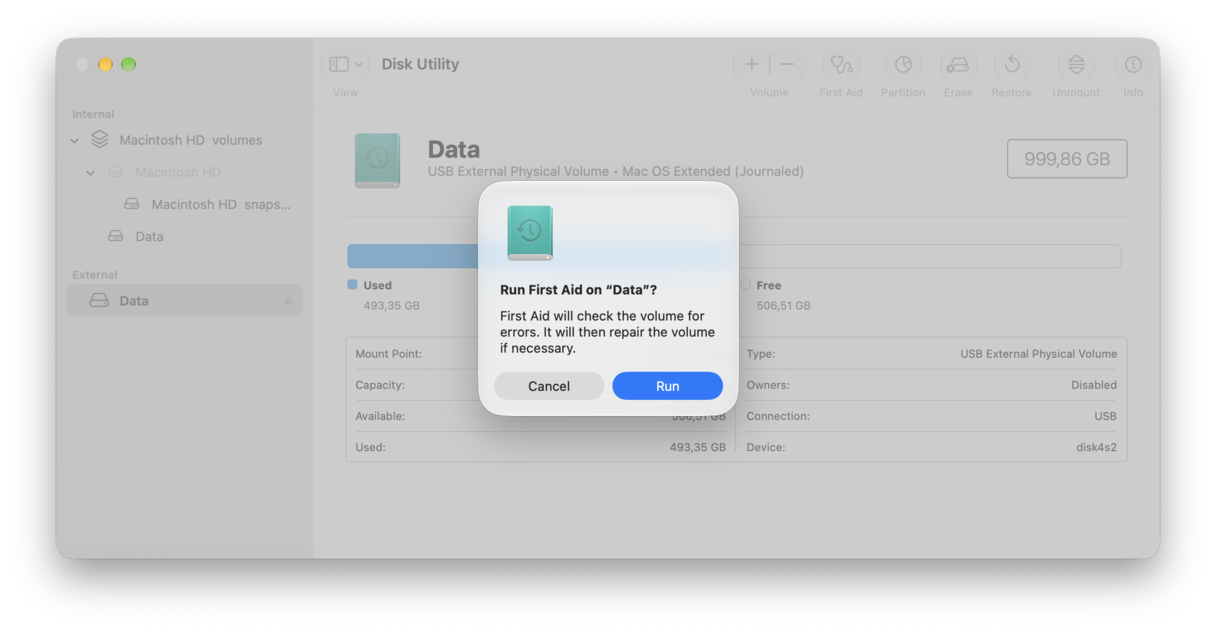
Se S.O.S riesce a risolvere eventuali guasti, il disco rigido dovrebbe risultare disponibile per l'avvio. Altrimenti, dovrai provare con l'opzione successiva.
4. Ripara i permessi disco
I permessi del disco tengono al sicuro i file. Ogni file e ogni cartella ha una serie di permessi associati. Purtroppo, questi permessi possono danneggiarsi senza che tu te ne accorga, causando problemi seri. Puoi risolvere questi problemi in due modi. A mano, come spieghiamo in questo articolo, oppure usando un popolare strumento di manutenzione per Mac, CleanMyMac, in modo decisamente più semplice.
Ecco tutto quello che devi fare:
- Apri CleanMyMac (l'app è autenticata da Apple e puoi provarla gratis).
- Fai clic su Prestazioni > Scansiona > Mostra tutte le attività.
- Seleziona Ripara permessi disco.
- Fai clic su Esegui.

L'app eseguirà la scansione e correggerà i permessi danneggiati o difettosi che trova. Dopodiché, il Mac dovrebbe funzionare a puntino.
Per evitare che un disco rigido esterno non riconosciuto dal Mac si trasformi in un vero e proprio incubo, esegui sempre il backup dei file sia sul disco rigido di sistema che nel cloud. Ogni volta che utilizzi un'unità esterna, smontala in modo corretto e conservala in un luogo sicuro. Infine, per evitare che le applicazioni entrino in conflitto con le prestazioni del disco rigido, usa CleanMyMac per disinstallare le app ed eseguire con regolarità le attività di manutenzione del sistema.
5. Elimina le app che possono entrare in conflitto
Quando è sorto il problema? Se una chiavetta USB che il Mac non riconosce funzionava senza problemi fino a pochi giorni fa, potrebbe esserci un'app che causa un conflitto. Se di recente hai scaricato nuove app, disinstallale una alla volta e collega il disco rigido dopo ogni disinstallazione per verificare se il problema si risolve.
È possibile eliminare le app trascinandole nel Cestino, ma in questo caso non ti consigliamo nessuno di questi metodi. Così facendo, infatti, anche se l'app sembra eliminata, i file correlati restano sul sistema e possono impedire l'accesso al disco rigido esterno.
Lascia che CleanMyMac se ne occupi al posto tuo: include la funzione Applicazioni, con al suo interno uno strumento di Disinstallazione, in grado di individuare le app installate e i file correlati e di rimuovere ogni traccia delle app indesiderate.
Ed è semplicissimo da usare. Segui questi passaggi:
- Apri CleanMyMac e fai clic su Applicazioni.
- Avvia una scansione e fai clic su Gestisci le mie applicazioni > Disinstallazione.
- Seleziona l'app che desideri eliminare.
- Fai clic su Disinstalla.

Se hai controllato tutte le app installate di recente e ancora non hai risolto, il disco rigido potrebbe essersi bloccato o, peggio, potrebbe essere danneggiato. In questo caso, per recuperare i file ti servirà uno strumento potente come Disk Drill o un software di recupero dati simile.



