

Macで外付けハードディスクが認識されなくなると、焦ってしまうかもしれません。ですが、落ち着いて対処しましょう。ファイルに問題が発生している可能性は低いはずです。データはすべてハードドライブ上に残っていますが、何らかの理由で、ただアクセスできなくなっているだけです。
幸い、外付けハードディスクを再び使えるようにする方法はいくつかあります。それでは早速、そのいくつかを見ていきましょう。

MacでUSBメモリが表示されない原因
USBメモリを接続してもMacにまったく表示されない場合は、ケーブルやUSBポートの故障が原因である可能性があります。
システムのトラブルシューティングを行う前に、まずは基本的な確認から始めましょう。
- ドライブが正しく接続されているか確認します。
- USBコネクタに破損や変形がないか確認します。
- ケーブルが擦り切れていたり、内部の配線が露出していたりしないか確認します。
- 外付けハードディスクが壁のコンセントに接続されている場合は、別のコンセントで試します。
- 別のUSBケーブルを試します。目に見える欠陥がなくても、ケーブルが故障している場合があります。
- ハードディスクを別のUSBポートに接続してみます。ハードウェアの問題の可能性があります。
- 別のMacに外付けドライブを接続します。別のMacで正常に動作する場合は、元のMacのUSBポートに問題がある可能性があります。
- ハードディスクをPCに接続します。PC用にフォーマットされていることが原因で、Macで読み取れない可能性があります。
- Macを再起動します。再起動するだけで問題が解決することもあります。
- システムをシャットダウンして再起動し、その際に「Command + Option + P + R」キーを押し続けることで、USBドライブを再起動します。起動音が鳴り、画面が点滅したらキーを放し、通常どおりMacを起動します。このコマンドにより、NVRAMがリセットされます。なお、これはIntelベースのMacでのみ動作します。Appleシリコン搭載MacではNVRAMのリセットが自動的に行われますが、通常の再起動で問題が解決する場合もあります。
外付けハードディスクの外観を確認し、別のケーブルやコンセント、ほかのパソコンでも試してみたものの問題が解決しない場合は、Mac側で以下の対処法を試してみましょう。

1. Finderの設定を変更
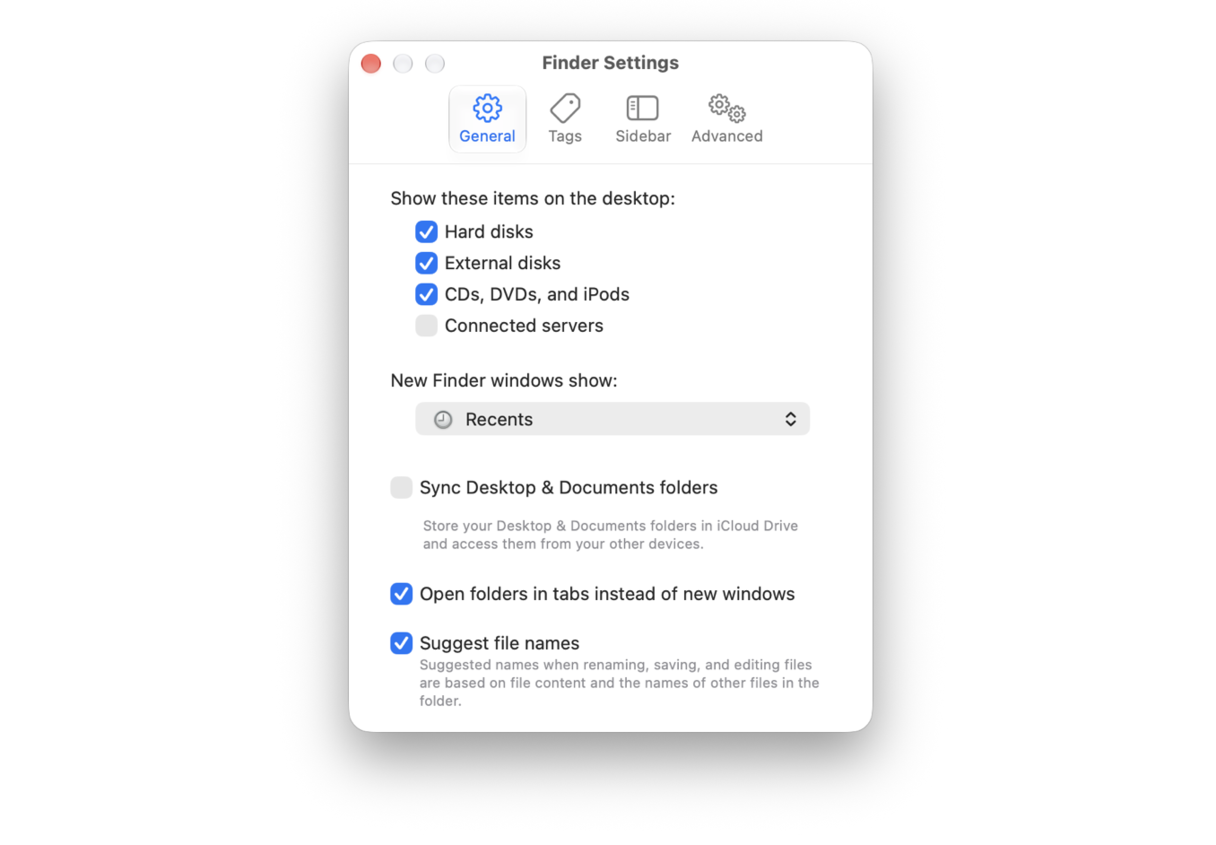
Macで外付けハードディスクが認識されないように見える原因のひとつに、デスクトップに外部ディスクを表示する設定が無効になっていることが挙げられます。この場合は、簡単な設定変更で解決できます。
- Finderウインドウを開きます。
- 「設定」>「一般」に進みます。
- 「外部ディスク」のオプションが有効になっていることを確認します。
それでもMacがUSBメモリや外付けハードドライブを認識しない場合は、手動でマウントを試す必要があります。
2. Macに外付けハードドライブをマウント
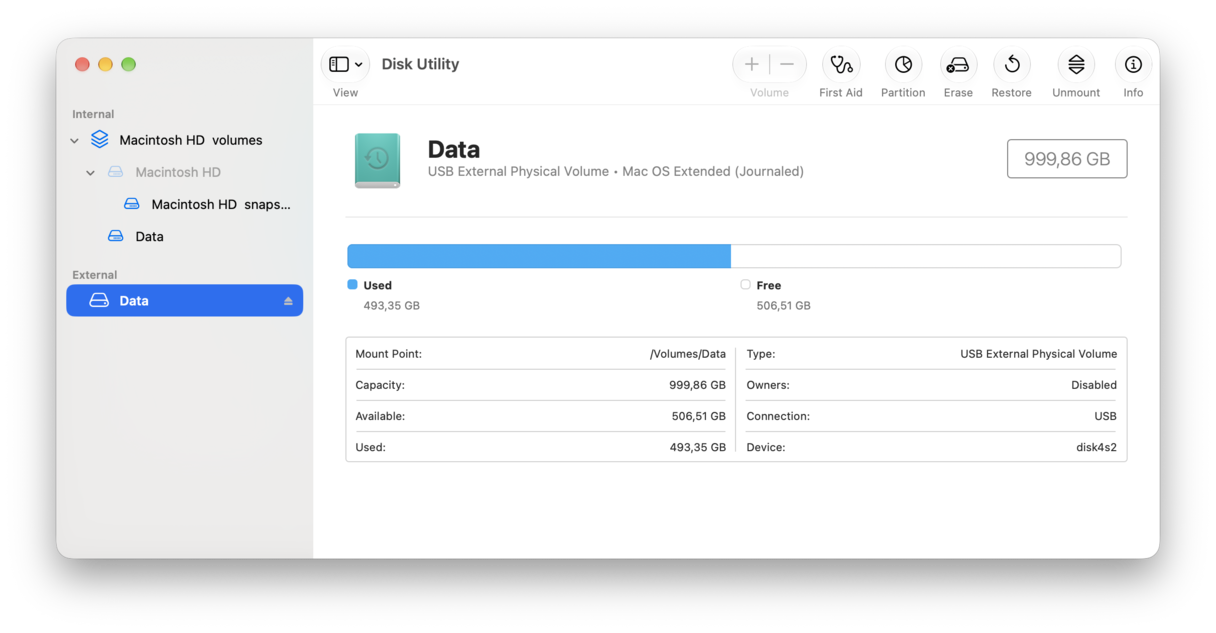
Macが外付けハードディスクを自動的に認識しない場合は、手動でマウントしてみましょう。ハードディスクを接続し、以下の手順を実行します。
- 「アプリケーション」>「ユーティリティ」>「ディスクユーティリティ」に進みます。
- 左側のサイドバーに外付けディスクが表示されていることを確認します。
- ハードドライブを選択し、「マウント」を選択します。正常にマウントされると、Finderの「場所」に表示されるはずです。
それでもハードドライブが正常に動作しない場合は、次のステップとして「First Aid」を試します。
3. 外付けハードドライブでFirst Aidを実行
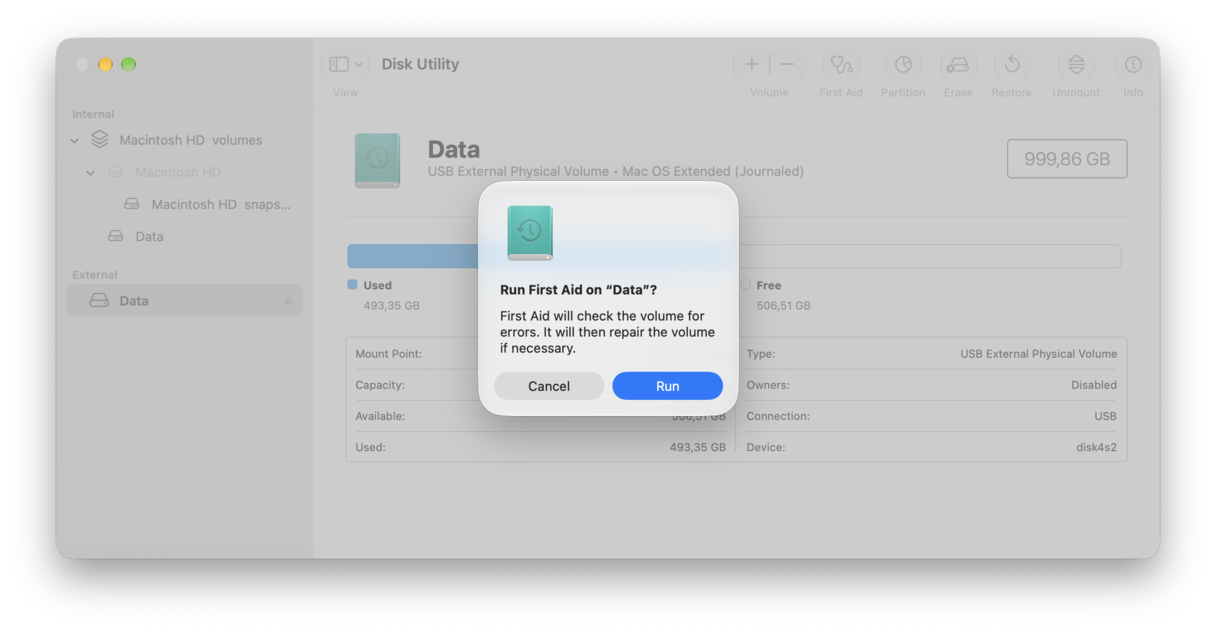
Macに標準搭載されている「First Aid」は、ファイルやアプリの破損、起動時の不具合、外付けハードディスクの問題など、さまざまなエラーを検証して修復するための機能です。
USBメモリがMacに表示されているにもかかわらず、ファイルにアクセスできない場合は、First Aidで問題を解決できる可能性があります。
- 「アプリケーション」>「ユーティリティ」>「ディスクユーティリティ」に進みます。
- 外付けハードドライブを選択し、「First Aid」をクリックします。
- 「実行」をクリックすると診断が始まり、検出された問題はMacによって自動的に修復されます。
First Aidで問題を修復できれば、外付けハードディスクをマウントできるようになるはずです。そうでない場合は、次の方法を試す必要があります。
4. ディスクのアクセス権を修復
ディスクのアクセス権によって、ファイルの安全性が保たれます。すべてのファイルとフォルダには、それぞれアクセス権が設定されています。残念ながら、これらには気づかないうちに不具合が生じ、深刻な問題を引き起こすことがあります。この問題は2つの方法で解決できます。この記事で説明しているように手動で修復するか、Macの人気メンテナンスツールであるCleanMyMacを使用するかのいずれかで、後者の方がはるかに簡単です。
手順は以下のとおりです。
- CleanMyMacを開きます(このアプリはAppleによる公証を受けています)— 無料トライアルはこちらから。
- 「パフォーマンス」>「スキャン」>「すべてのタスクを表示」をクリックします。
- 「ディスクのアクセス権を修復」を選択します。
- 「実行」をクリックします。

CleanMyMacがスキャンを実行し、破損や不具合のあるアクセス権を検出して修復します。これにより、Macを新品のような快適な状態に近づけることができます。
外付けハードディスクが認識されない問題によって大切なデータを失わないように、Macの内蔵ストレージとクラウドに、日頃からファイルをバックアップしておきましょう。また、外付けドライブを使用した後は必ず適切な手順でマウントを解除し、安全な場所に保管します。さらに、CleanMyMacを使って不要なアプリをアンインストールし、定期的にシステムのメンテナンスを行うことで、アプリとハードディスクの動作が競合する問題を未然に防ぐことができます。
5. 競合している可能性のあるアプリを削除
問題が発生したのはいつ頃からでしょうか?数日前まではUSBメモリがMacで正常に表示されていたのに、突然認識されなくなった場合は、アプリの競合が原因かもしれません。最近新しいアプリをダウンロードした場合は、1つずつアンインストールしてみましょう。アプリを削除するたびに外付けハードディスクを接続し、問題が解決したか確認します。
アプリはLaunchpadから削除したり、ゴミ箱にドラッグしたりすることもできますが、今回のような問題を解決する場合には、どちらの方法もおすすめできません。アプリが削除されたように見えても、関連ファイルはシステムに残ったままで、それが外付けハードドライブへのアクセスを妨げている可能性があります。
そこで役立つのがCleanMyMacです。CleanMyMacの「アプリケーション」機能にはアンインストーラが搭載されており、インストール済みのアプリとその関連ファイルを検出して、不要なアプリの痕跡をまとめて削除できます。
操作も非常に簡単です。手順は以下のとおりです。
- CleanMyMacを開いて「アプリケーション」をクリックします。
- スキャンを実行して「アプリケーションを管理」>「アンインストーラ」をクリックします。
- 削除したいアプリを選択します。
- 「アンインストール」をクリックします。

最近インストールしたアプリをすべて確認しても状況が改善しない場合は、ハードドライブがクラッシュしているか、最悪の場合は完全に故障している可能性があります。そのような場合は、Disk Drillなどの高機能なデータ復元ソフトウェアを使用して、ファイルの救出を試みる必要があります。



