La Magic Mouse d'Apple est une excellente souris qui vous permet d'utiliser des gestes multi-touch sur sa surface, tout en fonctionnant comme une souris classique à deux boutons. Elle se connecte à votre Mac en Bluetooth et fonctionne donc entièrement sans fil. En règle générale, elle fonctionne parfaitement une fois la configuration effectuée. Cela dit, vous pourriez parfois rencontrer des problèmes, comme quand le défilement ne fonctionne pas sur votre Magic Mouse Apple. Découvrez ce que vous pouvez faire si vous ne pouvez pas scroller avec votre Magic Mouse.
Comment fonctionne le défilement sur une souris Apple ?
Contrairement à d'autres souris permettant de faire défiler les documents, la Magic Mouse d'Apple n'a pas de molette. Les premières souris Apple étaient équipées d'une petite bille à l'endroit où se trouve habituellement la molette, ce qui permettait de faire défiler vers le haut, vers le bas, vers la gauche ou vers la droite. Mais la Magic Mouse est encore plus minimaliste. Au lieu d'une petite bille, elle utilise des gestes multi-touch pour faire défiler le contenu, un peu comme ceux que vous utilisez sur le trackpad de votre Mac. À la différence qu'il suffit d'un seul doigt pour faire défiler du contenu sur la Magic Mouse, au lieu de deux sur le trackpad. Votre souris Apple ne scrolle pas quand vous effectuez ce geste ? Il peut y avoir différentes causes à ce problème. Heureusement, il y a aussi plusieurs solutions.
Comment résoudre le problème de défilement d'une souris Apple
1. Assurez-vous qu'elle soit propre
Si le défilement de votre souris Apple ne fonctionne pas ou qu'elle se comporte bizarrement, la première chose à faire est de vérifier qu'elle soit bien propre. La moindre trace de graisse sur la surface multi-touch de la Magic Mouse peut affecter sa réactivité. Essuyez-la avec un chiffon doux et sec, puis réessayez.
2. Redémarrez votre Mac
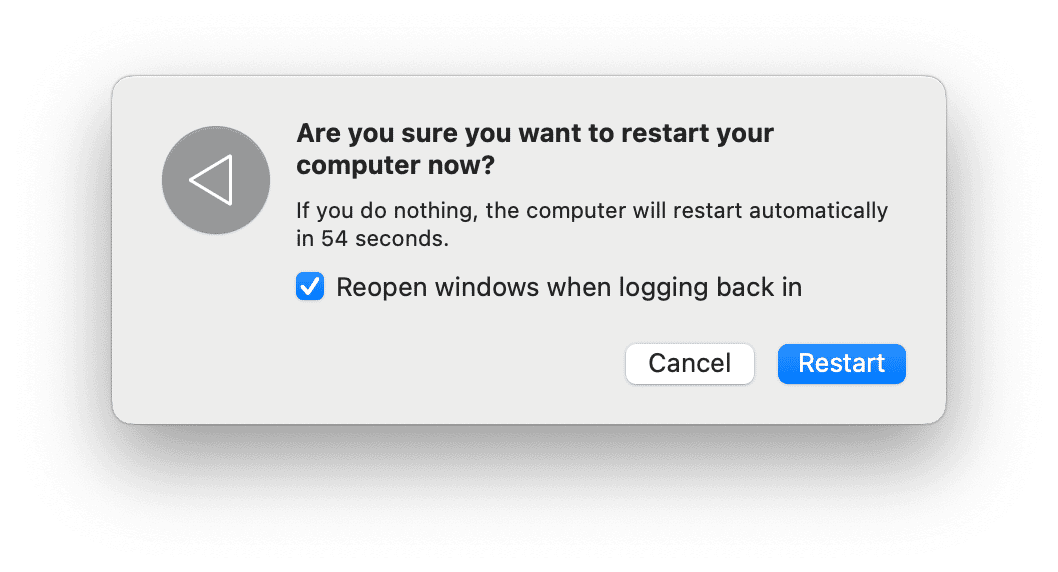
Il suffit parfois de redémarrer votre Mac pour résoudre certains problèmes logiciels, comme ceux qui empêchent votre souris Apple de scroller. Le redémarrage permet d'éliminer les fichiers temporaires et, sur les Mac équipés d'une puce Apple, d'effectuer des vérifications du disque et de corriger les problèmes détectés.
Suivez ces étapes pour redémarrer votre Mac :
- Cliquez sur le menu Apple, en haut à gauche de votre écran.
- Sélectionnez Redémarrer… dans le menu déroulant.
- Une fenêtre contextuelle s'affiche alors : choisissez ou non de rouvrir les fenêtres après le redémarrage.
- Cliquez sur Redémarrer pour confirmer.
3. Consultez les Réglages Système
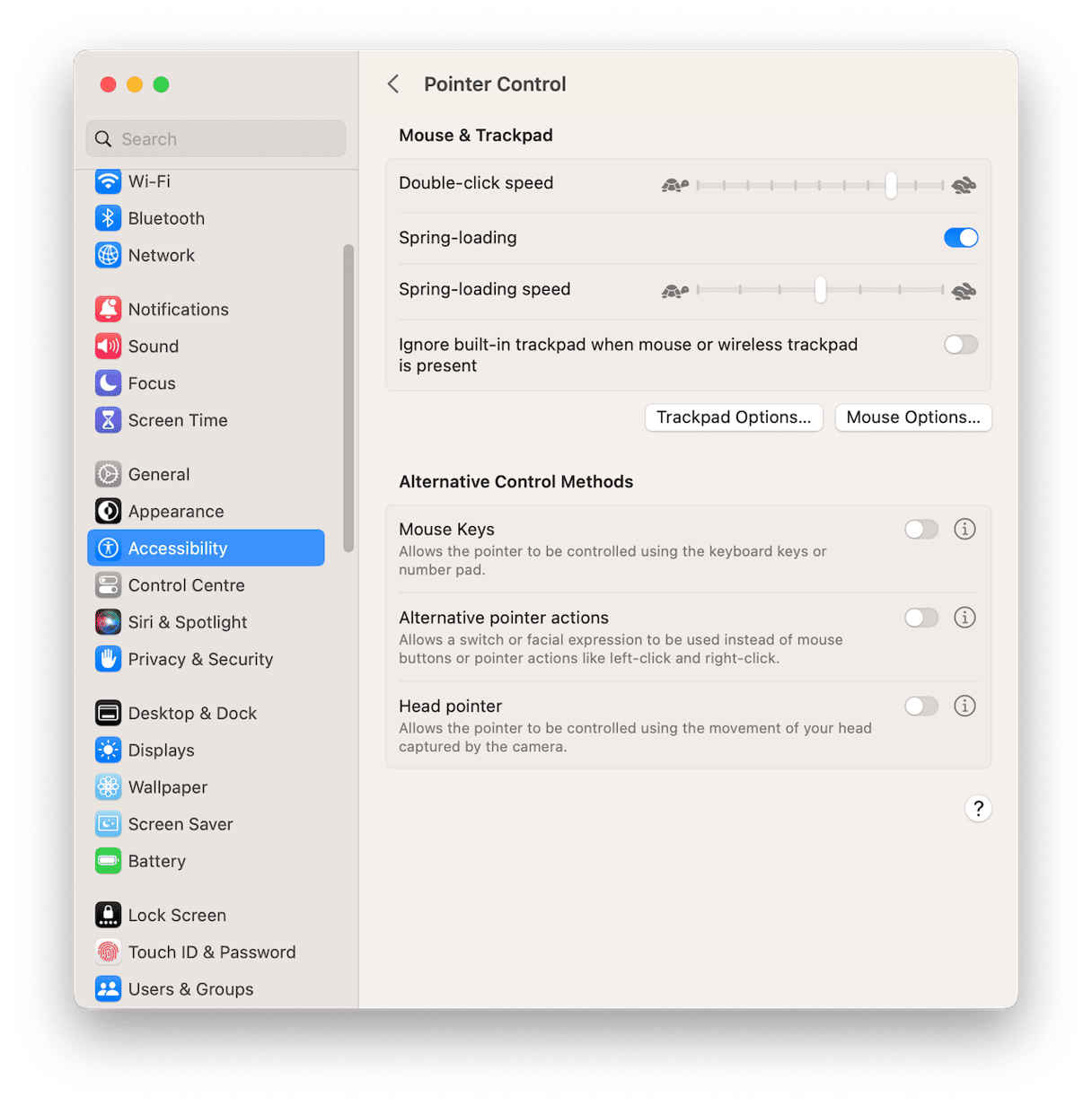
Outre les réglages habituels de la souris dans les Réglages Système, il existe un autre ensemble de commandes qui gèrent le fonctionnement du défilement sur votre souris Apple. Ces options se trouvent dans la section Accessibilité des Réglages Système. Cliquez sur le menu Apple, puis choisissez Réglages Système > Accessibilité. Sélectionnez Contrôle du pointeur, puis cliquez sur Options de souris. Vous verrez alors le réglage de la vitesse de défilement. Si le curseur est tout à gauche, cela peut être la cause du problème. Déplacez-le vers le centre.
4. Assurez-vous que la souris soit connectée
Quand une souris Apple ne scrolle pas, c'est généralement parce qu'elle n'est pas bien connectée à votre Mac via le Bluetooth. Voici la marche à suivre pour vérifier la connexion de votre souris et la réactiver si besoin :
- Cliquez sur l’icône Bluetooth dans la barre des menus.
- Si vous ne la voyez pas, ouvrez le Centre de contrôle puis sélectionnez Bluetooth.
- Si elle est connectée, votre souris Apple devrait apparaître en surbrillance. Sinon, cliquez dessus pour la connecter.

5. Déconnectez et reconnectez la souris
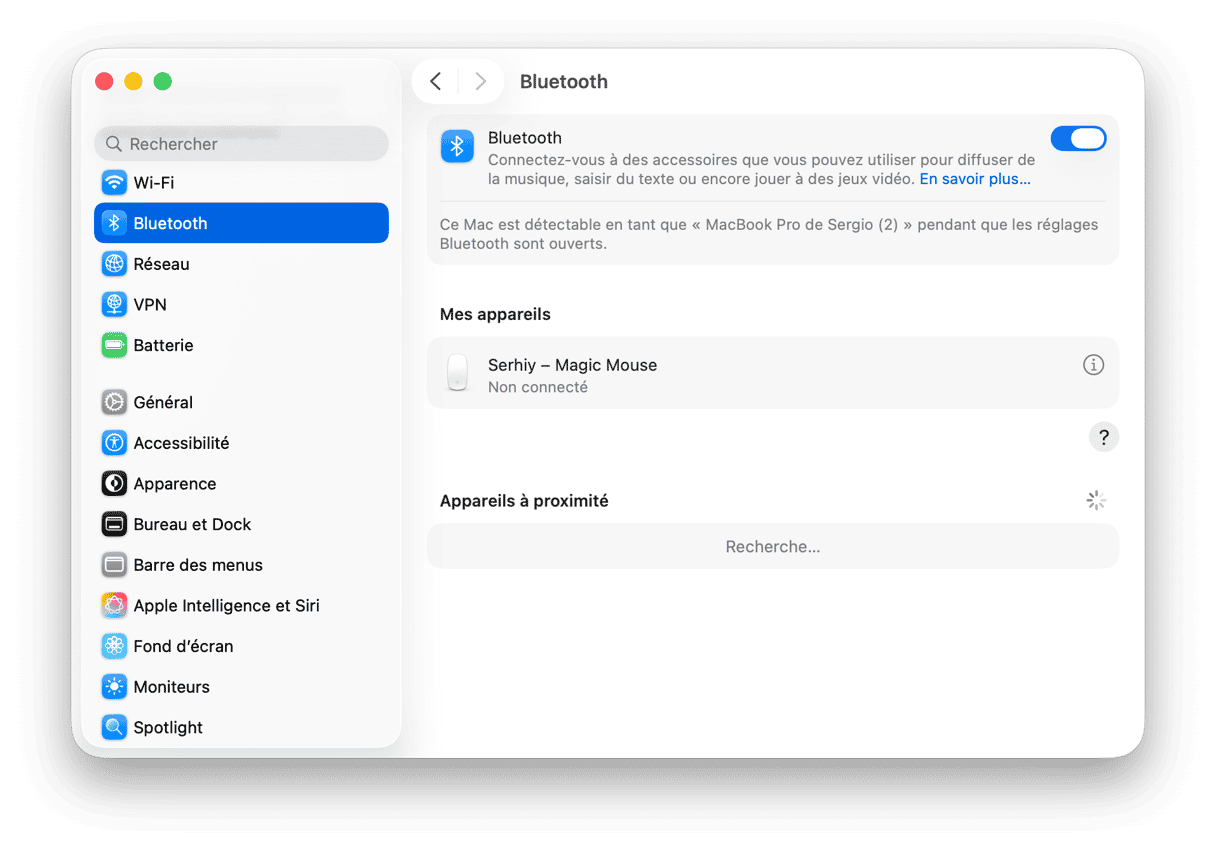
Cliquez sur le menu Apple, puis accédez aux Réglages Système. Rendez-vous dans Bluetooth. Repérez votre souris Apple dans la liste des appareils, puis cliquez sur le « i ». Cliquez sur « Oublier cet appareil ». Mettez ensuite la souris en mode jumelage. Attendez qu'elle apparaisse dans la liste, cliquez sur Connecter, puis suivez les instructions à l'écran pour établir le jumelage.
6. Vérifiez l’alimentation
Il est possible que votre souris Apple ne scrolle plus parce qu'elle est à court de batterie. Vous pouvez consulter le pourcentage de batterie restante en cliquant sur l'icône Bluetooth de la barre de menus ou en accédant au Centre de contrôle > Bluetooth.
Si la batterie est faible et que votre Magic Mouse fonctionne avec des piles, installez-en des neuves. Si vous avez une souris Apple rechargeable, branchez-la sur une source d'alimentation à l'aide de son câble de charge, puis attendez qu'elle se recharge avant d'essayer de la réutiliser.
7. Mettez macOS à jour
Il est essentiel de maintenir votre Mac à jour, car les mises à jour de macOS incluent souvent des correctifs de bugs et des améliorations des performances qui peuvent résoudre différents problèmes, comme quand il est impossible de scroller avec une souris Apple.
Comment mettre à jour macOS :
- Cliquez sur le menu Apple, en haut à gauche de votre écran.
- Rendez-vous dans Réglages Système > Général > Mise à jour de logiciels.
- Regardez si une mise à jour est disponible pour macOS. Si oui, installez-la.
Votre souris Apple ne permet pas le défilement alors que votre Mac utilise la toute dernière version du système d'exploitation ? Ne baissez pas les bras tout de suite. Notre dernière astuce pourrait être la solution qu'il vous faut.
8. Demandez de l'aide à des professionnels
Si aucune des solutions ci-dessus n'a fonctionné et que votre souris est encore sous garantie, contactez le magasin où vous l'avez achetée et demandez à ce qu'elle soit remplacée. Si votre souris n'est plus sous garantie, apportez-la au Genius Bar d'un Apple Store ou dans un centre de réparation agréé pour la faire réparer.
Si vous constatez que le défilement de votre souris Apple ne fonctionne pas, pas de panique. Plusieurs raisons peuvent expliquer ce problème, et il y a plusieurs façons d'y remédier. Suivez une à une les étapes décrites dans cet article pour identifier la cause du problème et le résoudre. Votre souris devrait bientôt retrouver toutes ses capacités.