

Il Magic Mouse della Apple è un dispositivo eccellente, che consente di compiere gesti multitouch sulla sua superficie, oltre che di essere utilizzato come un normale mouse a due pulsanti. Si collega al Mac tramite Bluetooth, quindi è completamente senza fili e, nella maggior parte dei casi, una volta configurato, funziona senza problemi. Di tanto in tanto, però, potresti riscontrare dei malfunzionamenti, come il mancato scorrimento. Ti mostriamo cosa fare, in caso di problemi con il tuo Magic Mouse.
Come funziona lo scorrimento dei mouse Apple?
A differenza di altri mouse, che permettono di scorrere i documenti con la rotellina, il Magic Mouse di Apple non ne è provvisto. Le prime versioni dei mouse Apple avevano una piccola sfera al posto della rotellina, che permetteva di scorrere su e giù o a destra e a sinistra. Il Magic Mouse non ha nemmeno la sfera. Per lo scorrimento, utilizza i gesti multitouch, simili a quelli del trackpad. In questo caso, però, invece di usare due dita, come sul trackpad, si usa un solo dito. Se il Magic Mouse Apple non scorre bene in questa modalità, le cause possono essere varie e ognuna va affrontata in modo diverso.
Cosa fare quando il Magic Mouse Apple non scorre
1. Assicurati che sia pulito
La prima cosa da fare se il mouse Apple non scorre o si comporta in modo anomalo è assicurarti che sia pulito. Basta un po' di grasso sulla superficie per rendere il multitouch meno reattivo. Puliscilo con un panno morbido e asciutto e riprova.
2. Riavvia il Mac
A volte, per risolvere i problemi software, come quelli che impediscono al mouse Apple di funzionare e scorrere bene, basta semplicemente riavviare il Mac. Il riavvio elimina i file temporanei, inoltre, sui Mac con chip Apple Silicon, esegue controlli sul disco e risolve i problemi rilevati.
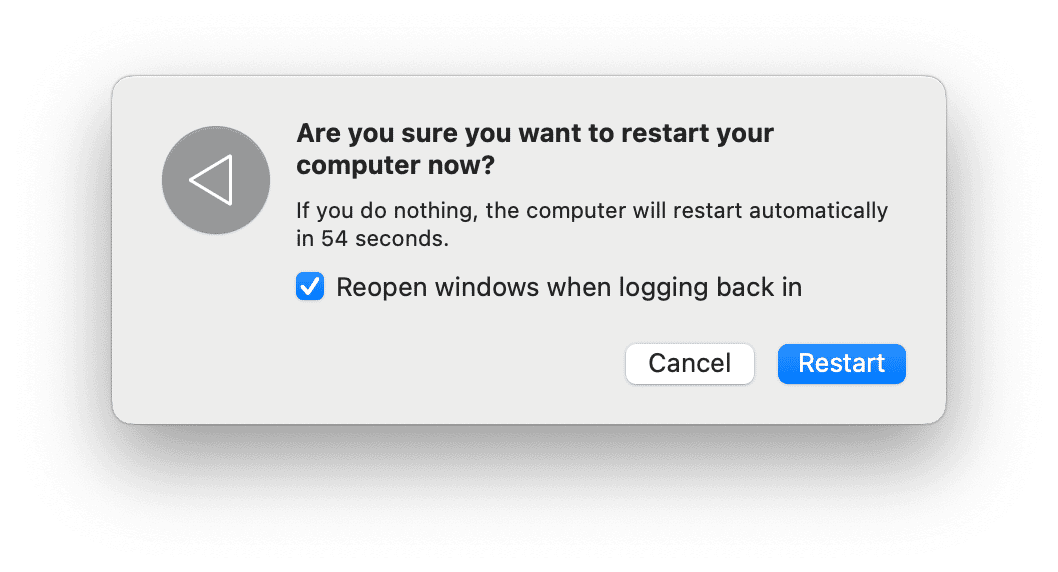
Segui questi passaggi per riavviare il Mac:
- Fai clic sul menu Apple nell'angolo in alto a sinistra dello schermo.
- Seleziona Riavvia... dal menu a discesa.
- Si aprirà una finestra pop-up: scegli se vuoi riaprire le finestre dopo il riavvio.
- Fai clic su Riavvia per confermare.
3. Controlla le Impostazioni di Sistema
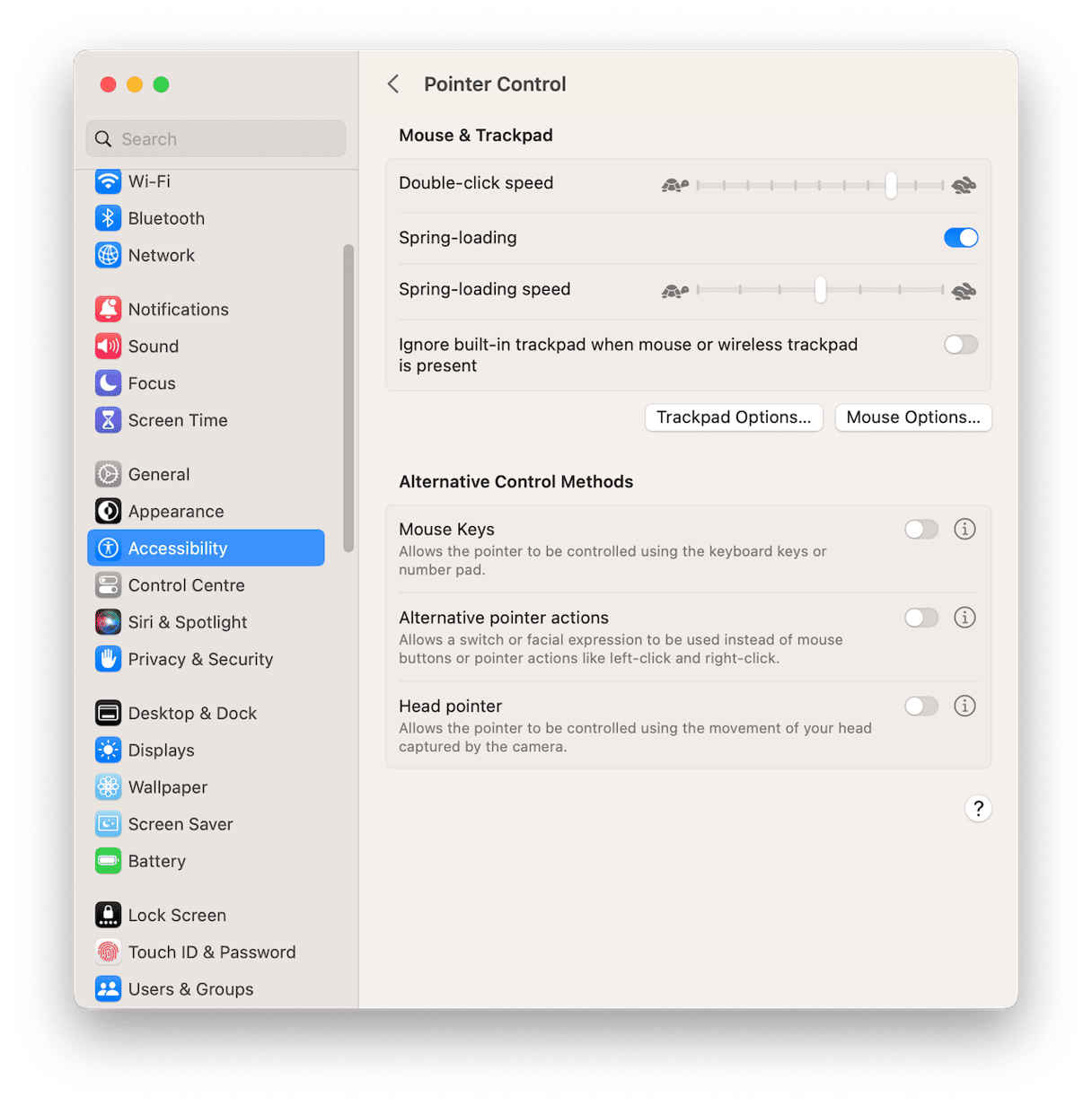
Oltre alle normali impostazioni del mouse accessibili dalle Impostazioni di Sistema, esiste un altro gruppo di controlli che gestisce lo scorrimento del mouse Apple. Si trovano nella sezione Accessibilità delle Impostazioni di Sistema. Fai clic sul menu Apple e seleziona Impostazioni di Sistema > Accessibilità. Seleziona Controllo puntatore, quindi fai clic su Opzioni mouse. Vedrai l'impostazione Velocità di scorrimento. Se il cursore è completamente spostato a sinistra, potresti aver individuato la causa del problema. Spostalo verso il centro.
4. Assicurati che il mouse sia collegato
Uno dei motivi più comuni per cui il Magic Mouse non funziona e non scorre è che non è connesso correttamente al Mac tramite Bluetooth. Ecco cosa fare per controllare e ricollegare il mouse:
- Fai clic sull'icona Bluetooth nella barra dei menu oppure.
- Se non è presente, apri il Centro di Controllo e seleziona Bluetooth.
- Se il mouse Apple è collegato, dovresti vederlo evidenziato. Se non è evidenziato, fai clic per collegarlo.

5. Scollega e ricollega
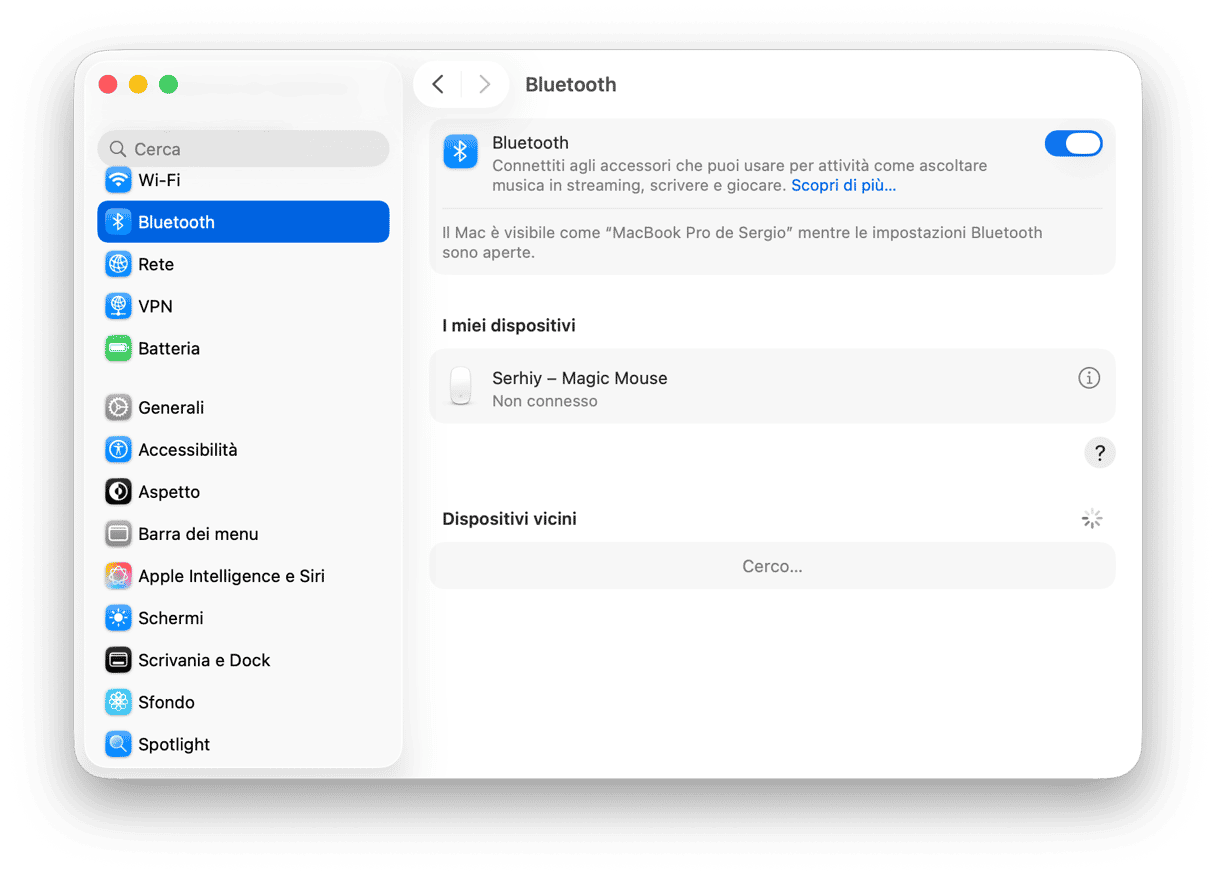
Fai clic sul menu Apple e vai su Impostazioni di Sistema. Seleziona Bluetooth. Individua il tuo mouse Apple nell'elenco dei dispositivi e clicca sulla "i". Fai clic su Dissocia questo dispositivo. Ora metti il mouse in modalità di associazione, attendi che compaia nell'elenco, fai clic su Connetti e segui le istruzioni a schermo per completare l'associazione.
6. Controlla l'alimentazione
Un altro motivo per cui il Magic Mouse Apple non scorre potrebbe essere che la batteria si è scaricata. Puoi verificare la percentuale di batteria rimasta facendo clic sull'icona del Bluetooth nella barra dei menu, oppure andando su Centro di Controllo > Bluetooth.
Se il mouse è quasi scarico e ha batterie sostituibili, inseriscine di nuove. Se il tuo Magic Mouse Apple è ricaricabile, prima di provare a utilizzarlo di nuovo, collegalo a una fonte di alimentazione con il suo cavo di ricarica e attendi che si carichi.
7. Aggiorna macOS
Mantenere il Mac aggiornato è fondamentale. Gli aggiornamenti di macOS, infatti, spesso includono correzioni di bug e miglioramenti delle prestazioni che possono risolvere problemi, come il mancato scorrimento del Magic Mouse Apple.
Come aggiornare macOS:
- Fai clic sul menu Apple nell'angolo in alto a sinistra dello schermo.
- Seleziona Impostazioni di Sistema > Generali > Aggiornamento Software.
- Controlla se è disponibile un aggiornamento per macOS. In tal caso, installalo.
Se il tuo Mac utilizza il software più recente e il mouse Apple continua a non scorrere, non arrenderti: ecco un ultimo suggerimento che potrebbe essere proprio la soluzione che fa al caso tuo.
8. Richiedi assistenza professionale
Se nessuna delle soluzioni indicate sopra funziona e il tuo mouse è ancora in garanzia, ti consigliamo di contattare il negozio in cui l'hai acquistato e chiederne la sostituzione. Se sei già fuori tempo massimo, il passo successivo è portare il mouse al Genius Bar di un Apple Store o a un centro di assistenza autorizzato per chiedere di dargli un'occhiata.
Se il Magic Mouse Apple non funziona bene e non scorre, non preoccuparti. Le cause possibili sono tante... tante quante le soluzioni. Segui i passaggi descritti sopra per individuare la causa del problema e risolverlo. In men che non si dica tornarà a "scivolare" come prima!



