

De Apple Magic Mouse is een uitstekende muis waarmee je multitouch-gebaren op het oppervlak kunt gebruiken, en die je ook gewoon als muis met twee knoppen kunt gebruiken. Hij maakt via Bluetooth verbinding met je Mac en is dus volledig draadloos. Meestal werkt het gewoon zodra je het eenmaal hebt ingesteld. Toch kan het af en toe voorkomen dat je tegen problemen aanloopt, zoals dat scrollen met je Apple Magic Mouse niet werkt. We laten je zien wat je moet doen als dat gebeurt.
Hoe werkt scrollen met een Apple-muis?
In tegenstelling tot andere muizen waarmee je door documenten kunt scrollen, heeft de Apple Magic Mouse geen scrollwiel. Eerdere versies van Apple-muizen hadden een klein balletje op de plek waar normaal het scrollwieltje zou zitten, waarmee je omhoog en omlaag of naar links en rechts kon scrollen. De Magic Mouse heeft dat echter niet. In plaats daarvan scrolt de Apple-muis met multitouch-gebaren, vergelijkbaar met de gebaren die je op een trackpad gebruikt. In dit geval gebruik je maar één vinger om te scrollen, in plaats van twee vingers, zoals je op een trackpad zou doen. Merk je dat je Apple-muis niet scrolt wanneer je deze gebaren maakt? Dan zijn er verschillende mogelijke oorzaken en oplossingen.
Wat te doen als scrollen met je Magic Mouse niet werkt
1. Zorg ervoor dat hij schoon is
Als je Magic Mouse niet scrolt of onvoorspelbaar werkt, is het eerste wat je moet doen ervoor zorgen dat hij schoon is. Vet op het oppervlak kan ervoor zorgen dat het multitouch-oppervlak niet meer reageert. Veeg hem af met een zachte, droge doek en probeer het opnieuw.
2. Herstart je Mac
Soms is het opnieuw opstarten van je Mac al genoeg om softwareproblemen op te lossen, zoals problemen waardoor scrollen met je Magic Mouse niet werkt. Opnieuw opstarten verwijdert tijdelijke bestanden en voert op Macs met Apple silicon schijfcontroles uit om eventuele problemen op te lossen.
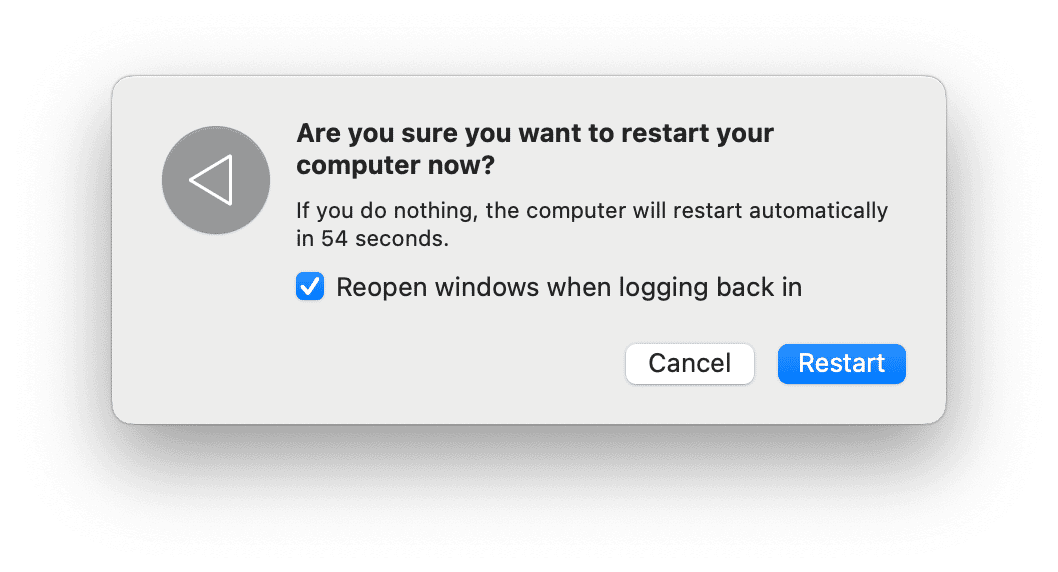
Volg deze stappen om je Mac opnieuw op te starten:
- Klik op het Apple-menu in de linkerbovenhoek van je scherm.
- Selecteer 'Herstart...' in het venstermenu.
- Er verschijnt een pop-upvenster. Kies of je vensters na het herstarten opnieuw wilt openen.
- Klik op 'Herstart' om te bevestigen.
3. Controleer je Systeeminstellingen
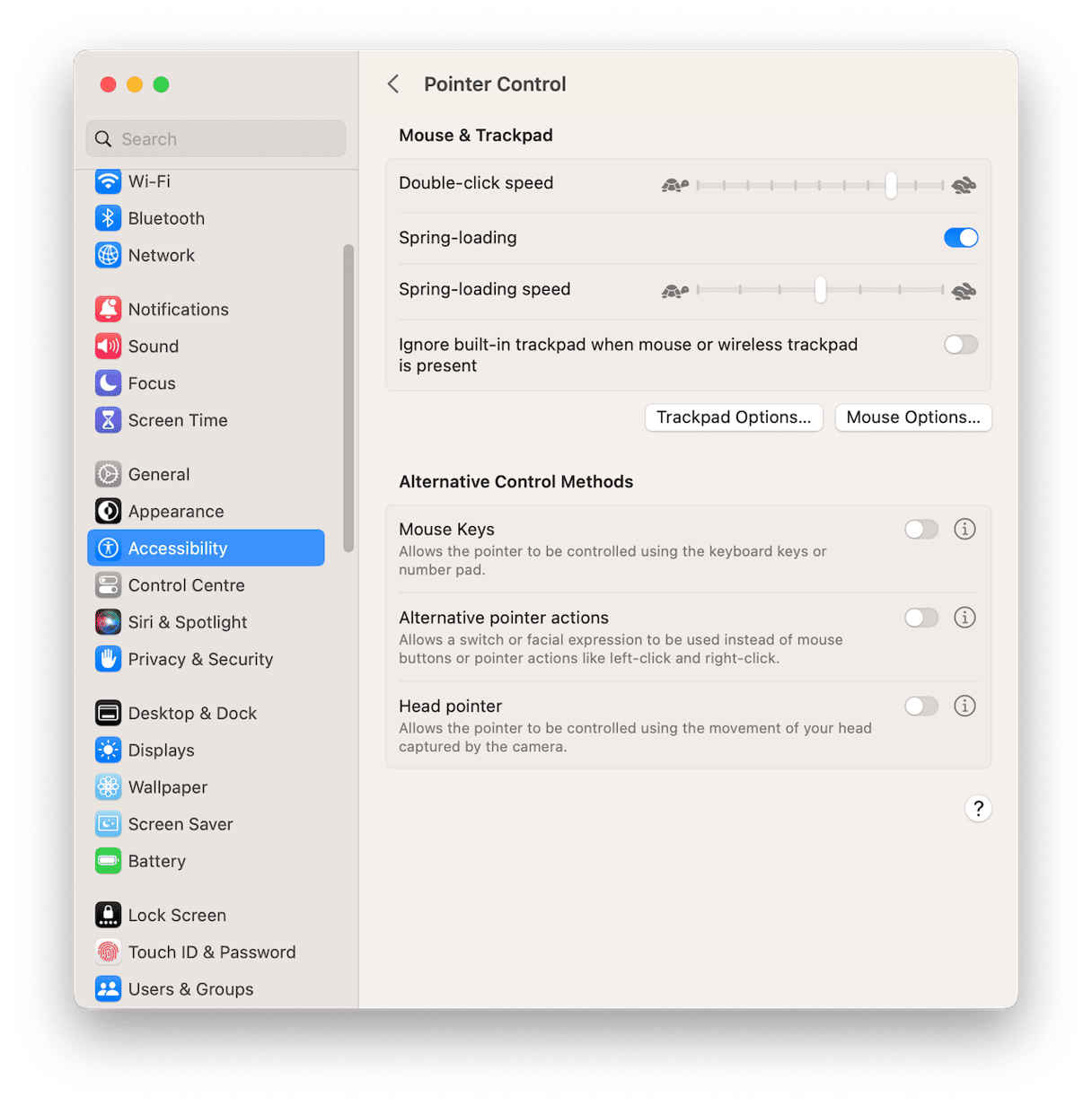
Naast de reguliere muisinstellingen in Systeeminstellingen is er nog een reeks instellingen waarmee je bepaalt hoe het scrollen op je Apple-muis werkt. Deze opties vind je in het gedeelte 'Toegankelijkheid' van Systeeminstellingen. Klik op het Apple-menu en kies Systeeminstellingen > Toegankelijkheid. Kies 'Aanwijzerbediening' en klik vervolgens op 'Muisopties'. Je ziet een instelling voor 'Scrolsnelheid'. Als de schuifregelaar helemaal naar links staat, kan dat de oorzaak van je probleem zijn. Verplaats hem naar het midden.
4. Zorg ervoor dat hij is verbonden
Een van de meest voorkomende redenen waarom scrollen met je Magic Mouse niet werkt, is dat deze niet goed via Bluetooth met je Mac is verbonden. Zo controleer je je muis en verbind je hem eventueel opnieuw:
- Klik op het Bluetooth-symbool in de menubalk.
- Als dat er niet staat, open dan het Bedieningspaneel en selecteer vervolgens Bluetooth.
- Als je Apple-muis is verbonden, zou je die gemarkeerd moeten zien. Als hij niet is gemarkeerd, klik er dan op om verbinding te maken.

5. Ontkoppel en koppel opnieuw
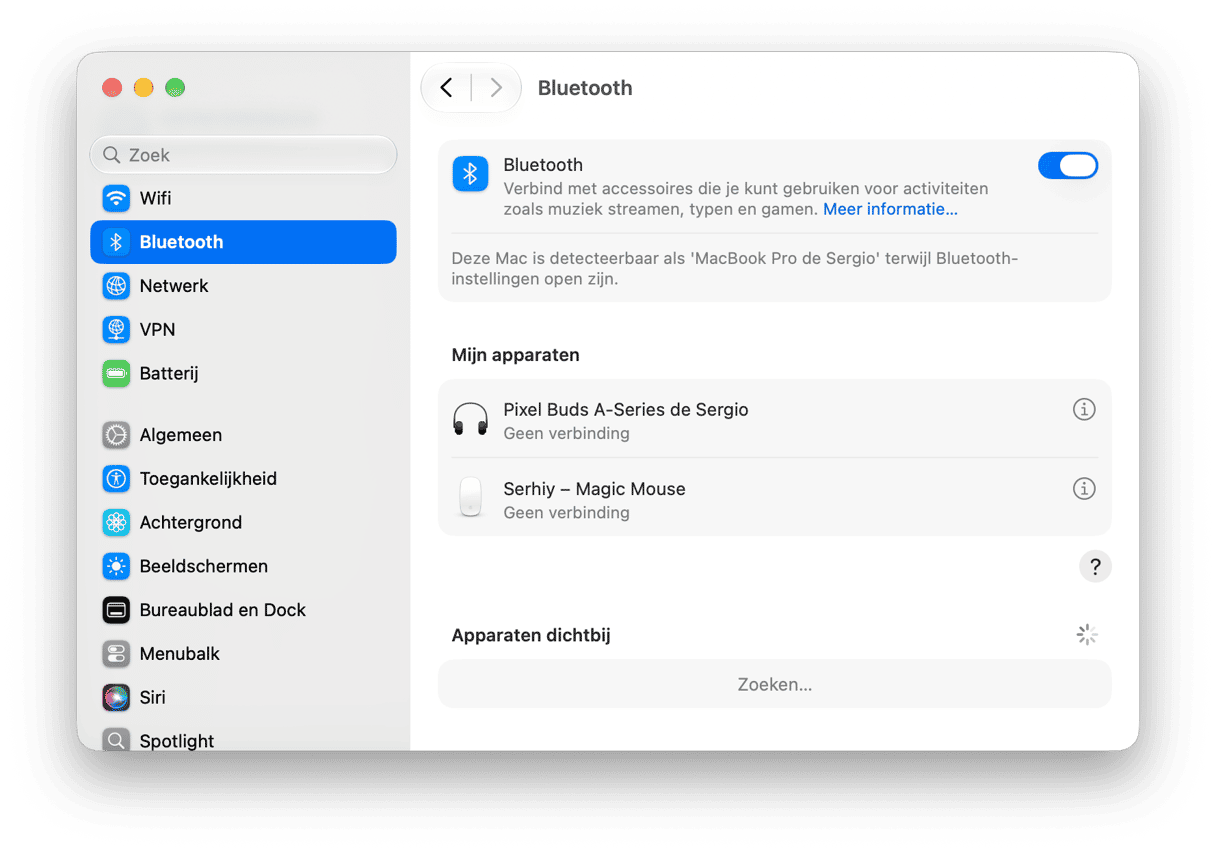
Klik op het Apple-menu en ga naar 'Systeeminstellingen'. Kies 'Bluetooth'. Zoek je Apple-muis in de lijst met apparaten en klik op het 'i'-icoon. Klik op 'Vergeet dit apparaat'. Zet de muis nu in de koppelingsmodus, wacht tot hij in de lijst verschijnt, klik op 'Verbind' en volg de instructies op het scherm om de muis te koppelen.
6. Controleer de stroomvoorziening
Een andere reden waarom je Apple-muis mogelijk niet scrolt, is dat de batterij leeg kan zijn. Je kunt controleren hoeveel batterijvermogen er nog over is, als percentage van het totaal, door op het Bluetooth-symbool in de menubalk te klikken of door naar Bedieningspaneel > Bluetooth te gaan.
Als de batterij bijna leeg is en de batterijen vervangbaar zijn, doe er dan nieuwe in. Als het een oplaadbare Apple-muis is, sluit hem dan met de oplaadkabel aan op een stroombron en wacht tot hij is opgeladen voordat je hem opnieuw probeert te gebruiken.
7. Werk macOS bij
Het is essentieel om je Mac up-to-date te houden, aangezien macOS-updates vaak bugfixes en prestatieverbeteringen bevatten die problemen kunnen oplossen, zoals het niet werken van het scrollen met je Apple-muis.
Zo werk je je macOS bij:
- Klik op het Apple-menu in de linkerbovenhoek van je scherm.
- Ga naar Systeeminstellingen > Algemeen > Software-update.
- Controleer of er een update beschikbaar is voor macOS. Als dat inderdaad zo is, installeer je die.
Als je Mac de nieuwste software gebruikt en je Apple-muis nog steeds niet scrolt, geef dan nog niet op — misschien biedt deze laatste tip precies de oplossing die je nodig hebt.
8. Schakel professionele hulp in
Als geen van de bovenstaande oplossingen werkt en je muis nog onder garantie valt, kun je contact opnemen met de winkel waar je de muis hebt gekocht en om een vervanging vragen. Als dat niet werkt, is de volgende stap om de muis naar een Genius Bar in een Apple Store of naar een erkend servicecentrum te brengen en te vragen of ze ernaar willen kijken.
Merk je dat je Apple-muis niet meer scrolt? Geen paniek. Er zijn verschillende mogelijke oorzaken en diverse oplossingen. Volg de bovenstaande stappen in de aangegeven volgorde om de oorzaak van het probleem te achterhalen en op te lossen. Je muis zou zo weer naar behoren moeten werken.



