

El Magic Mouse de Apple es un ratón excelente que te permite utilizar gestos multitáctiles en su superficie, además de usarlo como un ratón convencional de dos botones. Se conecta a tu Mac mediante Bluetooth, por lo que es completamente inalámbrico. En la mayoría de los casos, una vez que lo configuras, simplemente funciona. Sin embargo, de vez en cuando puede que te encuentres con algún problema, como que el scroll de Magic Mouse de Apple no funciona. Te mostramos qué hacer si eso ocurre.
¿Cómo funciona el scroll del ratón de Apple?
A diferencia de otros ratones que te permiten hacer scroll, el Magic Mouse de Apple no tiene una rueda de scroll. Las versiones anteriores de los ratones de Apple tenían una pequeña bola en vez de la rueda habitual, la cual permitía hacer scroll hacia arriba y hacia abajo o hacia los lados. Sin embargo, el Magic Mouse ni siquiera tiene eso. En cambio, el ratón de Apple hace scroll mediante gestos multitáctiles similares a los que usas con su trackpad. En este caso, sin embargo, en vez de usar dos dedos para hacer scroll, como haces en un trackpad, usas solo uno. Si al hacer esos gestos el ratón de Apple no hace scroll, puede ser debido a varias causas, y todas tienen solución.
Cómo solucionar el problema con el scroll del ratón de Apple
1. Asegúrate de que esté limpio
Si el Magic Mouse no hace scroll correctamente o se comporta de forma errática, lo primero que debes hacer es asegurarte de que está limpio. Cualquier resto de grasa en la superficie puede hacer que deje de responder al tacto. Límpialo con un paño suave y seco, y vuelve a intentarlo.
2. Reinicia tu Mac
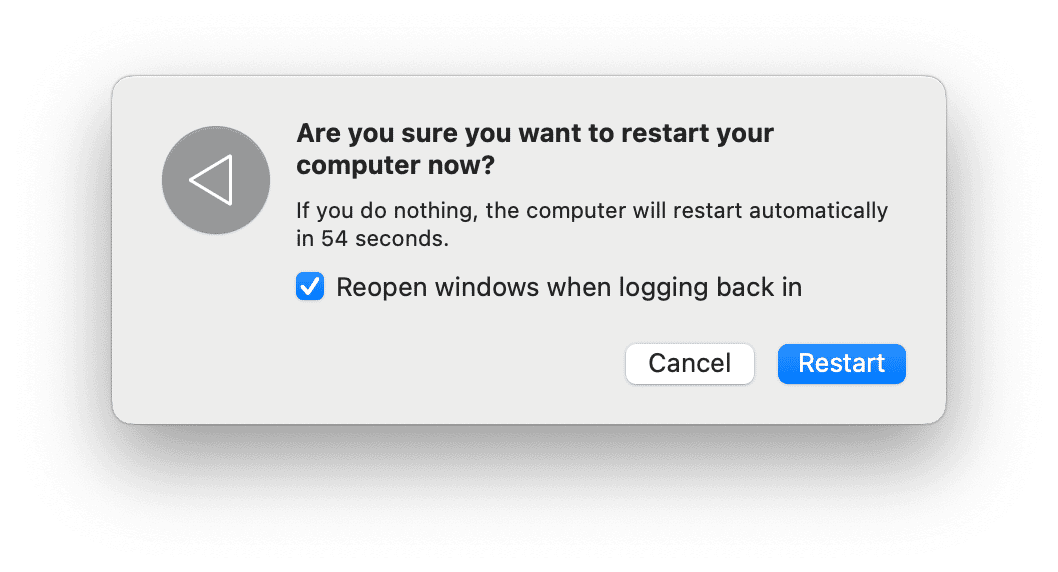
A veces, reiniciar el Mac basta para solucionar problemas de software, como los que hacen que el Magic Mouse no haga scroll. Reiniciar el Mac elimina los archivos temporales y, en los Mac con chip Apple Silicon, realiza comprobaciones en el disco y soluciona los problemas que encuentra.
Sigue estos pasos para reiniciar tu Mac:
- Haz clic en el menú de Apple que se encuentra en la esquina superior izquierda de la pantalla.
- Selecciona Reiniciar... en el menú desplegable.
- Aparecerá una ventana emergente — elige si quieres volver a abrir las ventanas después de reiniciar.
- Haz clic en Reiniciar para confirmar.
3. Revisa los Ajustes del Sistema
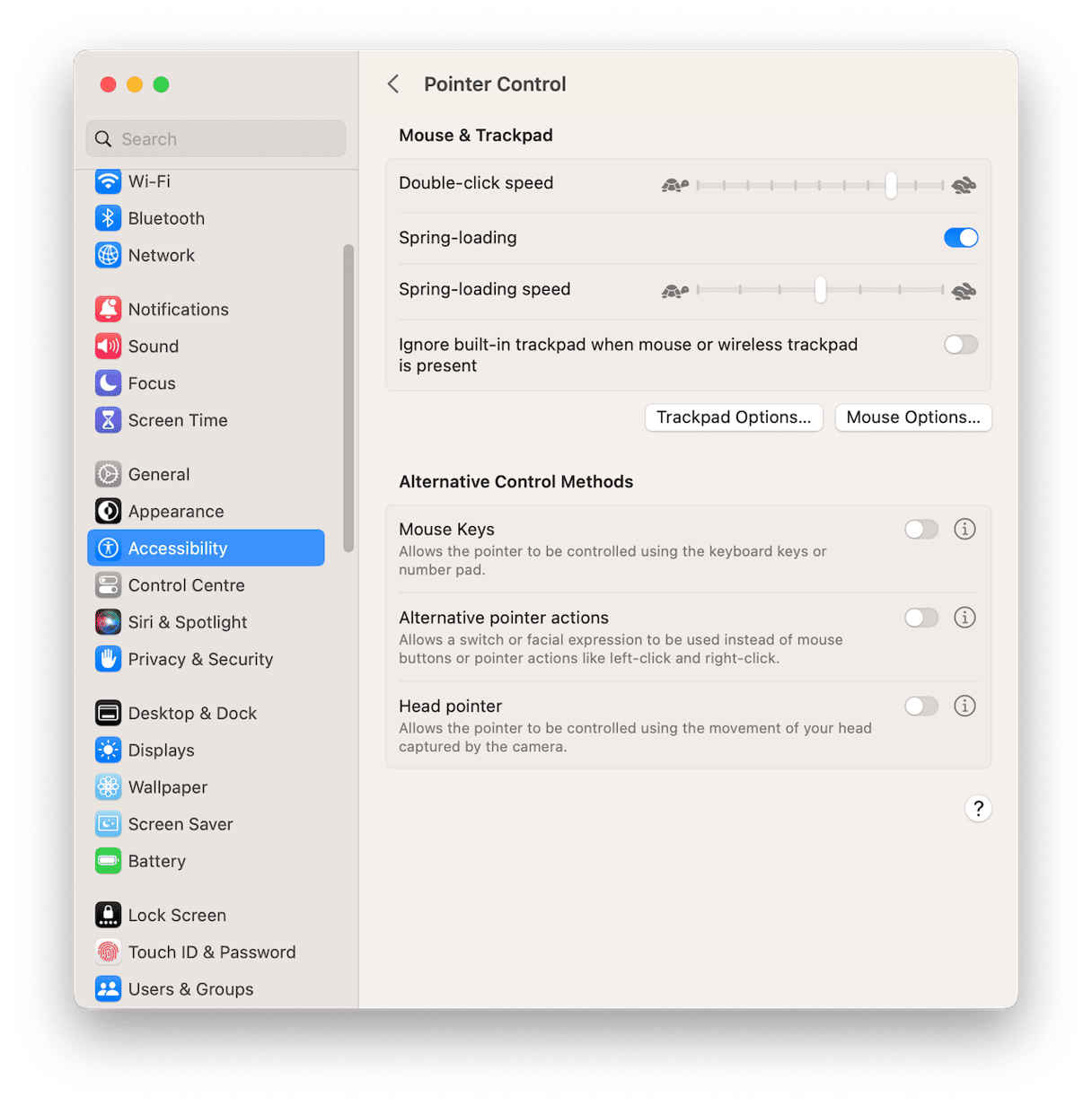
Además de los ajustes estándares del ratón en los Ajustes del Sistema, existe otro conjunto de controles que gestiona cómo funciona el scroll en tu ratón de Apple. Estas opciones están escondidas en la sección de Accesibilidad de los Ajustes del sistema. Haz clic en el menú de Apple y selecciona Ajustes del sistema > Accesibilidad. Elige Control del puntero y, a continuación, haz clic en Opciones del ratón. Verás una opción para ajustar la velocidad de desplazamiento. Si el control deslizante está completamente a la izquierda, esa podría ser la causa de tu problema. Muévelo hacia el centro.
4. Asegúrate de que esté conectado
Una de las razones más comunes por las que el ratón de Apple no hace scroll es que no está correctamente conectado a tu Mac mediante Bluetooth. Esto es lo que tienes que hacer para comprobarlo y volver a conectar tu ratón:
- Haz clic en el icono de Bluetooth de la barra de menús.
- Si no aparece, abre el Centro de Control y selecciona Bluetooth.
- Deberías ver tu ratón de Apple resaltado si está conectado. Si no está resaltado, haz clic en él para conectarlo.
5. Desemparéjalo y vuelve a emparejarlo
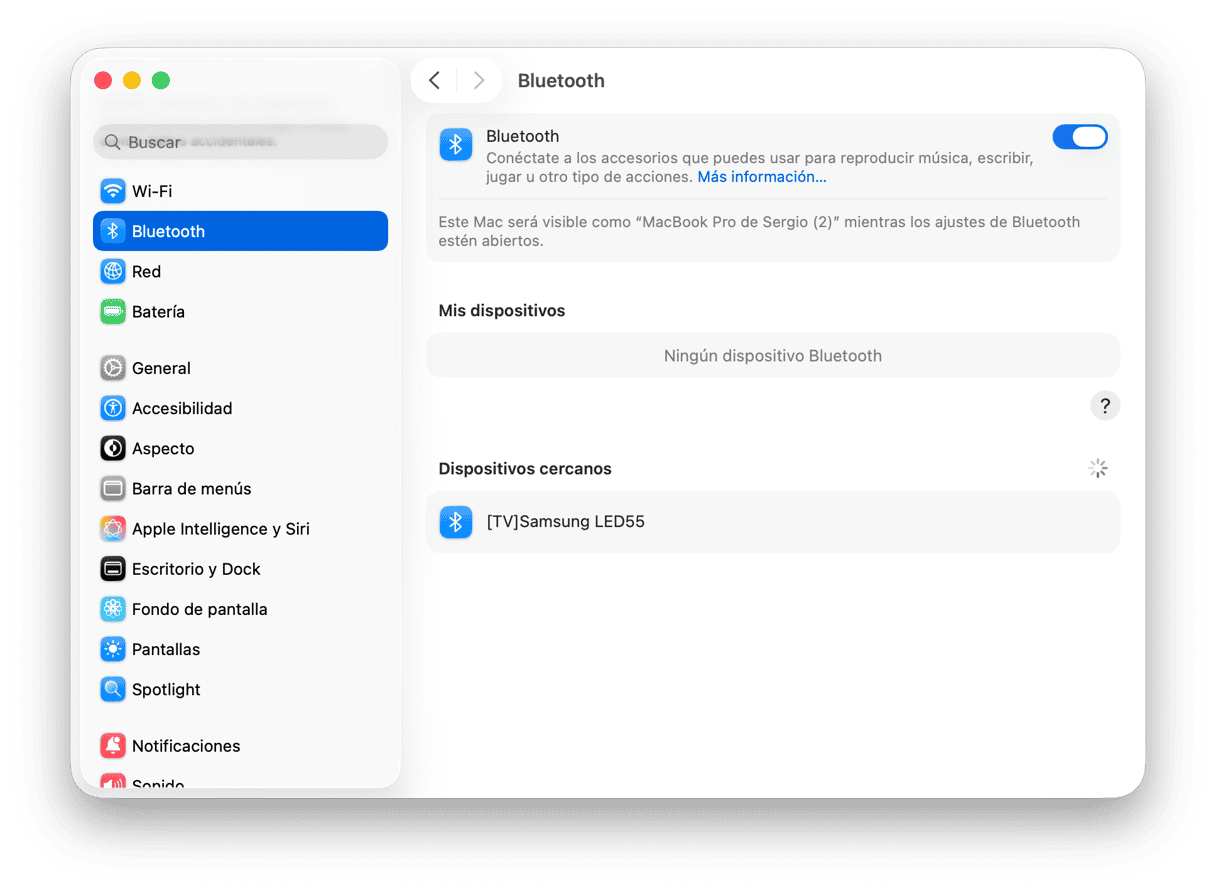
Haz clic en el menú de Apple y ve a Ajustes del sistema. Selecciona Bluetooth. Encuentra tu ratón Apple en la lista de dispositivos y haz clic en la "i". Haz clic en "Omitir dispositivo". Ahora, pon el ratón en modo de emparejamiento, espera a que aparezca en la lista, haz clic en Conectar y sigue las instrucciones en pantalla para emparejarlo.
6. Comprueba la batería
Otro motivo por el que el scroll de tu ratón Apple podría no funcionar es que la batería está descargada. Puedes revisar el porcentaje de batería que le queda haciendo clic en el icono de Bluetooth de la barra de menús, o yendo a Centro de Control > Bluetooth.
Si la batería está baja y tiene pilas reemplazables, ponle unas nuevas. Si es un ratón recargable de Apple, conéctalo mediante su cable de carga y espera a que se cargue antes de volver a intentar usarlo.
7. Actualiza macOS
Mantener tu Mac actualizado es fundamental, ya que las actualizaciones de macOS suelen incluir correcciones de errores y mejoras de rendimiento que pueden solucionar problemas como que el Magic Mouse no hace scroll.
Cómo actualizar macOS:
- Haz clic en el menú de Apple que se encuentra en la esquina superior izquierda de la pantalla.
- Ve a Ajustes del Sistema > General > Actualización de software.
- Comprueba si hay alguna actualización disponible para macOS. Si es así, instálala.
Si tu Mac tiene instalado el software más reciente y el scroll de tu ratón de Apple sigue sin funcionar, no te rindas todavía: un último consejo podría ser la solución que necesitas.
8. Busca ayuda profesional
Si ninguna de las soluciones anteriores funciona y tu ratón todavía está en garantía, deberías ponerte en contacto con la tienda donde lo compraste y pedir que te lo cambien. De lo contrario, el siguiente paso es llevar el ratón a un Genius Bar en una Apple Store o a un Centro de Servicio Autorizado y pedir que lo revisen.
Si ves que el scroll de tu ratón Apple no funciona, no te preocupes. Hay varias causas posibles y varias soluciones. Sigue los pasos descritos arriba para identificar la causa del problema y solucionarlo. Debería volver a funcionar correctamente enseguida.



