

AppleのMagic Mouseは、表面でマルチタッチジェスチャーを操作できるだけでなく、通常の2ボタンマウスとしても使用できる優れたマウスです。 BluetoothでMacに接続するので、完全にワイヤレスです。 ほとんどの場合、一度設定してしまえば、あとは問題なく動作します。 しかし、時折、AppleのMagic Mouseのスクロールができないなどの問題が発生することがあります。 そうなった場合の対処法をご説明します。
Appleのマウスはどのようにスクロールする?
他のマウスとは異なり、書類などをスクロールするためのホイールがAppleのMagic Mouseにはありません。 以前のバージョンのApple製マウスには、通常ホイールがある場所に小さなボールが付いており、それによって上下左右にスクロールすることができました。 しかし、Magic Mouseにはそれすらありません。 その代わり、Appleのマウスはトラックパッドと同様に、マルチタッチジェスチャーを使ってスクロールする仕組みになっています。 ただし、この場合はトラックパッドのように2本指でスクロールするのではなく、1本指だけでスクロールします。 Magic Mouseでジェスチャーを行ってもスクロールできない場合、原因はいくつか考えられ、それぞれに対処法があります。
Appleのマウスでスクロールできない時の対処法
1. マウスを掃除
Magic Mouseなどのマウスでスクロールできない、または動作が不安定な場合、まず確認すべきことはマウスの汚れです。 表面に油分が付着すると、マルチタッチ機能が反応しなくなることがあります。 柔らかい乾いた布で拭いて、もう一度試してみましょう。
2. Macを再起動
Magic Mouseのスクロールができないなど、ソフトウェアに関する不具合は、Macを再起動するだけで解決する場合もあります。 再起動すると一時ファイルが削除されます。また、Appleシリコン搭載のMacでは、ディスクのチェックが行われ、検出された問題が修正されます。
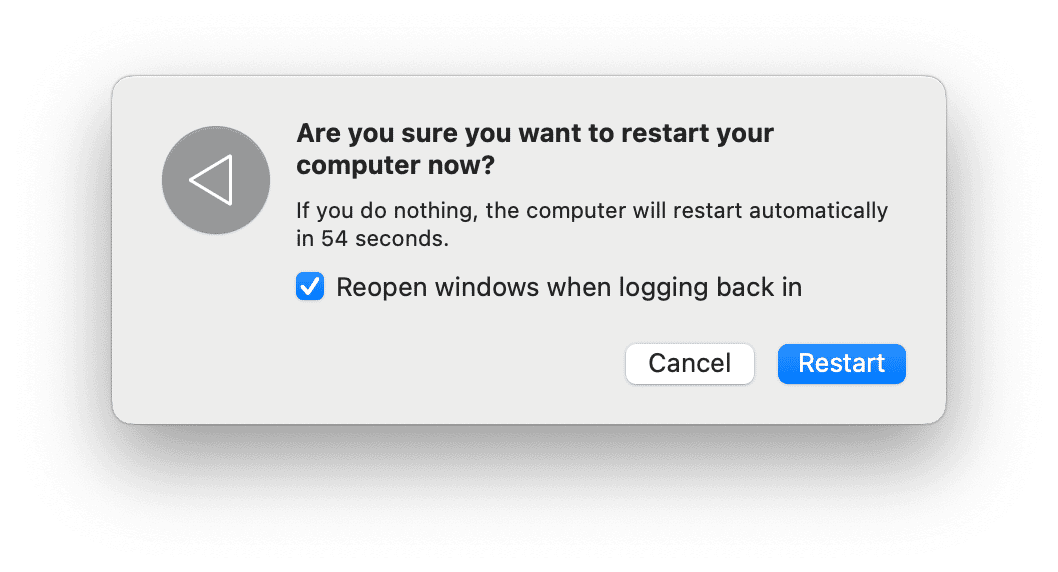
Macを再起動するには、以下の手順に従ってください。
- 画面左上にあるAppleメニューをクリックします。
- ドロップダウンメニューから「再起動…」を選択します。
- ポップアップウィンドウが表示されるので、再起動後にウィンドウを再度開くか選択します。
- 確認のため、「再起動」をクリックします。
3. システム設定を確認
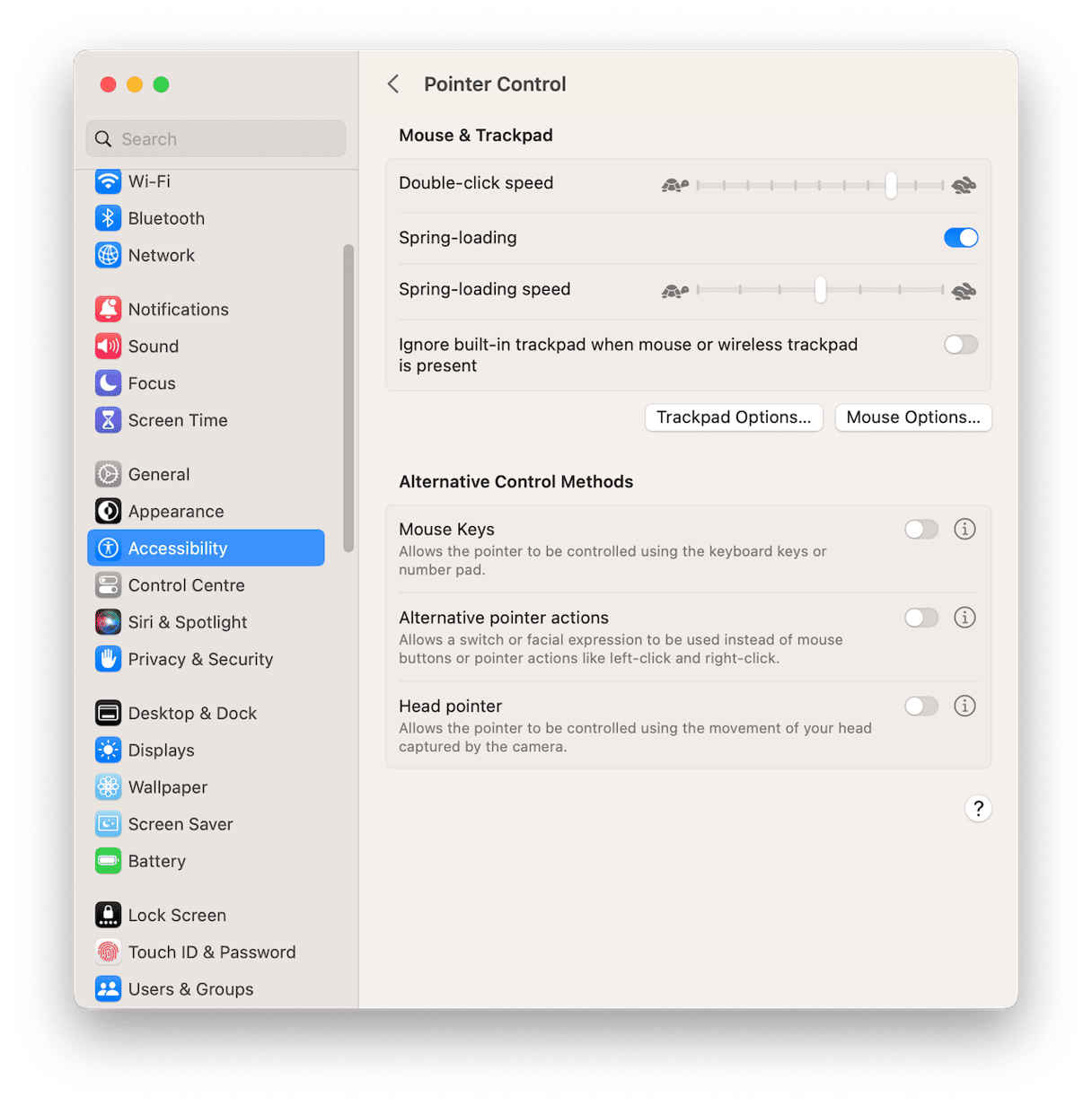
システム設定の通常のマウス設定に加え、Appleのマウス(Magic Mouse)のスクロール動作を管理するための設定項目が別に存在します。 これらの項目は、システム設定の「アクセシビリティ」内にあります。 Appleメニューをクリックし、「システム設定」>「アクセシビリティ」を選択します。 「ポインタコントロール」から「マウスオプション」をクリックします。 「スクロールの速さ」の設定が表示されます。 スライダーが一番左端にある場合、それが問題の原因である可能性があります。 中央の方へ移動してみましょう。
4. 接続を確認
Apple製マウスのスクロールができない原因として多いのが、Bluetooth経由でMacに正しく接続されていないケースです。 マウスの確認と再接続を行う手順は、以下のとおりです。
- メニューバーのBluetoothアイコンをクリックします。
- 表示されない場合は、「コントロールセンター」から「Bluetooth」を選択します。
- 接続されている場合、Appleのマウスが強調表示されます。 強調表示されていない場合は、クリックして接続します。

5. ペアリングを解除してから再度ペアリング
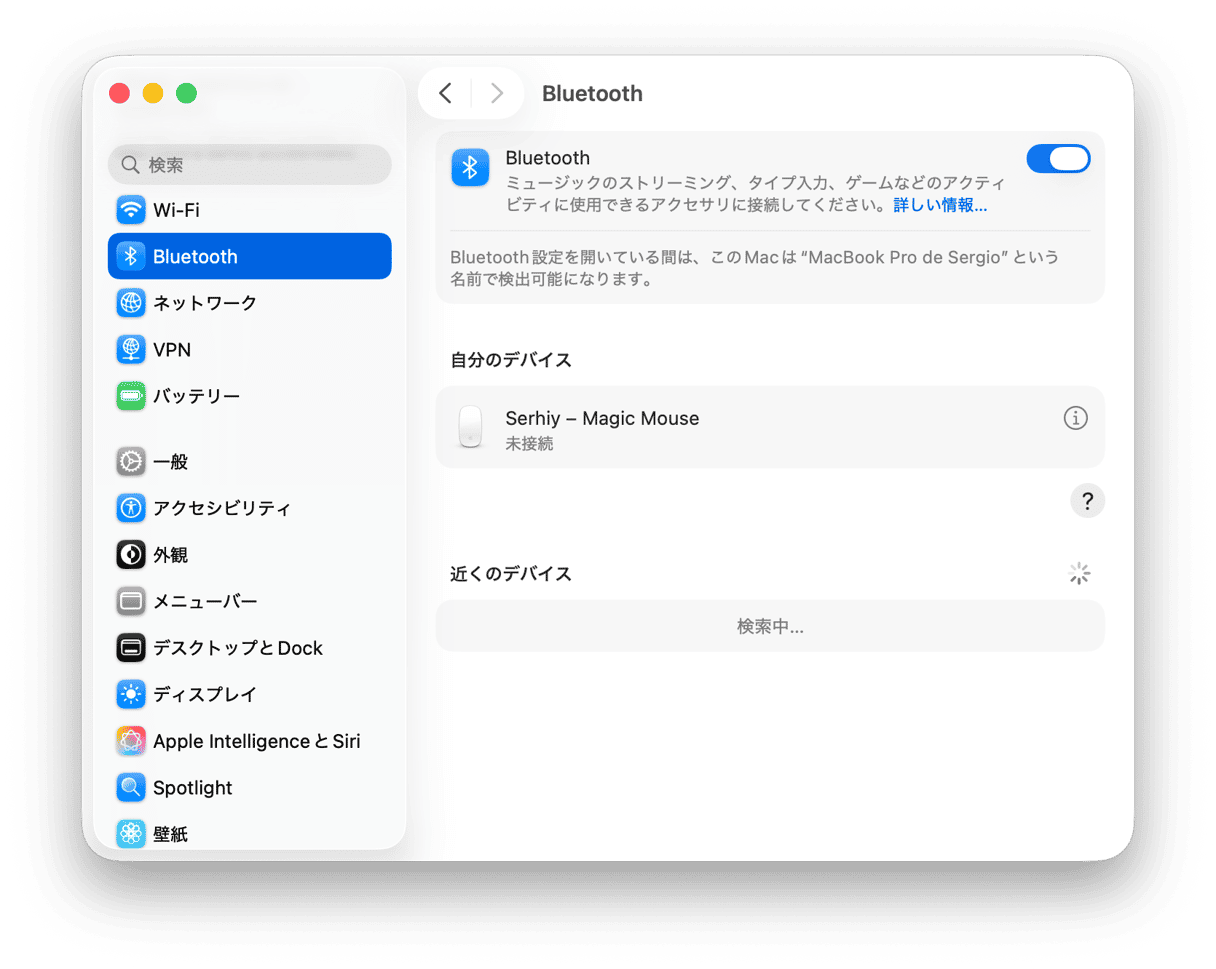
Appleメニューをクリックし、「システム設定」を選択します。 Bluetoothを選択します。 デバイスの一覧からApple製マウスを探し、「i」マークをクリックします。 「デバイスの登録を解除」をクリックします。 次に、マウスをペアリングモードにし、リストに表示されるまで待ってから「接続」をクリックし、画面の指示に従ってペアリングします。
6. 電源を確認
Apple製マウスのスクロールができない原因として、バッテリー切れも考えられます。 メニューバーのBluetoothアイコンをクリックするか、「コントロールセンター」>「Bluetooth」に移動すると、バッテリー残量をパーセント(%)で確認できます。
バッテリー残量が少なく、交換可能なバッテリーを使用している場合は、新しいバッテリーに交換してください。 充電式のApple製マウスをお使いの場合は、充電ケーブルで電源に接続し、充電が完了するまで待ってから再び試してみましょう。
7. macOSをアップデート
Macを常に最新の状態に保つことは非常に重要です。macOSのアップデートには、バグ修正やパフォーマンスの改善が含まれることが多く、Appleのマウスがスクロールできないといった問題を解決できる場合があります。
macOSをアップデートする方法:
- 画面左上にあるAppleメニューをクリックします。
- 「システム設定」>「一般」>「ソフトウェアアップデート」を選択します。
- macOSのアップデートがあるか確認します。 利用可能であればインストールします。
Macが最新の状態であるにもかかわらずAppleのマウスでスクロールできない場合でも、まだ諦める必要はありません。最後にもう1つ、試すべき方法があります。
8. 専門家にサポートを依頼
上記の解決策をすべて試しても問題が解決せず、マウスがまだ保証期間内である場合は、購入した店舗に連絡して交換を依頼してみましょう。 保証期間外の場合は、Apple StoreのGenius Barまたは正規サービスプロバイダにマウスを持ち込み、点検してもらいましょう。
Apple製マウスがスクロールできない場合でも、慌てる必要はありません。 考えられる原因はいくつかあり、解決策も複数あります。 問題の原因を特定して解決するには、上記の手順に沿って対処してみましょう。 すぐにまた正常に動作するようになるはずです。



