

Die Apple Magic Mouse ist eine hervorragende Maus. Sie unterstützt Multi-Touch-Gesten und kann auch wie eine herkömmliche Zwei-Tasten-Maus verwendet werden. Sie verbindet sich per Bluetooth mit Ihrem Mac und ist somit komplett kabellos. Meistens funktioniert sie nach der Einrichtung problemlos. Gelegentlich treten jedoch Probleme auf, beispielsweise, dass die Magic Mouse nicht mehr scrollt. Wir zeigen Ihnen, was Sie in diesem Fall tun können.
Wie funktioniert das Scrollen bei einer Apple Magic Mouse?
Im Gegensatz zu anderen Mäusen hat die Apple Magic Mouse kein Scrollrad. Frühere Versionen hatten eine kleine Kugel anstelle des Rads. Damit konnte man nach oben, unten, links und rechts scrollen. Die Magic Mouse hat jedoch nicht einmal das. Stattdessen scrollt die Apple-Maus mit Multi-Touch-Gesten. Diese ähneln denen auf dem Trackpad. Anders als beim Trackpad verwenden Sie hierfür jedoch nur einen statt zwei Finger. Wenn Ihre Apple-Maus bei diesen Gesten nicht scrollt, gibt es dafür mehrere mögliche Ursachen und Lösungen.
Apple Magic Mouse scrollt nicht – so beheben Sie das Problem
1. Stellen Sie sicher, dass sie sauber ist
Wenn Ihre Apple Magic Mouse nicht scrollt oder sich unregelmäßig verhält, prüfen Sie zuerst, ob sie sauber ist. Fettrückstände auf der Oberfläche können dazu führen, dass die Multitouch-Oberfläche nicht mehr reagiert. Wischen Sie sie mit einem weichen, trockenen Tuch ab und versuchen Sie es erneut.
2. Starten Sie Ihren Mac neu
Manchmal reicht es schon, den Mac neu zu starten, um Softwareprobleme zu beheben – etwa wenn die Apple Magic Mouse nicht mehr scrollt. Durch einen Neustart werden temporäre Dateien gelöscht. Bei Macs mit Apple Silicon wird zudem das Volume überprüft und gefundene Fehler werden behoben.
Führen Sie diese Schritte aus, um Ihren Mac neu zu starten:
- Klicken Sie auf das Apple-Menü in der oberen linken Ecke Ihres Bildschirms.
- Wählen Sie im Dropdown-Menü „Neu starten …“ aus.
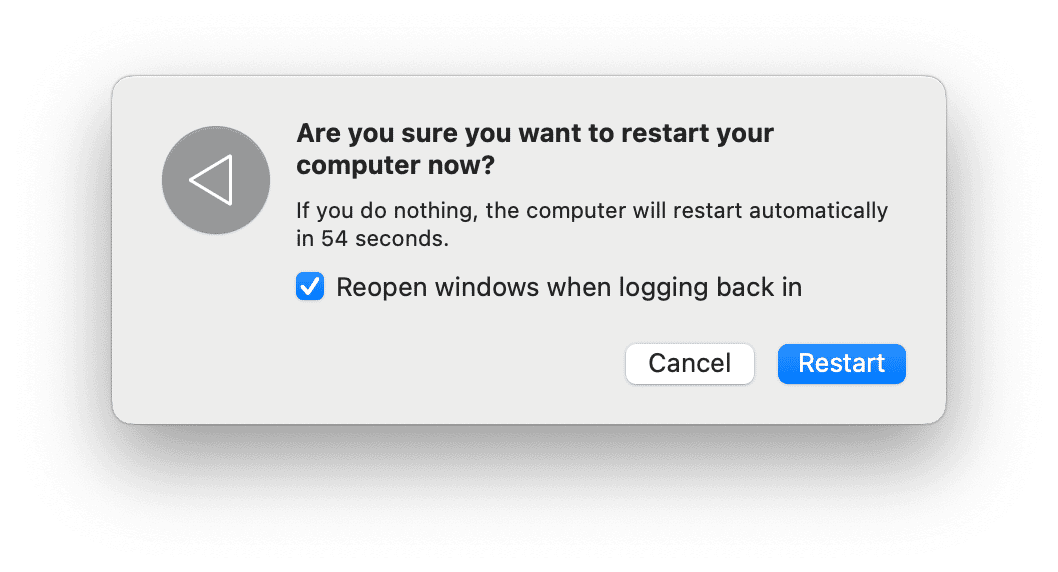
- Es öffnet sich ein Pop-up-Fenster, in dem Sie auswählen können, ob die Fenster nach dem Neustart wieder geöffnet werden sollen.
- Klicken Sie zur Bestätigung auf „Neustart“.
3. Prüfen Sie die Systemeinstellungen
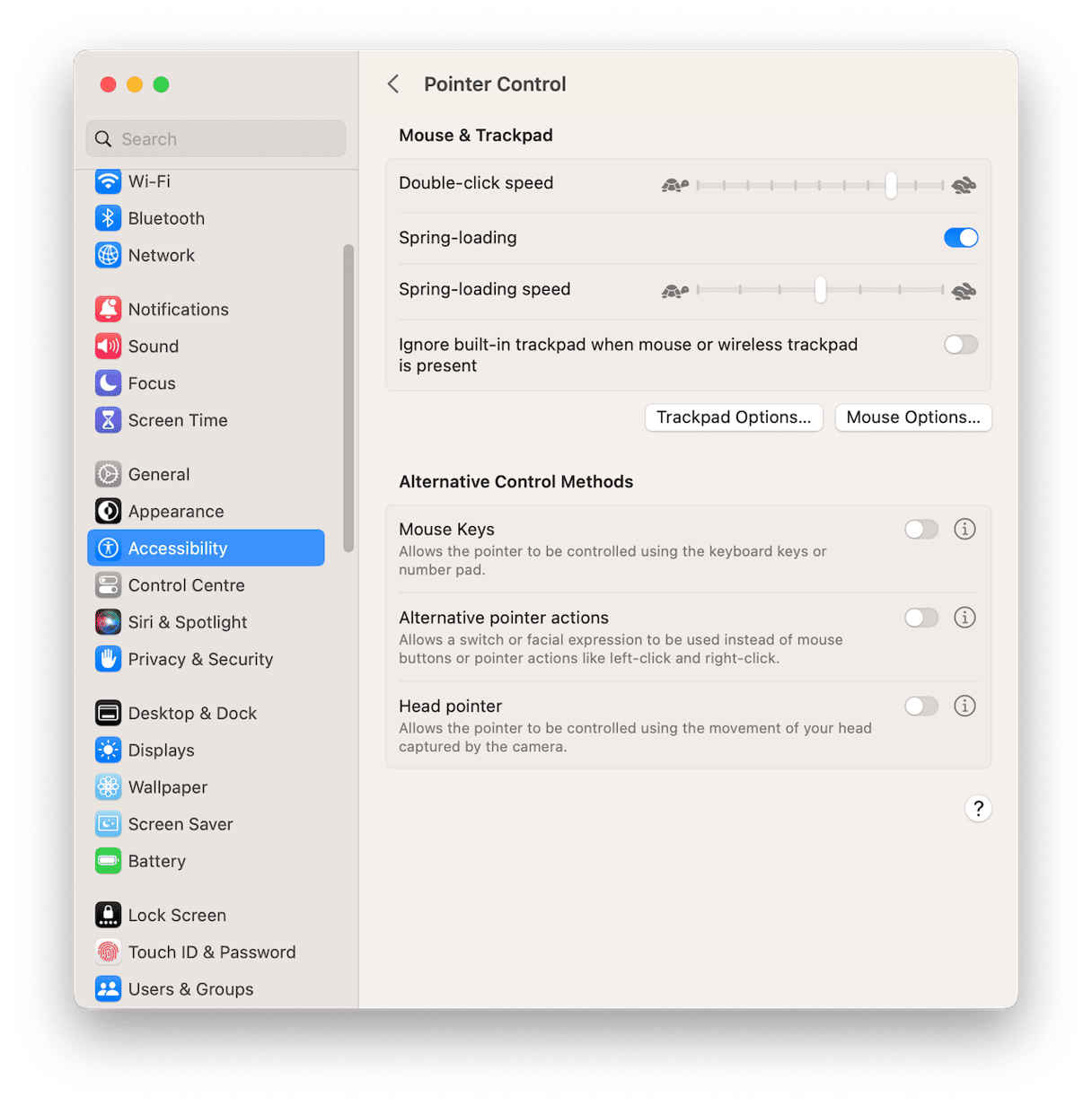
Neben den regulären Maus-Einstellungen in den Systemeinstellungen gibt es dort weitere Optionen für das Scrollverhalten. Diese finden Sie im Bereich „Bedienungshilfen“ der Systemeinstellungen. Klicken Sie auf das Apple-Menü und wählen Sie Systemeinstellungen > Bedienungshilfen. Wählen Sie „Zeigersteuerung“ und klicken Sie dann auf „Mausoptionen“. Sie sehen eine Einstellung für das Scrolltempo. Wenn der Schieberegler ganz links steht, könnte das die Ursache des Problems sein. Bewegen Sie ihn zur Mitte.
4. Überprüfen Sie die Verbindung
Einer der häufigsten Gründe für Scroll-Probleme bei der Maus ist eine fehlerhafte Bluetooth-Verbindung zu Ihrem Mac. So prüfen Sie die Verbindung und stellen sie wieder her:
- Klicken Sie auf das Bluetooth-Symbol in der Menüleiste oder (falls es dort nicht zu finden ist)
- Öffnen Sie die Kontrollzentrale und wählen Sie dann Bluetooth aus.
- Wenn Ihre Apple Maus verbunden ist, sollte sie hervorgehoben angezeigt werden. Falls sie nicht hervorgehoben ist, klicken Sie darauf, um sie zu verbinden.
5. Entkoppeln und neu koppeln
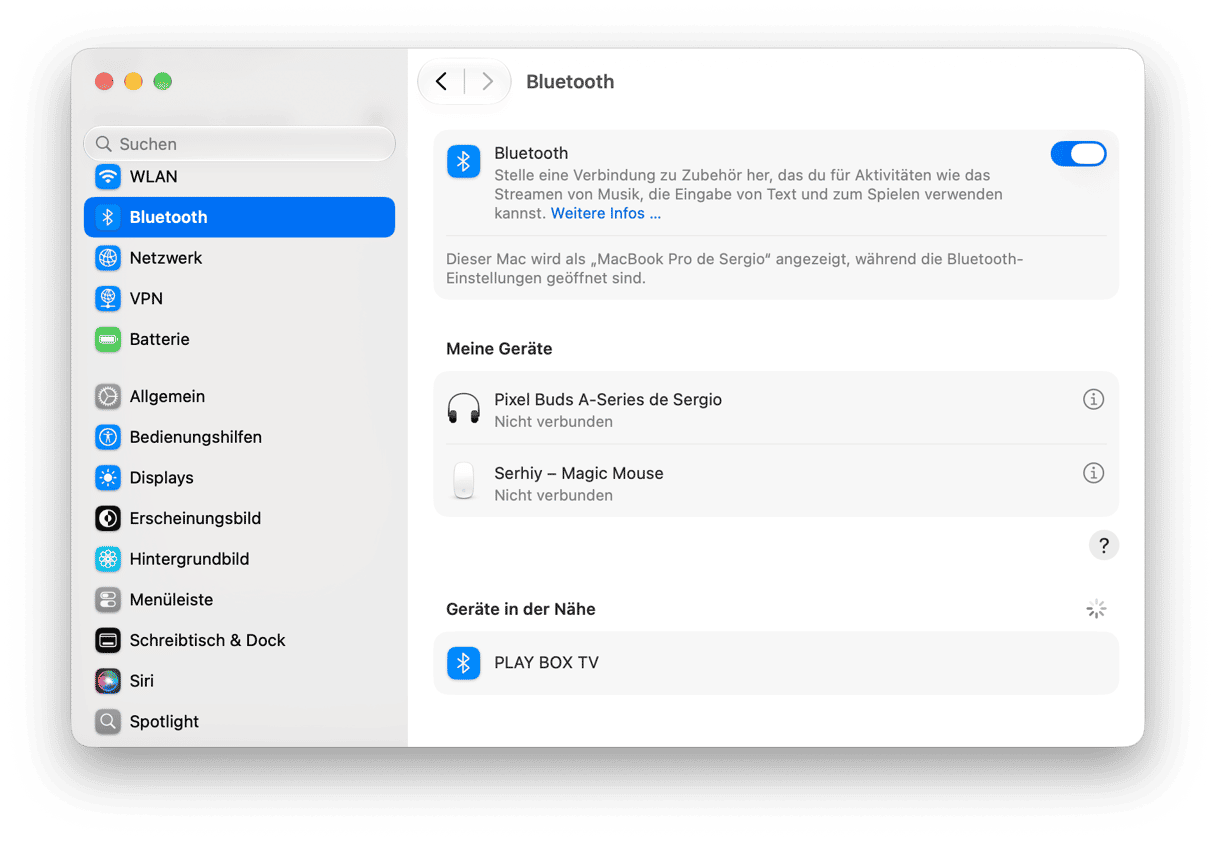
Öffnen Sie das Apple-Menü und gehen Sie zu den Systemeinstellungen. Wählen Sie „Bluetooth“. Suchen Sie Ihre Apple Magic Mouse in der Geräteliste und klicken Sie auf das „i“. Klicken Sie auf „Dieses Gerät ignorieren“. Versetzen Sie die Maus nun in den Kopplungsmodus, warten Sie, bis sie in der Liste erscheint, klicken Sie auf „Verbinden“ und folgen Sie den Anweisungen auf dem Bildschirm, um sie zu koppeln.
6. Überprüfen Sie die Stromversorgung
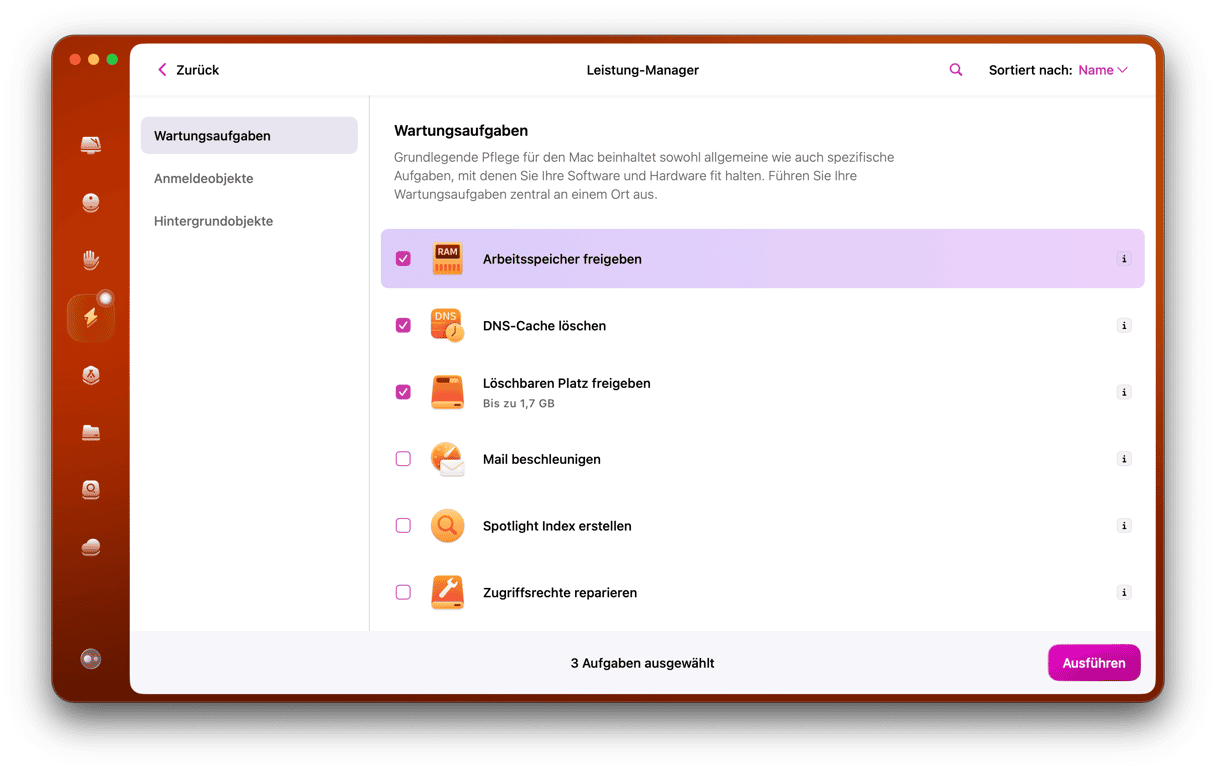
Ein weiterer Grund, warum Ihre Apple Magic Mouse nicht scrollt, könnte ein leerer Akku sein. Sie können den verbleibenden Akkustand in Prozent der Gesamtkapazität überprüfen, indem Sie auf das Bluetooth-Symbol in der Menüleiste klicken oder zu Kontrollzentrum > Bluetooth gehen.
Wenn der Akku schwach ist und das Gerät austauschbare Batterien hat, legen Sie neue ein. Handelt es sich um eine wiederaufladbare Apple-Maus? Schließen Sie sie zum Laden an eine Stromquelle an, bevor Sie sie erneut verwenden.
7. Aktualisieren Sie macOS
Halten Sie Ihren Mac stets auf dem neuesten Stand, da macOS-Updates oft wichtige Fehlerbehebungen und Leistungsverbesserungen enthalten, die Probleme wie eine nicht scrollende Apple Magic Mouse beheben können.
So aktualisieren Sie Ihr macOS:
- Klicken Sie auf das Apple-Menü in der oberen linken Ecke Ihres Bildschirms.
- Wählen Sie Systemeinstellungen > Allgemein > Softwareupdate.
- Prüfen Sie, ob ein Update für macOS verfügbar ist. Falls ja, installieren Sie es.
Wenn auf Ihrem Mac die neueste Software installiert ist und Ihre Apple Magic Mouse trotzdem nicht scrollt, geben Sie noch nicht auf – ein letzter Tipp könnte die Lösung sein.
8. Holen Sie sich professionelle Hilfe
Hilft keine dieser Lösungen und Sie haben noch Garantie? Kontaktieren Sie den Händler und bitten Sie um ein Ersatzgerät. Falls nicht, bringen Sie die Maus zu einer Genius Bar in einem Apple Store oder zu einem autorisierten Servicecenter.
Wenn Ihre Apple-Maus einmal nicht mehr scrollt, ist das kein Grund zur Panik. Dafür gibt es viele mögliche Gründe und verschiedene Lösungen. Befolgen Sie die obigen Schritte, um die Ursache zu finden und das Problem schnell zu beheben. Dann sollte sie im Handumdrehen wieder einwandfrei funktionieren.



