

Il est normal que les MacBook chauffent un peu de temps en temps, surtout si la pièce dans laquelle vous vous trouvez est très chaude, ou si vous sollicitez fortement le processeur ou la carte graphique de votre Mac. Mais s'il devient trop chaud pour être touché ou posé confortablement sur vos genoux, cela peut être le signe d'un problème. Dans cet article, nous vous expliquons comment vérifier la température de votre MacBook, quelles valeurs sont normales selon les conditions d'utilisation et que faire en cas de problème. La température de la plupart des MacBook se situe entre 40 et 76 °C dans des conditions normales : voici comment vérifier celle du vôtre.
Plages de températures normales des MacBook
Plage | Température du processeur (en °C) | Statut | Ce que cela signifie |
Au repos/usage léger | 40–60 °C | Normale | Navigation web, documents, 2 à 3 applications légères ouvertes |
Charge modérée | 60–76 °C | Normale | Streaming vidéo, retouche photo légère, plusieurs onglets de navigateur ouverts |
Charge élevée | 76–90 °C | Élevée | Exportation vidéo, compilations Xcode volumineuses, jeux : les ventilateurs tournent à plein régime |
Surchauffe | 90 °C et plus | Avertissement | Limitation des performances probable : fermez immédiatement les applications gourmandes en processeur |
Disque (SSD/HDD) | 37–46 °C | Normale | Au-dessus de 46 °C, la température du disque est élevée : vérifiez la ventilation |
Comme vous pouvez le constater dans le tableau, plus vous sollicitez votre MacBook, plus sa température sera élevée.
La navigation sur Internet, la consultation de vos e-mails ou la rédaction d'un document ne sollicitent pas beaucoup votre MacBook. Sa température ne devrait donc pas dépasser 60 °C.
En revanche, si vous jouez à un jeu gourmand, compilez un projet Xcode volumineux ou effectuez un rendu vidéo dans Final Cut, la température peut grimper jusqu'à 90 °C. Au-delà de ce seuil, votre MacBook commencera à prendre des mesures pour se refroidir, comme limiter les performances du processeur et du GPU. Vous devrez alors faire tout votre possible pour réduire la sollicitation de ses ressources, par exemple en fermant les applications gourmandes ou les onglets de navigateur dont vous n'avez pas besoin.
Faites attention à la température ambiante de la pièce dans laquelle vous travaillez, car elle influencera la température de votre Mac. Essayez également d'utiliser votre MacBook sur une surface plane, afin de ne pas obstruer les aérations.
Comment vérifier la température de votre MacBook
Le moyen le plus rapide
Le menu de CleanMyMac s'affiche dans la barre des menus de votre Mac et vous permet de vérifier la température en un clic. Il affiche en temps réel la température du processeur de votre Mac, mise à jour chaque seconde, et vous alerte en cas de surchauffe. Il vous indique également quelles applications consomment le plus de ressources de votre Mac, afin que vous puissiez les quitter rapidement.

Profitez de votre essai gratuit de CleanMyMac – testez-le pendant 7 jours.
Avec l'application intégrée à macOS
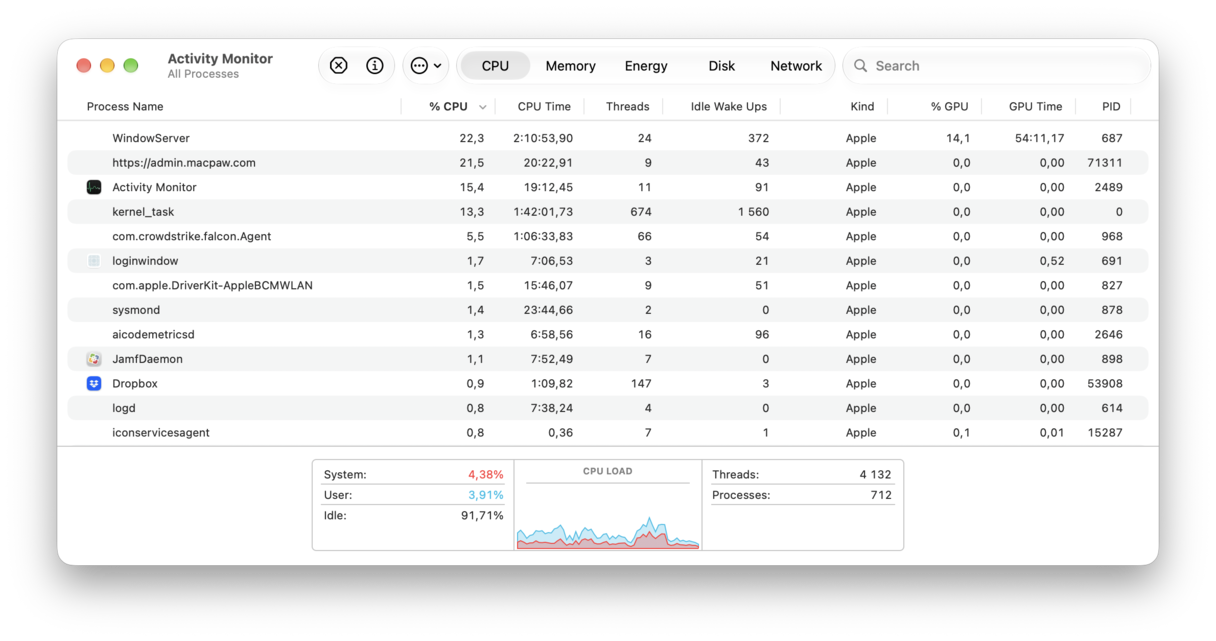
Vous pouvez utiliser le Moniteur d'activité pour vérifier la charge du processeur de votre Mac et déterminer s'il est bridé en raison d'une surchauffe. Mais le Moniteur d'activité n'affiche pas la température. Cela dit, si vous craignez une surchauffe, le Moniteur d'activité reste un bon point de départ pour savoir quoi faire ensuite.
- Allez dans Applications > Utilitaires et lancez le Moniteur d'activité.
- Sélectionnez l'onglet Processeur, puis consultez la colonne % processeur. Les opérations devraient être classées selon le pourcentage de ressources processeur qu'elles utilisent, par ordre décroissant. Si ce n'est pas le cas, cliquez en haut de la colonne.
- Recherchez les processus qui utilisent une part importante des cycles du processeur de votre Mac. Si, par exemple, WindowServer ou kernel_task utilisent plus de 50 % des ressources du processeur, cela peut indiquer que macOS limite son activité en raison d'une surchauffe.
- Si un autre processus, sans lien avec macOS, sollicite fortement le processeur, cliquez sur le bouton « x » dans la barre d'outils pour le quitter.
La méthode pour les utilisateurs avancés
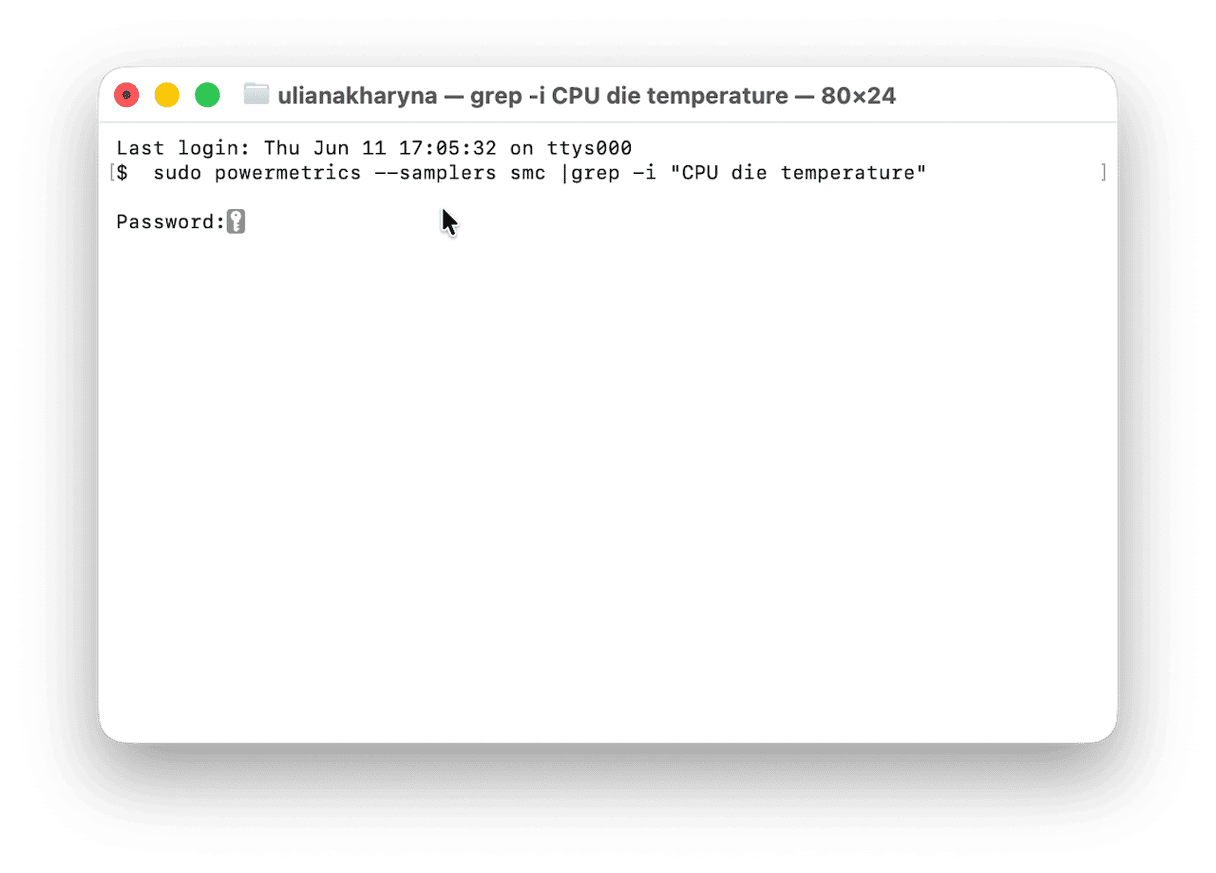
Si vous possédez un MacBook à processeur Intel, vous pouvez également utiliser le Terminal pour vérifier sa température. Cette méthode ne fonctionne pas sur les Mac avec puce Apple, car leurs capteurs de température ne sont pas accessibles au système d'exploitation de la même manière.
- Allez dans Applications > Utilitaires et lancez le Terminal.
- Collez cette commande, puis appuyez sur Retour :
sudo powermetrics --samplers smc |grep -i "CPU die temperature" - Saisissez votre mot de passe administrateur lorsque vous y êtes invité.
- La température de votre MacBook devrait s'afficher dans le Terminal.
Signes avant-coureurs d'une surchauffe de votre Mac
- Les ventilateurs tournent bruyamment en permanence.
- Baisse soudaine des performances : macOS intègre un processus, kernel_task, qui limite l'activité du processeur pour l'empêcher de fonctionner trop vite et de générer plus de chaleur.
- La surface de votre MacBook est chaude au toucher, surtout près du clavier,
- Des applications se bloquent ou se ferment de manière inattendue, sans raison apparente.
- La batterie se décharge rapidement, même avec un usage léger.
Meilleures applications tierces pour vérifier la température de votre MacBook
- Menu de CleanMyMac
Se trouve dans votre barre de menus et peut afficher la température du disque et du processeur. Il propose un essai gratuit et constitue la meilleure option pour la plupart des personnes.
- iStatMenus
Fournit des données complètes de surveillance des capteurs. Idéal pour les personnes expérimentées qui souhaitent obtenir des données sur le GPU, la batterie, le trafic réseau et la température. Prix : 14,99 $
- TG Pro
Idéal pour combiner surveillance de la température et contrôle du ventilateur, même si ce dernier doit être utilisé avec précaution pour éviter toute surchauffe. Compatible avec les Mac à puce Apple et les Mac à processeur Intel. Prix : 10 $
- Mac Fan Control
Permet de surveiller la température et la vitesse des ventilateurs. Offre la possibilité de régler manuellement la vitesse des ventilateurs, avec des préréglages personnalisés et un contrôle des ventilateurs basé sur les capteurs. À utiliser avec précaution. Gratuit.
Foire aux questions
70 °C, est-ce trop chaud pour un processeur de MacBook ?
Non, une température de 70 °C reste normale lorsque le processeur est sollicité. En revanche, si la température dépasse les 90 °C, il y a de quoi s'inquiéter.
Comment vérifier la température sur un Mac M1/M2/M3/M4/M5 ?
macOS ne donne pas accès aux capteurs de température des Mac à puce Apple de la même manière que sur les Mac à processeur Intel. Pour vérifier leur température, vous devez donc utiliser une application tierce comme CleanMyMac ou iStatMenus.
Pourquoi mon MacBook chauffe-t-il alors que les ventilateurs ne tournent pas ?
C'est sans doute parce qu'il s'agit d'un MacBook Air : ces modèles n'ont pas de ventilateur et utilisent leur châssis pour dissiper la chaleur. Une certaine chauffe est normale et, si la température devient trop élevée, kernel_task limite la fréquence du processeur pour éviter la surchauffe.



