

È normale che i MacBook si scaldino un po' qualche volta, soprattutto se fa molto caldo, oppure se la CPU o la GPU del Mac vengono sottoposte a un carico di lavoro eccezionale. Se però il Mac arriva al punto da scottare se lo tocchi o è così caldo che quasi non riesci a tenerlo sulle gambe, potrebbe esserci un problema. In questo articolo scoprirai come controllare la temperatura del tuo MacBook, quali valori sono considerati sicuri in diverse condizioni e cosa fare se qualcosa non va. La maggior parte dei MacBook, in condizioni normali, funziona a temperature comprese tra i 40 e i 76 °C: ecco come capire se il tuo rientra nella norma.
Intervalli di temperatura normali del MacBook
Intervallo | Temperatura della CPU (Celsius) | Stato | Cosa significa |
Inattivo/uso leggero | 40-60 °C | Normale | Navigazione, documenti, 2-3 app leggere aperte |
Carico moderato | 60-76 °C | Normale | Streaming video, fotoritocco leggero, più schede aperte nel browser |
Carico pesante | 76-90 °C | Elevato | Esportazione video, build di Xcode di grandi dimensioni, giochi. Le ventole si avviano. |
Surriscaldamento | 90 °C+ | Avviso | Probabile throttling; chiudi subito le app che sovraccaricano la CPU |
Disco (SSD/HDD) | 37-46 °C | Normale | Oltre i 46 °C la temperatura del disco è alta; controlla la ventilazione |
Come mostra la tabella, più il MacBook lavora intensamente, più la sua temperatura sale.
Navigare sul web, controllare la posta o lavorare su un documento non stressano troppo il MacBook, quindi la temperatura non dovrebbe superare i 60 °C.
Se invece giochi a un videogioco impegnativo, sviluppi un progetto importante su Xcode o renderizzi un video in Final Cut, la temperatura può arrivare fino a 90 °C. Oltre questa soglia, il MacBook inizia ad adottare misure per raffreddarsi, come ridurre le prestazioni di CPU e GPU, quindi è bene fare il possibile per ridurre il carico sulle risorse, ad esempio chiudendo le app che consumano troppo o le schede del browser che non servono.
Presta attenzione alla temperatura della stanza in cui lavori, perché influisce sul surriscaldamento del Mac. Inoltre, cerca di usare il MacBook su una superficie piana, in modo da lasciare libere le prese d'aria.
Come controllare la temperatura del MacBook
Metodo rapido
Il Menu di CleanMyMac si trova nella barra dei menu del Mac e permette di controllare la temperatura con un clic. Mostra la temperatura della CPU del Mac in tempo reale, aggiornata ogni secondo, e avvisa quando la temperatura sale troppo. Indica anche quali app stanno consumando più risorse del Mac, così da poterle chiudere in fretta.

Attiva la prova gratuita di CleanMyMac (e usalo a costo zero per 7 giorni).
Metodo dell'app integrata
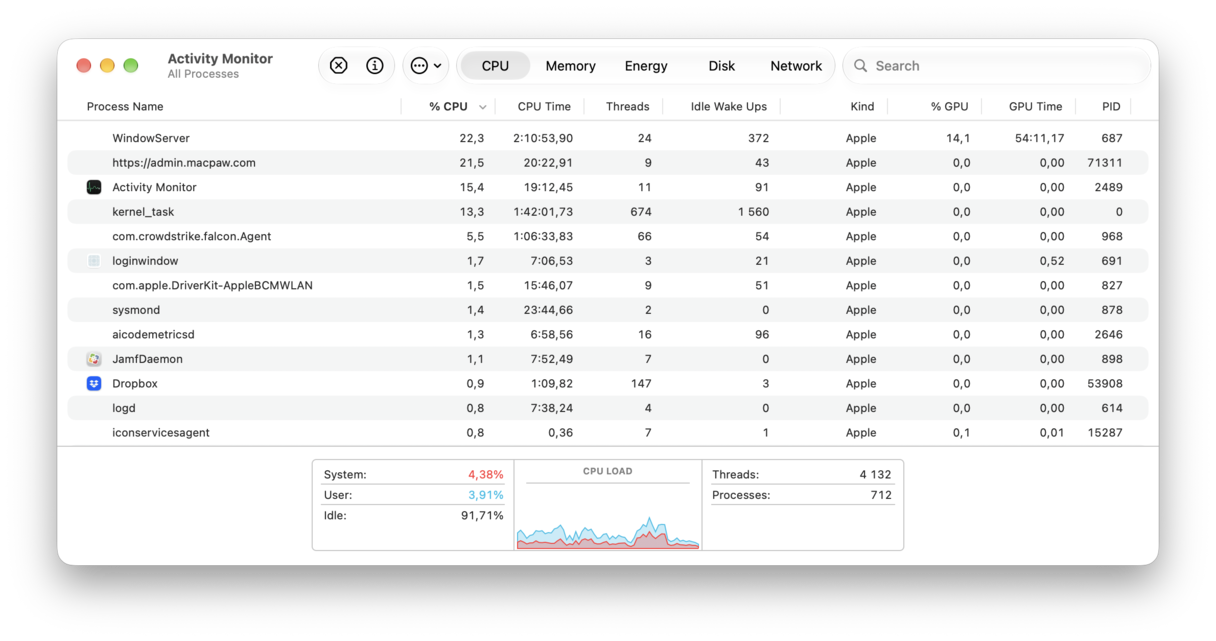
È possibile usare Monitoraggio attività per controllare il carico della CPU del Mac e verificare se le prestazioni sono ridotte a causa del surriscaldamento. Monitoraggio attività non mostra la temperatura, tuttavia, se temi che il Mac si stia surriscaldando, è un buon punto di partenza per capire come procedere.
- Vai su Applicazioni > Utility e avvia Monitoraggio attività.
- Seleziona la scheda CPU e guarda la colonna %CPU. Le attività dovrebbero essere elencate in base alla percentuale di cicli CPU utilizzati, a partire da quella più impegnativa. Se così non fosse, fai clic sulla parte superiore della colonna.
- Cerca i processi che utilizzano una grande quantità di cicli della CPU del Mac. Se, ad esempio, WindowServer o kernel_task utilizzano più del 50% della capacità totale, è un'indicazione del fatto che macOS sta limitando i cicli della CPU perché la temperatura del Mac è troppo elevata.
- Se un altro processo che non appartiene a macOS consuma molti cicli della CPU, usa la “x” nella barra degli strumenti per chiuderlo.
Metodo pro
Se possiedi un MacBook con processore Intel, per controllare la temperatura puoi usare anche il Terminale. Questo metodo non funziona sui Mac con chip Apple Silicon, perché non espongono i sensori di temperatura al sistema operativo.
- Vai su Applicazioni > Utility e avvia il Terminale.
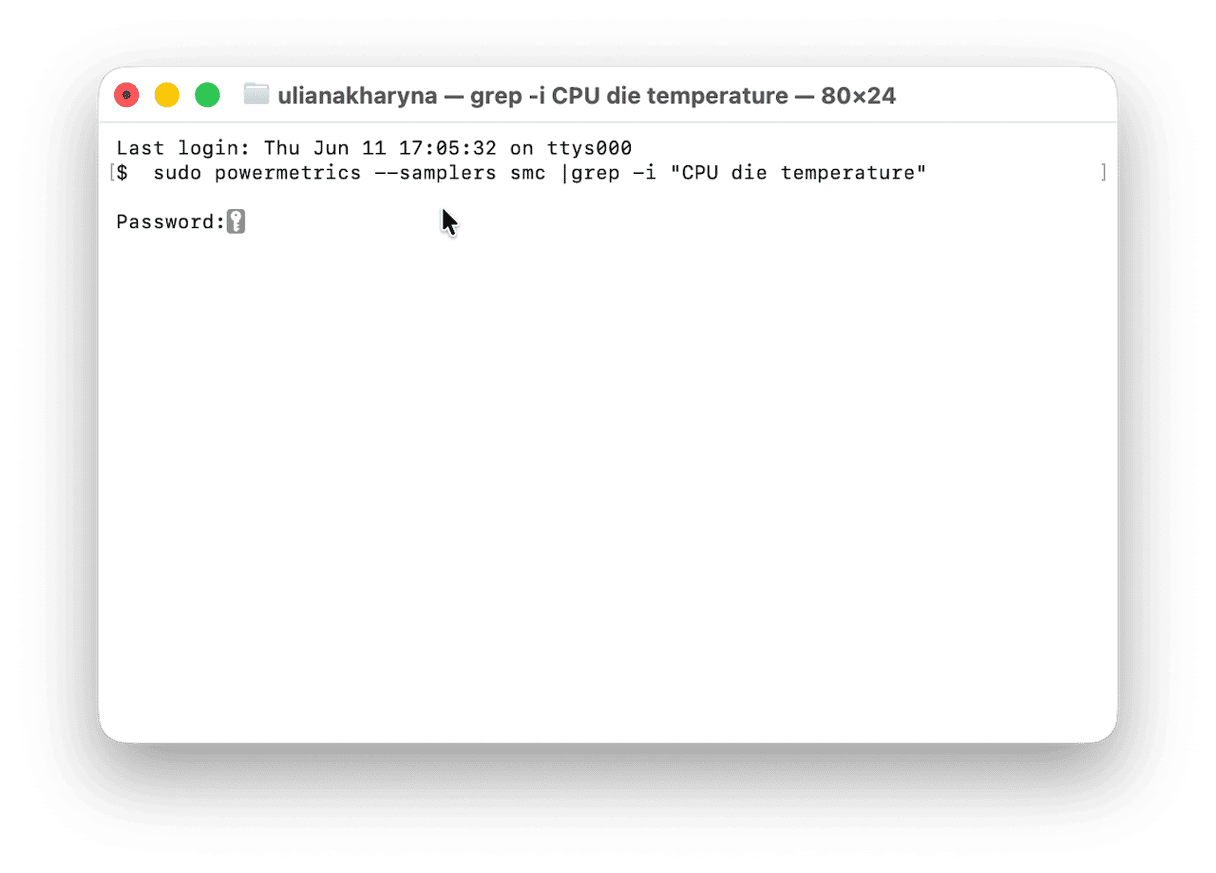
- Incolla questo comando e premi Invio:
sudo powermetrics --samplers smc |grep -i "CPU die temperature" - Digita la password amministratore quando richiesto.
- Dovresti vedere la temperatura del MacBook all'interno del Terminale.
Segnali di avviso che indicano il surriscaldamento del Mac
- Le ventole fanno rumore in continuazione.
- Le prestazioni calano all'improvviso. macOS dispone di un processo integrato, kernel_task, che limita la CPU per evitare che vada sotto sforzo e produca calore.
- La superficie del MacBook è calda al tatto, soprattutto vicino alla tastiera.
- Le app si bloccano o si chiudono all'improvviso, senza una causa specifica.
- La batteria si scarica in fretta, anche con un utilizzo leggero.
Le migliori app di terze parti per controllare la temperatura del MacBook
- Menu
Si trova nella barra dei menu e mostra la temperatura del disco e della CPU. Offre una prova gratuita ed è l'opzione migliore per la maggior parte degli utenti.
- iStat Menus
Fornisce dati completi sul monitoraggio dei sensori. Ideale per gli utenti esperti che vogliono dati su GPU, batteria, traffico di rete e temperatura. Prezzo: 14,99 $
- TG Pro
Ideale per combinare il monitoraggio della temperatura con il controllo della ventola, anche se quest'ultimo va usato con cautela per evitare il surriscaldamento. Compatibile con i Mac con chip Apple Silicon e Intel. Prezzo: 10,00 $
- Mac Fan Control
Si occupa di monitorare la temperatura e la velocità delle ventole. Consente la regolazione manuale della velocità delle ventole, oltre a preset personalizzati e al controllo delle ventole tramite sensori. Da usare con cautela. Gratuito.
Domande frequenti
70°C sono una temperatura troppo alta per la CPU di un MacBook?
No, 70°C sono da considerarsi nella norma in condizioni di carico standard. Se la temperatura supera i 90°C, allora sì che c'è da preoccuparsi.
Come faccio a controllare la temperatura di un Mac M1/M2/M3/M4/M5?
Sui Mac della serie M, macOS non mostra i sensori di temperatura come sui Mac Intel, quindi l'unico modo per controllare la temperatura è usare un'app di terze parti, come CleanMyMac o iStatMenus.
Perché il MacBook è caldo ma le ventole non girano?
Probabilmente perché si tratta di un MacBook Air: i MacBook Air non hanno ventole, ma usano la scocca per raffreddarsi. Che sia un po' caldo è normale: se la temperatura sale troppo, kernel_task limiterà la CPU per evitare il surriscaldamento.



