

Es normal que los MacBook se calienten un poco de vez en cuando, sobre todo si hace mucho calor donde estás o si hay mucha carga de la CPU o de la GPU de tu Mac. Pero si ha llegado al punto en que está demasiado caliente como para tocarlo o para tenerlo sobre las piernas, es posible que haya un problema. En este artículo, te explicamos cómo comprobar la temperatura de tu MacBook, qué valores son normales en distintas condiciones y qué hacer si algo va mal. La mayoría de los MacBook funcionan a una temperatura de entre 40 y 76 °C en condiciones normales — te explicamos cómo ver si el tuyo está dentro de ese rango.
Rangos de temperatura normales del MacBook
Rango | Temperatura de la CPU (Celsius) | Estado | Qué significa |
En reposo/uso ligero | 40-60 °C | Normal | Navegación web, documentos, 2-3 apps ligeras abiertas |
Carga moderada | 60-76 °C | Normal | Streaming de vídeo, edición de fotos ligera, varias pestañas del navegador abiertas |
Carga alta | 76-90 °C | Elevado | Exportación de vídeo, compilaciones grandes en Xcode, videojuegos — los ventiladores empezarán a girar más rápido |
Sobrecalentamiento | 90 °C o más | Advertencia | Es probable que se produzca una limitación del rendimiento (throttling); cierra de inmediato las apps que sobrecargan la CPU |
Disco (SSD/HDD) | 37-46 °C | Normal | Por encima de 46 °C se considera una temperatura alta del disco — comprueba la ventilación |
Como puedes ver en la tabla, cuanto más funcione tu MacBook, más alta será su temperatura.
Navegar por internet, revisar el correo o trabajar en un documento es una carga ligera, por lo que la temperatura no debería superar los 60 °C.
Pero si estás jugando a un videojuego exigente, compilando un proyecto grande de Xcode o renderizando un vídeo en Final Cut, es probable que la temperatura suba hasta los 90 °C. Por encima de esa temperatura, tu MacBook empezará a tomar medidas para enfriarse, como limitar el rendimiento de la CPU y la GPU, así que deberías hacer todo lo posible para reducir la carga del ordenador, como cerrar las apps que consumen muchos recursos o las pestañas del navegador que no necesites.
Presta atención a la temperatura ambiente de la habitación en la que estés usando el ordenador, ya que eso afectará a la temperatura de tu Mac. Y procura usar tu MacBook sobre una superficie plana para no tapar las rejillas de ventilación.
Cómo comprobar la temperatura de tu MacBook
La forma más rápida
La app del menú de CleanMyMac se encuentra en la barra de menús de tu Mac y te permite comprobar su temperatura con solo hacer un clic. Muestra la temperatura de la CPU de tu Mac en tiempo real, actualizada cada segundo, y te avisa cuando el equipo se está calentando demasiado. También te muestra qué apps están consumiendo la mayoría de los recursos de tu Mac para que puedas cerrarlas rápidamente.

Empieza tu prueba gratuita de CleanMyMac — prueba la app durante 7 días.
La forma con la app integrada
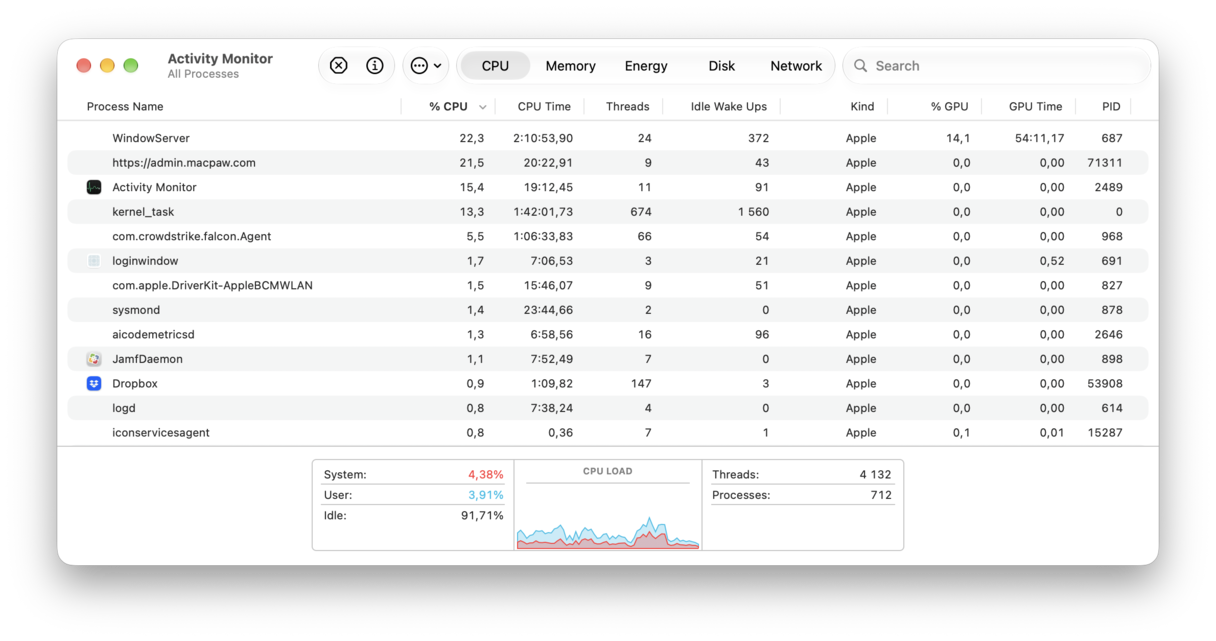
Puedes usar el Monitor de Actividad para comprobar la carga de la CPU de tu Mac y si su rendimiento se está reduciendo porque se está calentando demasiado. Pero el Monitor de Actividad no muestra la temperatura. Aun así, si te preocupa que se esté calentando demasiado, el Monitor de Actividad es un buen punto de partida para saber qué hacer más adelante.
- Ve a Aplicaciones > Utilidades y abre el Monitor de Actividad.
- Selecciona la pestaña CPU y fíjate en la columna %CPU. Las tareas deberían aparecer ordenadas según el porcentaje de ciclos de CPU que utilizan, empezando por la que más consume. Si no es así, haz clic en la parte superior de la columna.
- Busca procesos que estén utilizando una gran parte de los ciclos de CPU de tu Mac. Si, por ejemplo, WindowServer o kernel_task están consumiendo más de un 50%, quiere decir que macOS está limitando los ciclos de la CPU porque tu Mac se está calentando demasiado.
- Si hay otro proceso ajeno a macOS que está consumiendo muchos ciclos de CPU, usa el botón "x" en la barra de herramientas para cerrarlo.
La forma friki
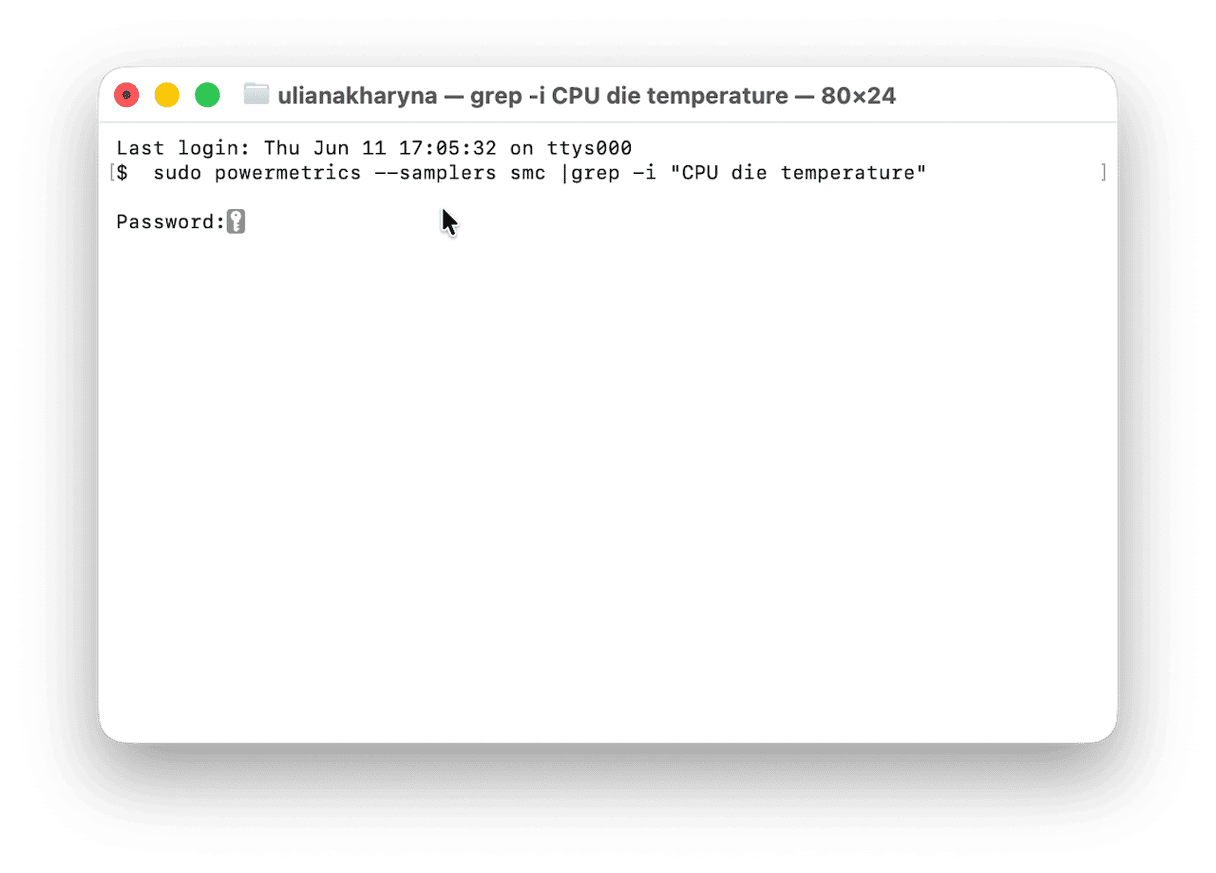
Si tienes un MacBook con procesador Intel, también puedes usar la Terminal para comprobar su temperatura. Este método no funciona en los Mac con chip Apple silicon, ya que estos no exponen sus sensores de temperatura al sistema operativo.
- Ve a Aplicaciones > Utilidades y abre la Terminal.
- Pega este comando y pulsa Intro:
sudo powermetrics --samplers smc |grep -i "CPU die temperature" - Escribe tu contraseña de administrador cuando se te pida.
- Deberías ver la temperatura de tu MacBook en la Terminal.
Señales de que tu Mac se está sobrecalentando
- Los ventiladores hacen ruido constantemente.
- El rendimiento cae de repente — macOS tiene un proceso integrado, kernel_task, el cual limita la velocidad de la CPU para evitar que funcione demasiado rápido y genere más calor.
- La superficie de tu MacBook está caliente al tacto, sobre todo cerca del teclado.
- Las apps se bloquean o se cierran de forma inesperada, sin causa aparente.
- La batería se descarga rápido, incluso con un uso ligero.
Las mejores apps de terceros para comprobar la temperatura de tu MacBook
- App de menú de CleanMyMac
Funciona desde la barra de menús y puede mostrar la temperatura del disco y de la CPU. Hay una prueba gratuita de la app y es la mejor opción para la mayoría de los usuarios.
- iStat Menus
Proporciona datos completos de monitoreo de sensores. Perfecta para quienes necesitan datos avanzados sobre la GPU, la batería, el tráfico de red y la temperatura. Precio: 14,99 €
- TG Pro
Ideal para combinar el monitoreo de la temperatura con el control del ventilador, aunque este último debe utilizarse con precaución para evitar el sobrecalentamiento. Funciona tanto con Macs con Apple Silicon como con procesadores Intel. Precio: 10 €
- Mac Fan Control
Permite monitorear la temperatura y la velocidad de los ventiladores. Permite ajustar manualmente la velocidad de los ventiladores, además de crear ajustes preestablecidos personalizados y controlar los ventiladores mediante sensores. Debe utilizarse con precaución. Es gratuito.
Preguntas frecuentes
¿70°C es una temperatura demasiado alta para la CPU de un MacBook?
No, 70 °C es una temperatura normal bajo una carga de trabajo habitual. Pero si la temperatura sube por encima de los 90 °C, ahí sí deberías preocuparte.
¿Cómo puedo comprobar la temperatura en un Mac M1/M2/M3/M4/M5?
macOS no muestra los sensores de temperatura en un Mac de la serie M de la misma manera que en un Mac Intel, así que la única forma de comprobar la temperatura es usar una app de terceros como CleanMyMac o iStatMenus.
¿Por qué los ventiladores no giran cuando mi MacBook se calienta?
Probablemente porque es un MacBook Air, y los MacBook Air no tienen ventiladores — utilizan el chasis para refrigerar el sistema. Es normal que se caliente un poco, y si la temperatura sube demasiado, kernel_task limitará el rendimiento de la CPU para evitar el sobrecalentamiento.



