

MacBookがときどき熱くなるのは正常なことです。特に、室温が高い場合や、MacのCPUやGPUに大きな負荷がかかる作業をしている場合は、温度が上昇しやすくなります。しかし、触れられないほど熱くなったり、膝の上に置いて快適に使用できないほど熱くなったりする場合は、何らかの問題が発生している可能性があります。この記事では、MacBookの温度を確認する方法、使用状況に応じた安全な温度範囲、問題が発生した場合の対処法について解説します。ほとんどのMacBookは、通常の使用環境では40〜76℃の範囲で動作します。お使いのMacBookがこの範囲内に収まっているかを確認する方法を見ていきましょう。
MacBookの正常な温度範囲
使用状況 | CPU温度(摂氏) | 状態 | 意味 |
アイドル状態、軽い作業 | 40~60℃ | 正常 | Webブラウジング、書類の編集、負荷の軽いアプリを2〜3個開いている状態 |
中程度の負荷 | 60~76℃ | 正常 | 動画のストリーミング再生、簡単な写真編集、ブラウザで複数のタブを開いている状態 |
高負荷 | 76~90℃ | 高温 | 動画のエクスポート、大規模なXcodeビルド、ゲームプレイなど、ファンの回転数が上がる状態 |
オーバーヒート | 90℃以上 | 警告 | 性能が制限される可能性あり:CPU負荷の高いアプリはすぐに終了しましょう |
ディスク(SSD/HDD) | 37~46℃ | 正常 | 46℃を超えるとディスクの温度が高い状態になるため、通気状態をチェック |
表からもわかるように、MacBookの負荷が高いほど、温度も高くなります。
Webサイトの閲覧、メールの確認、書類の作成などの作業では、それほど大きな負荷がかからないため、温度が60℃を超えることは通常ありません。
一方、負荷の高いゲームをプレイしたり、大規模なXcodeプロジェクトをコンパイルしたり、Final Cutで動画をレンダリングしたりする場合は、温度が90℃まで上昇することがあります。それ以上の温度になると、MacBookはCPUやGPUのパフォーマンスを制限するなど、温度を下げるための動作を開始します。その場合は、負荷の高いアプリや不要なブラウザのタブを閉じるなどして、Macへの負荷をできるだけ減らしましょう。
また、Macの温度は作業している部屋の室温にも左右されるため、周囲の温度にも注意が必要です。また、通気口を塞がないよう、MacBookは平らな場所で使用しましょう。
MacBookの温度を確認する方法
最速の方法
CleanMyMacのメニューアプリはMacのメニューバーに常駐し、ワンクリックでMacの温度を確認できます。MacのCPU温度をリアルタイムで表示し、毎秒更新するほか、温度が高くなりすぎた場合には警告します。また、Macのリソースを最も多く消費しているアプリも確認できるため、負荷の高いアプリをすばやく終了できます。

CleanMyMacの無料トライアルを開始:7日間お試しください。
標準搭載アプリを使う方法
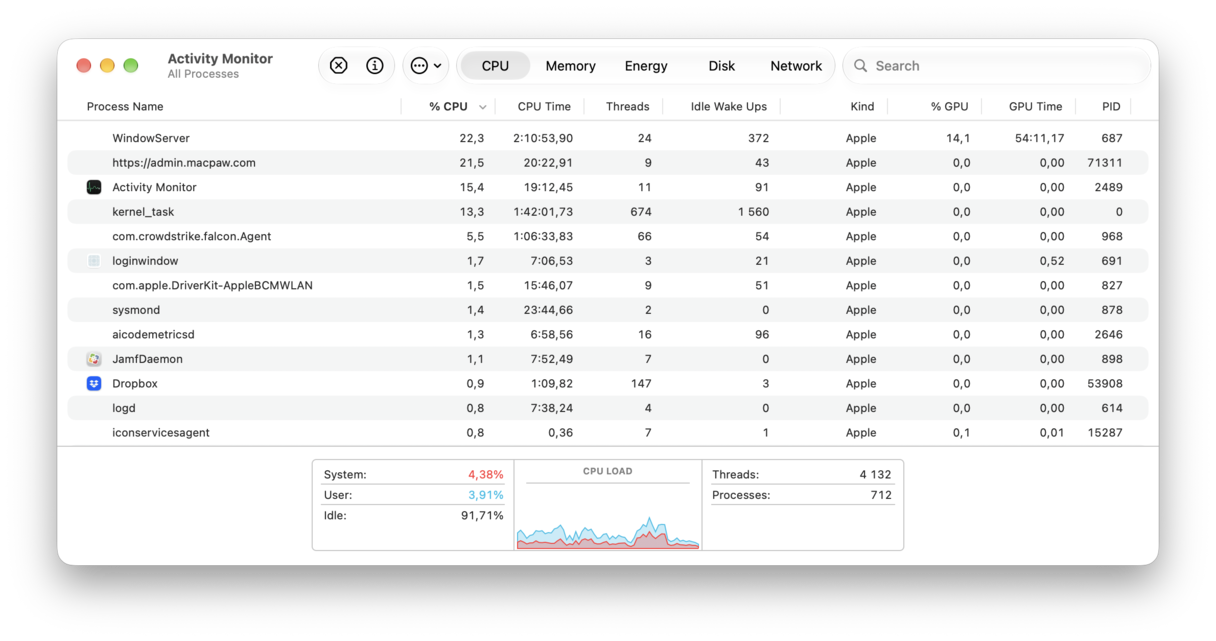
「アクティビティモニタ」を使用すると、MacのCPUにかかっている負荷や、過熱によってパフォーマンスが制限されているかどうかを確認できます。ただし、アクティビティモニタでは温度そのものを確認することはできません。とはいえ、Macの温度が高すぎるのではないかと心配な場合、アクティビティモニタは次にすべきことを判断するための良い出発点となります。
- 「アプリケーション」>「ユーティリティ」と進み「アクティビティモニタ」を起動します。
- 「CPU」タブを選択し、「%CPU」列を確認します。タスクは、CPUサイクルの使用率が高い順に表示されます。そうでない場合は、列の一番上をクリックします。
- MacのCPUを大量に使用しているプロセスがないか確認します。例えば、WindowServerやkernel_taskのCPU使用率が50%以上になっている場合、Macの過熱によってmacOSがCPUの動作を制限している兆候です。
- macOS以外のプロセスがCPUを大量に使用している場合は、ツールバーの「×」ボタンを使用して、そのプロセスを終了します。
上級者向けの方法
Intelプロセッサを搭載したMacBookでは、「ターミナル」を使用して温度を確認することもできます。ただし、Appleシリコン搭載Macでは、温度センサーの情報がオペレーティングシステムに公開されていないため、この方法は使用できません。
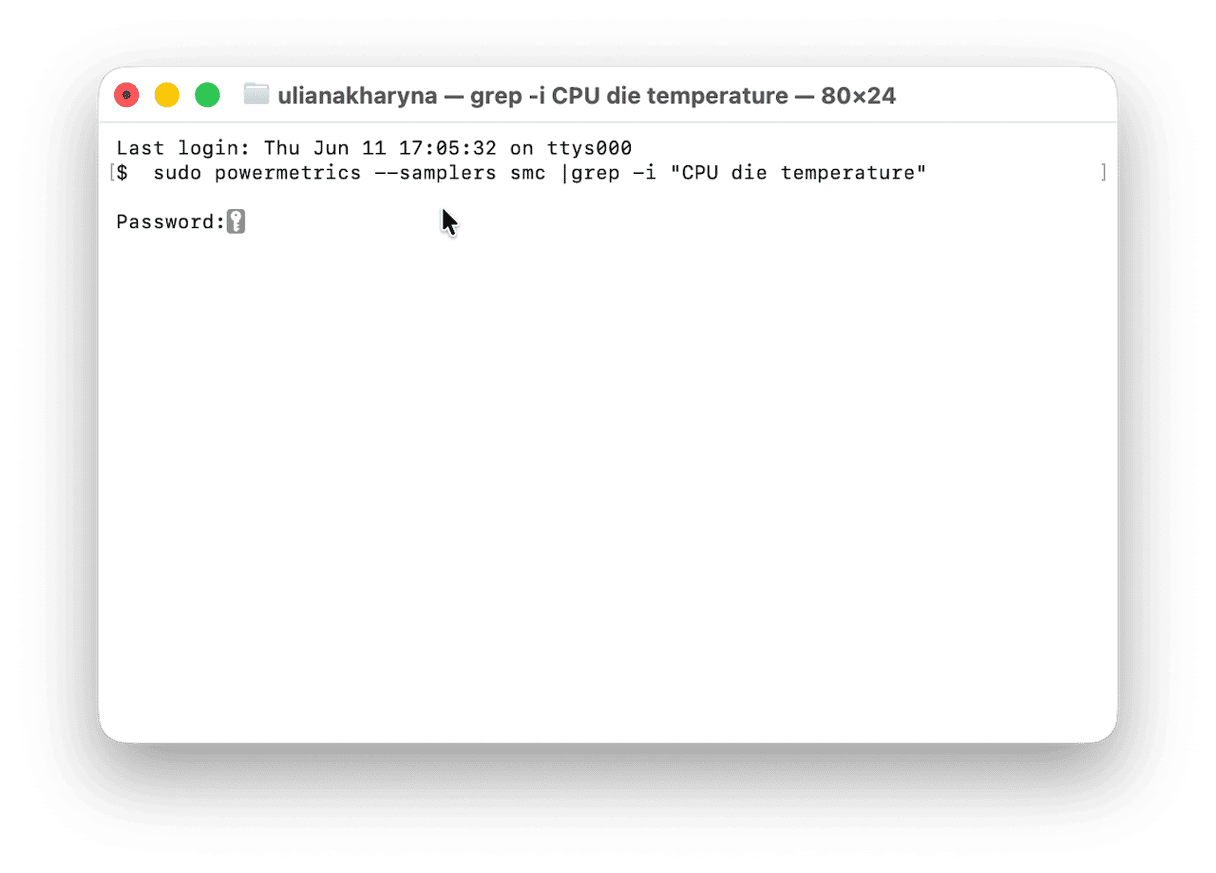
- 「アプリケーション」から「ユーティリティ」へと進み「ターミナル」を起動します。
- 次のコマンドを貼り付けて、「Return」キーを押します:
sudo powermetrics --samplers smc |grep -i "CPU die temperature" - 求められたら、管理者パスワードを入力します。
- ターミナルにMacBookの温度が表示されます。
Macが過熱している兆候
- ファンが常に大きな音を立てて回転している
- パフォーマンスが急激に低下する:macOSには「kernel_task」という標準搭載プロセスがあり、CPUの動作を抑制してさらなる発熱を防ぎます
- MacBookの表面、特にキーボード付近が熱くなっている
- なぜかアプリがクラッシュしたり終了したりする
- 負荷の軽い作業でもバッテリーの減りが早い
MacBookの温度確認におすすめのサードパーティ製アプリ
- CleanMyMacのメニューアプリ
これはメニューバーに常駐し、ディスクとCPUの温度を表示します。無料トライアルがあるので、多くのユーザーにとって最適な選択肢です。
- iStat Menus
各種センサーの情報を包括的にモニタリングできます。温度だけでなく、GPU、バッテリー、ネットワークトラフィックなどの詳細なデータも確認したい上級ユーザーに最適です。価格:14.99ドル
- TG Pro
温度の監視とファンの制御を組み合わせたい場合に最適です。ただし、過熱を防ぐため、ファンの制御機能は慎重に使用する必要があります。Appleシリコン搭載MacとIntel搭載Macの両方に対応しています。価格:10ドル
- Macs Fan Control
温度とファンの回転速度をモニタリングできます。ファンの回転速度を手動で調整できるほか、カスタムプリセットやセンサーに基づくファン制御にも対応しています。ただし、使用には注意が必要です。価格は無料です。
よくある質問
MacBookのCPU温度が70℃になるのは高すぎますか?
いいえ、通常の負荷であれば70℃は問題ありません。温度が90℃を超えた場合は、注意が必要です。
M1/M2/M3/M4/M5搭載Macの温度を確認するにはどうすればよいですか?
Mシリーズチップを搭載したMacでは、Intelプロセッサ搭載Macと同じ方法で温度センサーの情報を取得することができません。そのため、温度を確認するには、CleanMyMacやiStat Menusなどのサードパーティ製アプリを使用する必要があります。
MacBookが熱くなっているのに、ファンが回転しないのはなぜですか?
MacBook Airを使用していることが原因かもしれません。MacBook Airにはファンが搭載されておらず、本体を利用して熱を逃がす仕組みになっています。ある程度熱くなるのは正常なことであり、温度が高くなりすぎた場合は、「kernel_task」がCPUの動作を制限して過熱を防ぎます。



