

MacBooks werden von Zeit zu Zeit etwas heiß, insbesondere, wenn der Raum, in dem Sie sich befinden, sehr warm ist oder Sie die CPU oder GPU Ihres Macs stark beanspruchen. Wenn Ihr Mac jedoch so heiß wird, dass Sie ihn nicht mehr anfassen oder bequem auf dem Schoß halten können, kann das ein Anzeichen für ein Problem sein. In diesem Artikel erklären wir Ihnen, wie Sie die Temperatur Ihres MacBooks überprüfen können, welche Messwerte unter verschiedenen Bedingungen unbedenklich sind und was Sie tun können, wenn etwas nicht stimmt. Die meisten MacBooks laufen unter normalen Bedingungen bei 40–76 °C. So finden Sie heraus, ob Ihr Gerät in diesem Bereich liegt.
Normale Temperaturbereiche für MacBooks
Bereich | CPU-Temperatur (Celsius) | Status | Was es bedeutet |
Leerlauf/leichte Nutzung | 40–60 °C | Normal | Surfen, Dokumente, 2–3 ressourcenschonende Apps geöffnet |
Mittlere Auslastung | 60–76 °C | Normal | Videostreaming, einfache Fotobearbeitung, mehrere Browser-Tabs geöffnet |
Hohe Auslastung | 76–90 °C | Erhöht | Videoexport, große Xcode-Builds, Gaming – die Lüfter drehen auf |
Überhitzung | 90 °C+ | Warnung | Drosselung wahrscheinlich – schließen Sie sofort rechenintensive Programme |
Festplatte (SSD/HDD) | 37–46 °C | Normal | Werte über 46 °C gelten als hohe Festplattentemperatur – überprüfen Sie die Belüftung |
Wie Sie der Tabelle entnehmen können, steigt die Temperatur Ihres MacBooks mit zunehmender Beanspruchung.
Beim Surfen im Internet, beim Abrufen von E-Mails oder beim Bearbeiten eines Dokuments wird Ihr MacBook kaum beansprucht. Die Temperatur sollte dabei nicht über 60 °C steigen.
Wenn Sie jedoch ein anspruchsvolles Spiel spielen, ein großes Xcode-Projekt kompilieren oder ein Video in Final Cut rendern, kann die Temperatur auf bis zu 90 °C ansteigen. Ab dieser Temperatur ergreift Ihr MacBook Maßnahmen zur Kühlung, etwa durch die Drosselung der CPU- und GPU-Leistung. Sie sollten daher alles tun, um die Belastung der Ressourcen zu verringern. Schließen Sie beispielsweise ressourcenintensive Programme oder Browser-Tabs, die Sie nicht benötigen.
Achten Sie außerdem auf die Umgebungstemperatur in dem Raum, in dem Sie arbeiten, denn sie beeinflusst, wie heiß Ihr Mac wird. Verwenden Sie Ihr MacBook zudem möglichst auf einer ebenen Fläche, damit die Lüftungsschlitze frei bleiben.
So überprüfen Sie die Temperatur Ihres MacBooks
Der schnellste Weg
Die Menü-App von CleanMyMac befindet sich in der Menüleiste Ihres Macs und zeigt Ihnen auf einen Blick die aktuelle Temperatur Ihres Macs an. Sie zeigt die aktuelle CPU-Temperatur an, aktualisiert sich jede Sekunde und warnt Sie, wenn diese zu hoch ist. Darüber hinaus sehen Sie, welche Apps die meisten Ressourcen verbrauchen, sodass Sie diese schnell beenden können.

Starten Sie Ihre kostenlose CleanMyMac-Testversion — testen Sie die App 7 Tage lang unverbindlich.
Mit der integrierten App
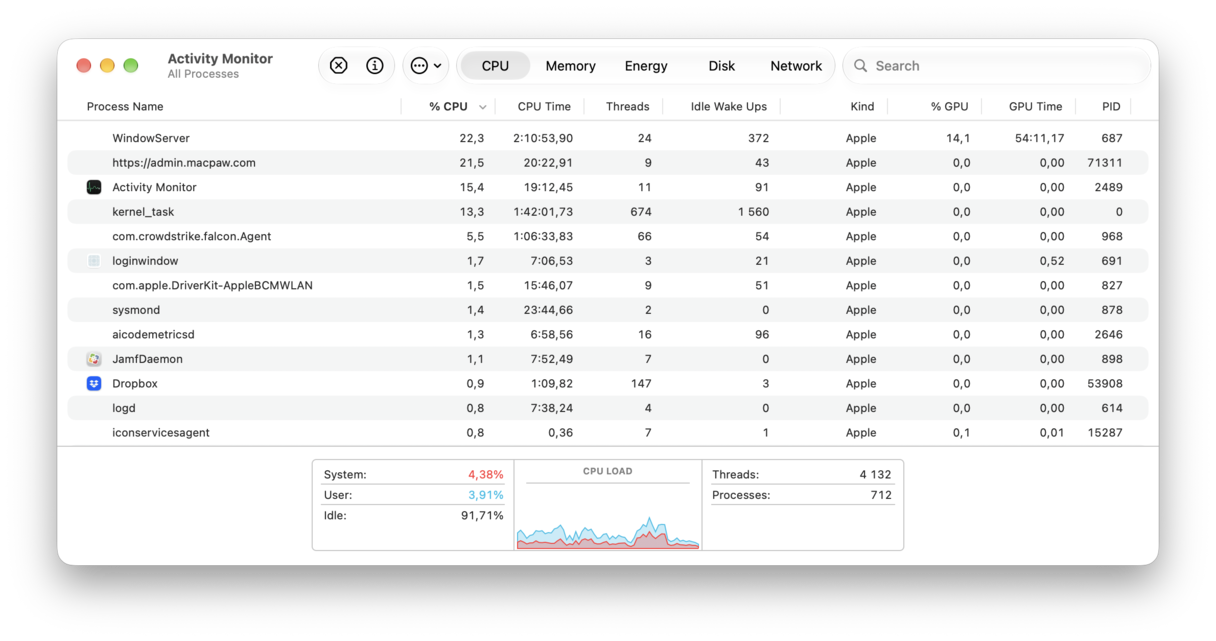
Mit der Aktivitätsanzeige können Sie die Auslastung der CPU Ihres Macs überprüfen und feststellen, ob diese aufgrund einer zu hohen Temperatur gedrosselt wird. Die Temperatur wird in der Aktivitätsanzeige allerdings nicht angezeigt. Wenn Sie trotzdem befürchten, dass Ihr Mac zu heiß läuft, ist die Aktivitätsanzeige ein guter Ausgangspunkt für die nächsten Schritte.
- Gehen Sie zu „Programme" > „Dienstprogramme" und starten Sie die Aktivitätsanzeige.
- Wählen Sie die Registerkarte „CPU“ und schauen Sie sich dann die Spalte „%CPU“ an. Die Aufgaben werden nach dem Prozentsatz der beanspruchten CPU-Zyklen aufgelistet, beginnend mit dem höchsten Wert. Klicken Sie auf die Spaltenüberschrift, falls dies nicht der Fall ist.
- Suchen Sie nach Prozessen, die einen großen Teil der CPU-Zyklen Ihres Macs beanspruchen. Wenn beispielsweise WindowServer oder kernel_task mehr als 50 % beanspruchen, ist das ein Hinweis darauf, dass macOS die CPU-Zyklen drosselt, weil Ihr Mac zu heiß ist.
- Verbraucht ein anderer Prozess, der nicht zu macOS gehört, viele CPU-Zyklen, verwenden Sie das „x“ in der Symbolleiste, um ihn zu beenden.
Für technisch versierte User
Bei MacBooks mit Intel-Prozessor können Sie die Temperatur auch über die Terminal-App überprüfen. Diese Methode funktioniert nicht bei Macs mit Apple Silicon, da diese ihre Temperatursensoren nicht für das Betriebssystem freigeben.
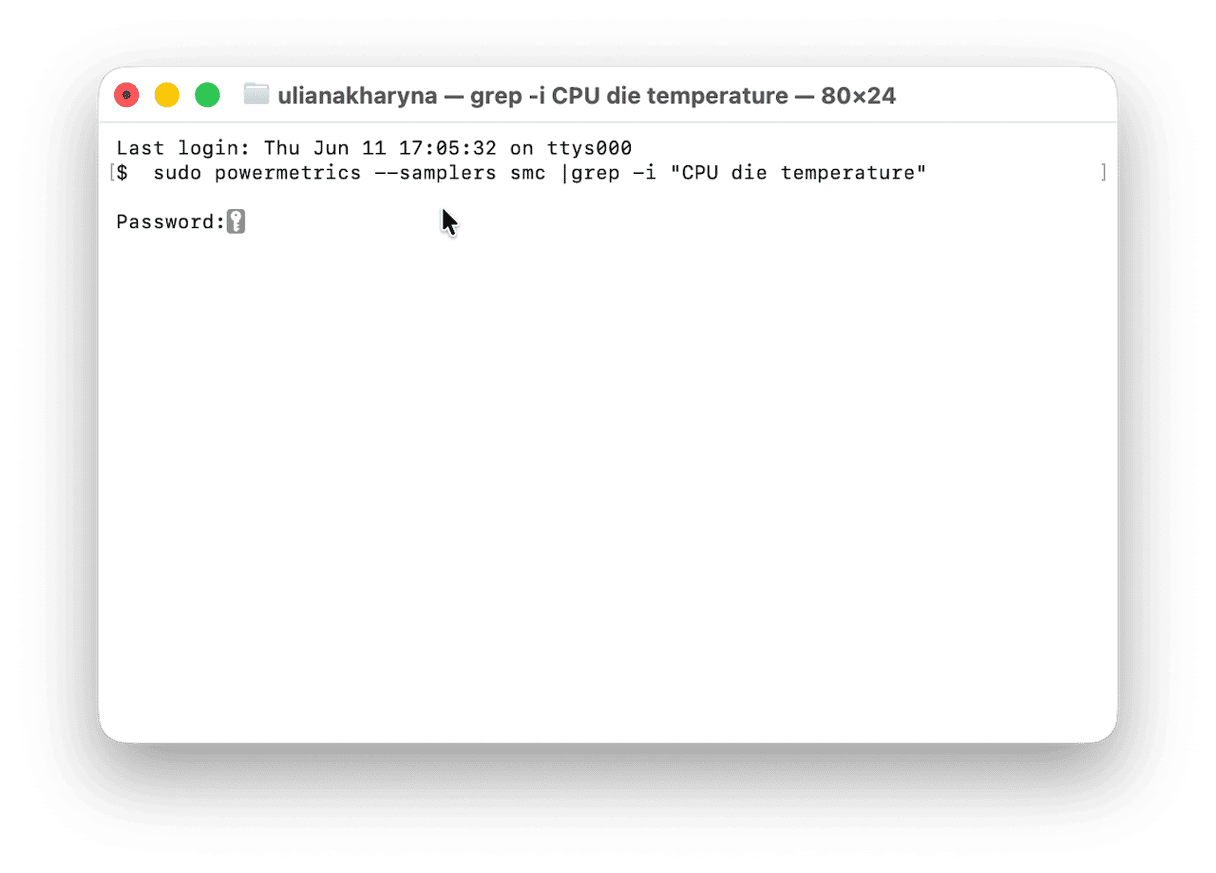
- Gehen Sie zu Programme > Dienstprogramme und starten Sie die Terminal-App.
- Fügen Sie diesen Befehl ein und drücken Sie die Eingabetaste:
sudo powermetrics --samplers smc |grep -i "CPU die temperature" - Geben Sie bei Aufforderung Ihr Administratorkennwort ein.
- Die Temperatur Ihres MacBooks sollte nun in der Terminal-App angezeigt werden.
Warnzeichen für eine Überhitzung Ihres Macs
- Die Lüfter laufen ständig laut.
- Die Leistung sinkt plötzlich ab. macOS verfügt über einen integrierten Prozess namens kernel_task, der die CPU drosselt, um zu verhindern, dass sie zu schnell läuft und dadurch mehr Wärme erzeugt.
- Die Oberfläche Ihres MacBooks fühlt sich heiß an, besonders in der Nähe der Tastatur,
- Apps stürzen ab oder werden ohne erkennbaren Grund plötzlich beendet.
- Die Batterie entlädt sich schnell, selbst bei geringer Nutzung.
Die besten Drittanbieter-Apps zum Prüfen der MacBook-Temperatur
- CleanMyMac-Menü-App
Befindet sich in Ihrer Menüleiste und zeigt die Festplatten- und CPU-Temperatur an. Die App bietet eine kostenlose Testversion und ist für die meisten User die beste Option.
- iStat Menus
Liefert umfassende Sensordaten zur Überwachung. Hervorragend geeignet für Power-User, die Daten zu GPU, Akku, Netzwerkverkehr und Temperatur benötigen. Preis: 14,99 $
- TG Pro
Am besten geeignet zur Kombination von Temperaturüberwachung und Lüftersteuerung. Die Lüftersteuerung sollte jedoch mit Vorsicht verwendet werden, um eine Überhitzung zu vermeiden. Funktioniert mit Apple Silicon und Intel-basierten Macs. Preis: 10 $
- Mac Fan Control
Ermöglicht die Überwachung von Temperatur und Lüfterdrehzahl. Darüber hinaus können die Lüfterdrehzahl manuell angepasst sowie benutzerdefinierte Voreinstellungen und eine sensorbasierte Lüftersteuerung vorgenommen werden. Sollte mit Vorsicht verwendet werden. Kostenlos.
Häufig gestellte Fragen (FAQs)
Sind 70 °C zu heiß für einen MacBook-Prozessor?
Nein, 70 °C sind bei normaler Auslastung unbedenklich. Erst wenn die Temperatur über 90 °C steigt, sollten Sie sich Sorgen machen.
Wie überprüfe ich die Temperatur auf einem Mac mit M1, M2, M3, M4 oder M5 Chip?
macOS zeigt die Temperatursensoren auf einem Mac der M-Serie nicht auf die gleiche Weise an wie auf einem Intel-Mac. Daher können Sie die Temperatur nur mit einer Drittanbieter-App wie CleanMyMac oder iStatMenus überprüfen.
Warum ist mein MacBook heiß, aber die Lüfter drehen nicht auf?
Wahrscheinlich, weil es sich um ein MacBook Air handelt. MacBook Airs haben keine Lüfter, sondern nutzen stattdessen das Gehäuse zur Kühlung. Eine gewisse Wärmeentwicklung ist normal. Steigt die Temperatur zu stark an, drosselt kernel_task die CPU, um eine Überhitzung zu verhindern.



