

Het is normaal dat MacBooks af en toe wat warm worden, vooral als de ruimte waarin je je bevindt ook erg warm is, of als je de CPU of GPU van je Mac zwaar belast. Maar als hij zo heet wordt dat je hem niet meer kunt aanraken of niet comfortabel op je schoot kunt laten rusten, kan dat op een probleem wijzen. In dit artikel leggen we uit hoe je de temperatuur van je MacBook kunt controleren, welke waarden veilig zijn onder verschillende omstandigheden en wat je moet doen als er iets mis is. De meeste MacBooks werken onder normale omstandigheden op een temperatuur van 40 tot 76˚C. Hieronder zie je of die van jou binnen dat bereik valt.
Normale temperatuurbereiken voor MacBooks
Bereik | CPU-temperatuur (Celsius) | Status | Wat het betekent |
Inactief/licht gebruik | 40-60˚C | Normaal | Browsen, documenten, 2-3 lichte apps geopend |
Matige belasting | 60-76˚C | Normaal | Videostreaming, lichte fotobewerking, meerdere browsertabbladen |
Zware belasting | 76-90˚C | Verhoogd | Video-export, grote Xcode-builds, gamen — de ventilatoren gaan harder draaien |
Oververhitting | 90˚C+ | Waarschuwing | Waarschijnlijk worden de prestaties beperkt; sluit CPU-intensieve apps direct af |
Schijf (SSD/HDD) | 37-46˚C | Normaal | Boven de 46°C is een hoge schijftemperatuur — controleer de ventilatie |
Zoals je in de tabel kunt zien, geldt: hoe intensiever je je MacBook gebruikt, hoe hoger de temperatuur zal oplopen.
Internetten, e-mail checken of aan een document werken belast je MacBook niet al te veel, dus de temperatuur zou niet boven de 60˚C moeten uitkomen.
Maar als je een veeleisende game speelt, een groot Xcode-project compileert of een video rendert in Final Cut, kun je verwachten dat de temperatuur oploopt tot wel 90˚C. Boven die temperatuur neemt je MacBook maatregelen om af te koelen, zoals het beperken van de CPU- en GPU-prestaties. Je kunt dan het beste de belasting van de systeembronnen zo veel mogelijk beperken, bijvoorbeeld door apps die veel systeembronnen gebruiken of browsertabbladen die je niet nodig hebt, te sluiten.
Let op de omgevingstemperatuur in de ruimte waarin je werkt, want die heeft ook invloed op hoe warm je Mac wordt. Probeer je MacBook daarnaast op een vlak oppervlak te gebruiken, zodat de ventilatieopeningen vrij blijven.
De temperatuur van je MacBook controleren
De snelste manier
De Menu-app van CleanMyMac bevindt zich in de menubalk van je Mac, waarmee je met één klik de temperatuur van je Mac kunt controleren. Het toont de CPU-temperatuur van je Mac live, elke seconde bijgewerkt, en waarschuwt je wanneer deze te heet wordt. Daarnaast zie je welke apps de meeste systeembronnen van je Mac verbruiken, zodat je ze snel kunt afsluiten.

Download je gratis CleanMyMac-proefversie en test de app 7 dagen lang kosteloos.
De methode met de ingebouwde app
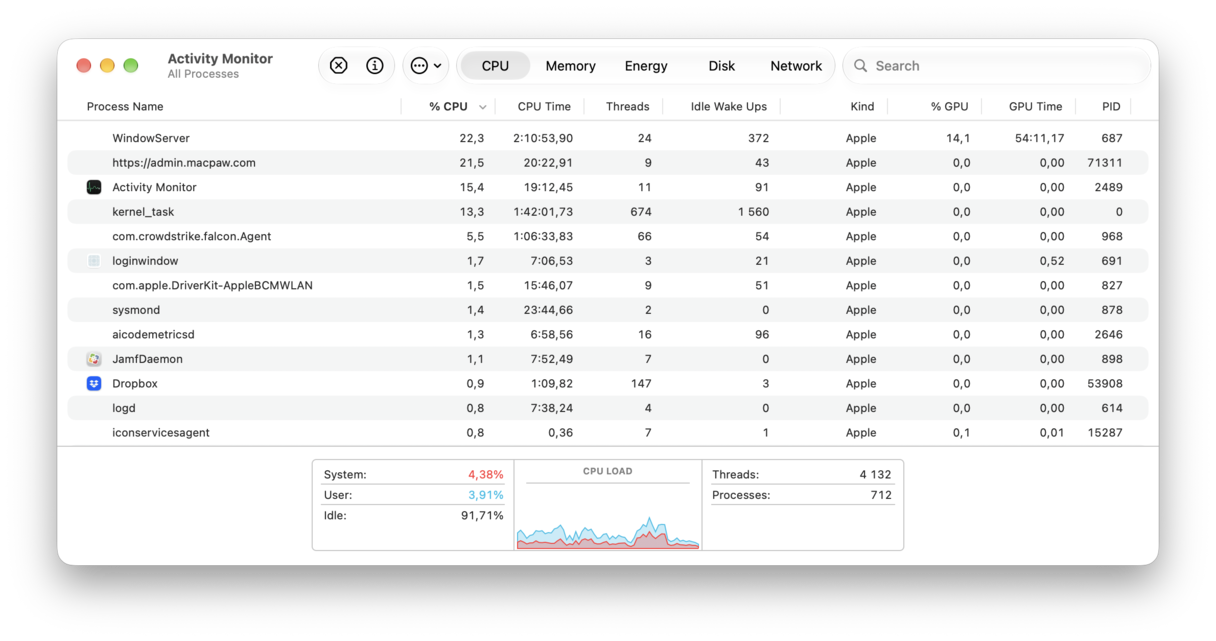
Met 'Activiteitenweergave' kun je de belasting van de CPU van je Mac controleren en zien of deze wordt afgeremd omdat hij te heet wordt. Maar Activiteitenweergave toont de temperatuur niet. Als je je toch zorgen maakt dat je Mac te heet wordt, is Activiteitenweergave een handig startpunt om te bepalen wat je vervolgens kunt doen.
- Ga naar Apps > Hulpprogramma’s en open 'Activiteitenweergave'.
- Selecteer het tabblad 'CPU' en bekijk vervolgens de kolom '%CPU'. De taken worden gesorteerd op het percentage CPU-cycli dat ze gebruiken, te beginnen met het hoogste percentage. Als dat niet zo is, klik dan bovenaan de kolom.
- Zoek naar processen die een groot deel van de CPU-cycli van je Mac in beslag nemen. Als bijvoorbeeld 'WindowServer' of 'kernel_task' meer dan 50% gebruikt, is dat een teken dat macOS de CPU-cycli beperkt omdat je Mac te heet wordt.
- Als een ander proces dat niet bij macOS hoort veel CPU-cycli gebruikt, gebruik dan de 'x' in de knoppenbalk om het te beëindigen.
Voor de echte computerkenners
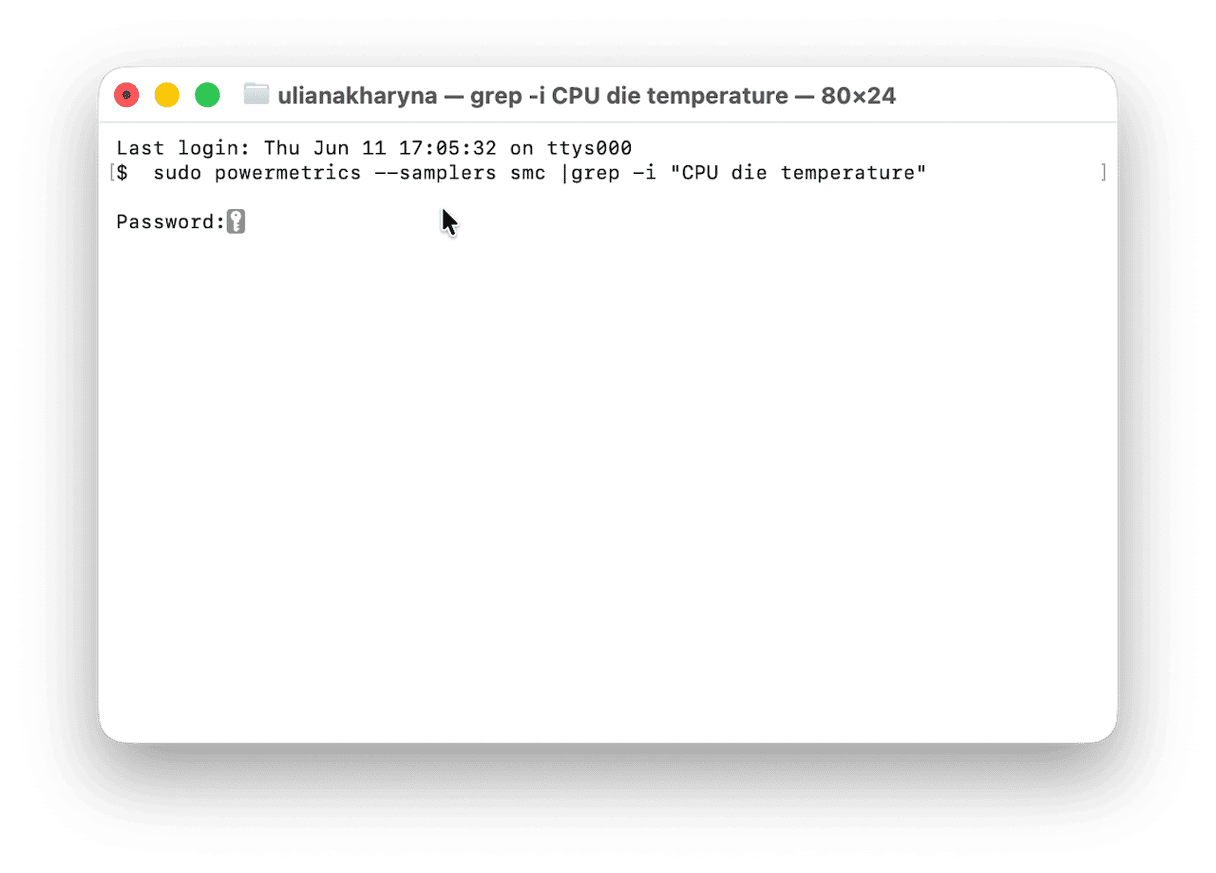
Als je een MacBook met een Intel-chip hebt, kun je ook Terminal gebruiken om de temperatuur te controleren. Deze methode werkt niet op Macs met Apple silicon, omdat deze hun temperatuursensoren niet blootgeven aan het besturingssysteem.
- Ga naar Apps > Hulpprogramma's en start Terminal.
- Plak dit commando en druk op Return:
sudo powermetrics --samplers smc |grep -i "CPU die temperature" - Voer je beheerderswachtwoord in wanneer daarom wordt gevraagd.
- Je zou de temperatuur van je MacBook in Terminal moeten zien verschijnen.
Waarschuwingssignalen dat je Mac oververhit raakt
- De ventilatoren draaien voortdurend luid.
- De prestaties nemen plotseling af — macOS heeft hiervoor een ingebouwd proces, kernel_task, dat de CPU afremt om te voorkomen dat deze te snel werkt en te veel warmte genereert.
- Het oppervlak van je MacBook voelt heet aan, vooral dicht bij het toetsenbord,
- Apps crashen of sluiten onverwachts af, zonder duidelijke oorzaak.
- De batterij loopt snel leeg, zelfs bij licht gebruik.
De beste apps van derden om de temperatuur van je MacBook te controleren
- Menu-app van CleanMyMac
Staat gewoon in je menubalk en kan de temperatuur van de schijf en de CPU weergeven. Het heeft een gratis proefperiode en is voor de meeste gebruikers de beste optie.
- iStatMenus
Biedt uitgebreide gegevens over sensorbewaking. Uitstekend geschikt voor gevorderde gebruikers die gegevens willen over de GPU, batterij, netwerkverkeer en temperatuur. Prijs: $ 14,99
- TG Pro
Het meest geschikt voor het combineren van temperatuurbewaking met ventilatorregeling, hoewel je de ventilatorregeling voorzichtig moet gebruiken om oververhitting te voorkomen. Werkt met Macs met Apple silicon en Intel-chip. Prijs: $ 10
- Mac Fan Control
Biedt bewaking van temperatuur en ventilatorsnelheden. Maakt handmatige aanpassing van de ventilatorsnelheid mogelijk, evenals aangepaste voorinstellingen en sensorgestuurde ventilatorregeling. Moet met de nodige voorzichtigheid worden gebruikt. Gratis.
Veelgestelde vragen
Is 70°C te warm voor de CPU van een MacBook?
Nee, 70˚C is prima bij een normale belasting. Pas als de temperatuur boven de 90˚C stijgt, is er reden tot bezorgdheid.
Hoe controleer ik de temperatuur van een Mac met M1/M2/M3/M4/M5-chip?
macOS stelt de temperatuursensoren op een Mac uit de M-serie niet op dezelfde manier beschikbaar als op een Mac met Intel-chip, dus de enige manier om de temperatuur te controleren is door een app van een derde partij te gebruiken, zoals CleanMyMac of iStatMenus.
Waarom wordt mijn MacBook warm, maar draaien de ventilatoren niet?
Waarschijnlijk omdat het een MacBook Air is. MacBook Airs hebben geen ventilatoren en gebruiken juist de behuizing om af te koelen. Een beetje warmte is normaal. Als de temperatuur te hoog oploopt, remt 'kernel_task' de processor af om oververhitting te voorkomen.



