

Google Drive est l'un des services de stockage cloud les plus populaires du marché. Il propose des applications pour Mac et iOS, et vous pouvez l'utiliser dans n'importe quel navigateur. Cette popularité s'explique par la réputation de Google dans le domaine des services en ligne, ainsi que par l'intégration étroite de Drive avec d'autres services comme Gmail et Google Docs. En fait, cette intégration est si poussée que vous ne réalisez peut-être même pas que vous y stockez de nombreux fichiers. Dans cet article, nous vous montrons comment sélectionner plusieurs fichiers dans Google Drive pour les supprimer.
Qu'est-ce que Google Drive ?
Google Drive est un service de stockage cloud, à l'image d'iCloud Drive et de Microsoft OneDrive. Comme pour ces services, vous pouvez télécharger une application sur votre Mac afin que Google Drive apparaisse dans la barre latérale d'une fenêtre du Finder, ce qui vous permet d'y glisser-déposer des fichiers. C'est également l'emplacement de stockage par défaut des documents Google Docs et Google Sheets, ainsi que des pièces jointes de Gmail.

Google Drive propose deux modes de synchronisation sur Mac : le streaming et la duplication. Avec le streaming, vos fichiers sont principalement stockés dans Google Drive, dans le cloud, et vous pouvez y accéder sur votre Mac lorsque vous êtes connecté à Internet. Avec la duplication, vos fichiers sont stockés à la fois dans le cloud et sur votre Mac, afin que vous puissiez y accéder hors ligne. Cela occupera davantage d'espace sur votre Mac. Vous pouvez aussi choisir le streaming pour vos fichiers tout en rendant certains dossiers disponibles hors ligne.

Pourquoi supprimer des fichiers dans Google Drive ?
Google Drive propose une formule gratuite qui vous permet de stocker jusqu'à 15 Go de données partagées avec Gmail et Google Photos. Au-delà de cette limite, un abonnement payant est nécessaire. Si vous approchez de la limite de votre forfait et que vous ne souhaitez pas payer d'abonnement, vous devrez supprimer des fichiers. Si vous synchronisez des fichiers en local sur votre Mac, vous pouvez également vouloir en supprimer certains afin de réduire l'espace qu'ils occupent sur votre disque de démarrage.
Que ce soit sur Google Drive ou ailleurs sur votre Mac, une façon de libérer rapidement de l'espace consiste à supprimer ou archiver les fichiers les plus volumineux, ainsi que ceux que vous n'avez pas ouverts depuis longtemps. Retrouver ces fichiers n'est toutefois pas si simple. C'est là qu'intervient la fonctionnalité Mes fichiers inutiles de CleanMyMac.

Il analyse votre Mac à la recherche des fichiers les plus volumineux et les plus anciens, des images similaires et des fichiers en double, puis vous permet de filtrer les résultats afin de repérer précisément les fichiers que vous souhaitez déplacer ou supprimer, en ciblant ceux qui libéreront le plus d'espace tout en causant le moins de désagréments. Vous pouvez tester CleanMyMac pendant 7 jours – profitez de votre essai gratuit ici.
Comment supprimer plusieurs fichiers dans Google Drive
Il existe plusieurs façons de supprimer plusieurs fichiers dans Google Drive. Vous pouvez le faire depuis le Finder sur Mac, depuis un navigateur ou via l'application iOS. Nous allons vous montrer comment procéder dans chaque cas.
Finder
- Cliquez sur l'icône Google Drive dans n'importe quelle fenêtre du Finder.
- Localisez le dossier Google Drive contenant les fichiers que vous souhaitez supprimer.
- Sélectionnez les fichiers en traçant un cadre autour d'eux ou en cliquant dessus tout en maintenant la touche Maj enfoncée. Si les fichiers ne sont pas contigus dans le Finder, maintenez plutôt la touche Commande enfoncée et cliquez sur chacun des fichiers à sélectionner.
- Faites glisser les fichiers sélectionnés vers la corbeille ou effectuez un clic avec la touche Contrôle enfoncée, puis choisissez Placer dans la corbeille.
- Videz la corbeille.
- Si d'autres dossiers de votre Google Drive contiennent des fichiers que vous souhaitez supprimer, répétez les étapes 2 à 5.

Il est important de vider la corbeille, sans quoi les fichiers ne seront pas supprimés de votre Google Drive et vous ne libérerez pas d'espace. Si votre Mac est connecté à Internet, les fichiers seront supprimés de votre Google Drive lors de la prochaine synchronisation.
Navigateur
- Ouvrez un nouvel onglet et accédez à drive.google.com
- Cliquez sur « Mon Drive », à gauche de la page.
- Repérez le dossier contenant les fichiers que vous souhaitez supprimer.
- Cliquez sur les fichiers en maintenant la touche Maj ou Commande enfoncée.
- Une fois que vous les avez tous sélectionnés, cliquez sur l'icône de la corbeille dans la barre d'outils, ou cliquez sur le bouton Plus (trois points) à droite de l'un des fichiers et choisissez Déplacer vers la corbeille.
- Une fois que vous avez terminé, fermez l'onglet du navigateur.
- Les fichiers seront supprimés sur tous vos appareils lors de la synchronisation.

N'oubliez pas de vider également la corbeille ici, car les fichiers y resteront pendant 30 jours avant d'être supprimés. Dans la barre latérale, ouvrez la Corbeille, appuyez sur Commande + A pour sélectionner tous les fichiers, puis choisissez Supprimer définitivement.
iOS
- Téléchargez l'application Google Drive depuis l'App Store si vous ne l'avez pas déjà.
- Ouvrez l'application et localisez le dossier contenant les fichiers que vous souhaitez supprimer.
- Appuyez sur le dossier pour l'ouvrir.
- Appuyez longuement sur chaque image que vous souhaitez supprimer, une par une, jusqu'à ce qu'une coche bleue apparaisse à côté.
- Une fois que vous avez sélectionné tous les fichiers que vous souhaitez supprimer, appuyez sur les trois points en haut à droite de l'écran.
- Choisissez Supprimer.
Alternatives à la suppression de plusieurs fichiers dans Google Drive
Si vous souhaitez supprimer plusieurs fichiers de Google Drive parce qu'ils occupent de l'espace sur votre Mac, plusieurs options s'offrent à vous. Vous pouvez d'abord passer de la duplication à l'accès en streaming dans les préférences de Google Drive, afin que tous les fichiers de Drive ne soient pas stockés sur votre Mac. Pour accéder à ces réglages, ouvrez Drive pour ordinateur, cliquez sur l'icône en forme de roue dentée, puis choisissez Préférences > Dossiers de Drive.
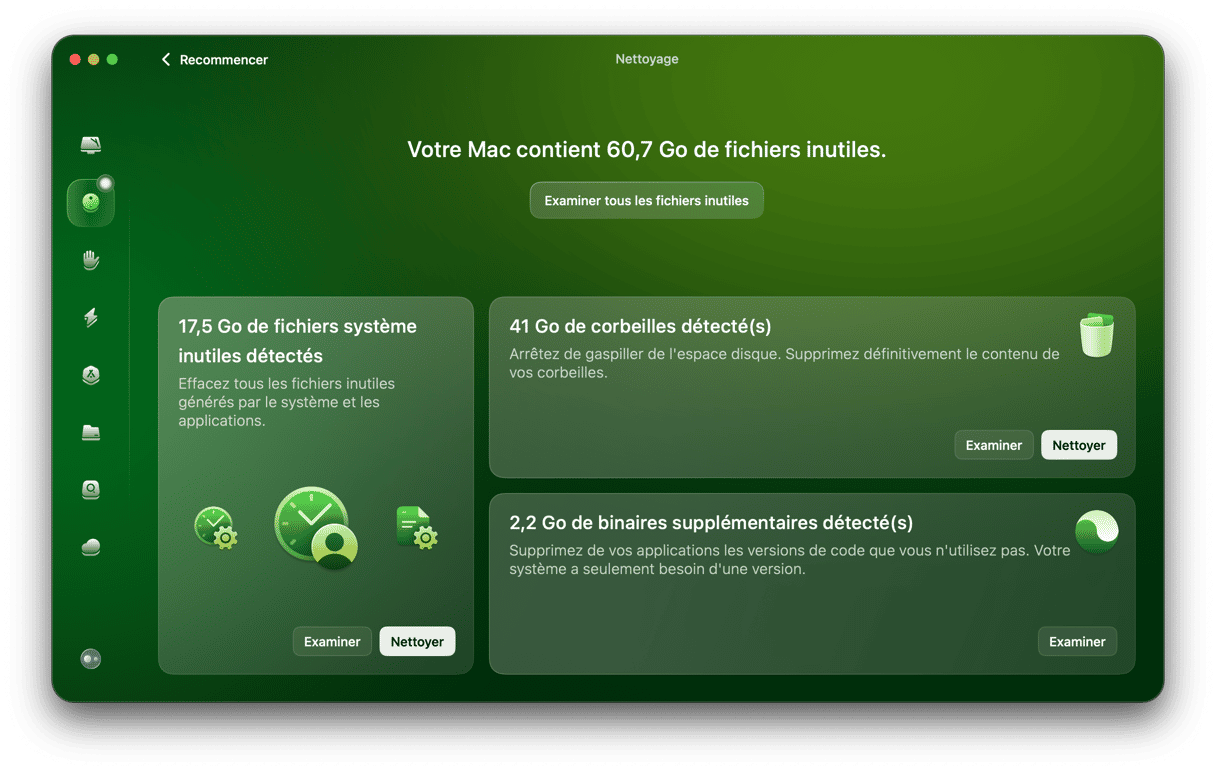
La seconde consiste à libérer de l'espace sur votre Mac en supprimant les fichiers inutiles. Il s'agit par exemple d'anciens fichiers cache, de fichiers temporaires qui auraient dû être supprimés mais ne l'ont jamais été, ou encore de fichiers de paramètres pour des applications qui ne sont plus installées sur votre Mac. Supprimer tous ces fichiers manuellement serait long et fastidieux. Mais vous n'avez pas besoin de les supprimer manuellement. CleanMyMac peut s'en charger pour vous. La fonctionnalité Nettoyage analyse votre Mac à la recherche de ces fichiers. Une fois l'analyse terminée, vous pouvez les supprimer en un clic ou examiner les résultats pour choisir ceux que vous souhaitez conserver ou effacer.
Voici comment l'utiliser :
- Ouvrez CleanMyMac.
- Cliquez sur Nettoyage > Analyser > Nettoyer.
Google Drive est un excellent service de stockage cloud, mais son offre gratuite est limitée, comme celle des services concurrents. Donc, si vous ne souhaitez pas passer à un abonnement payant, vous pouvez supprimer tout ce dont vous n'avez plus besoin. Suivez les étapes ci-dessus pour supprimer plusieurs fichiers dans Google Drive et libérer de l'espace.



