

Google Drive es una de las soluciones de almacenamiento en la nube más populares que existen. Tiene apps para Mac e iOS, y puedes usarlo en cualquier navegador. Su popularidad se debe a que está gestionado por una de las marcas más fiables en servicios en línea, y a que se integra perfectamente con otros servicios de Google, como Google Mail y Google Docs. De hecho, está tan integrado que es posible que ni siquiera sepas que ya tienes muchos archivos almacenados allí. En este artículo te mostraremos cómo seleccionar varios archivos en Google Drive y eliminarlos.
¿Qué es Google Drive?
Google Drive es un servicio de almacenamiento en la nube similar a iCloud Drive y Microsoft OneDrive. Al igual que con esos servicios, puedes descargar una app en tu Mac y hacer que Google Drive aparezca en la barra lateral de una ventana del Finder, para que puedas arrastrar y soltar archivos desde y hacia Google Drive. También es la ubicación predeterminada para almacenar documentos y hojas de cálculo de Google, así como los archivos adjuntos de Gmail.

Google Drive tiene dos modos de funcionamiento en tu Mac: Streaming y Replicación. Si eliges Streaming, todos tus archivos se almacenarán en Google Drive en la nube y estarán disponibles en tu Mac cuando tengas conexión a internet. Si eliges Replicación, todos tus archivos se almacenarán en la nube y también se copiarán en tu Mac para que puedas acceder a ellos sin conexión. Esto ocupará más espacio en tu Mac. También puedes optar por hacer streaming de archivos y especificar las carpetas que quieras replicar.

¿Por qué eliminar archivos de Google Drive?
Google Drive tiene un plan gratuito que te permite almacenar hasta 15 GB de datos, compartidos con Gmail y Google Fotos. Una vez que superes el límite, tienes que pagar una suscripción. Si estás cerca de tu límite de almacenamiento y no quieres pagar por una suscripción, vas a tener que eliminar archivos. Si estás replicando archivos en tu Mac, es posible que también quieras eliminar algunos de ellos para reducir el espacio que ocupan en tu disco de arranque.
Ya sea en Google Drive o en cualquier otro lugar de tu Mac, una forma rápida de liberar espacio es eliminar o archivar los archivos más grandes y los que no hayas abierto en mucho tiempo. Sin embargo, encontrar esos archivos no es tan fácil. Aquí es donde la función Mis estorbos de CleanMyMac puede ayudarte.

Puede analizar tu Mac en busca de los archivos más grandes y antiguos, imágenes similares y archivos duplicados, y luego te permite filtrar los resultados para que puedas seleccionar exactamente los archivos que quieres mover o eliminar, priorizando los que liberarán más espacio y causarán menos interrupciones. Puedes probar CleanMyMac durante 7 días — consigue tu prueba gratuita aquí.
Cómo eliminar varios archivos en Google Drive
Existen varias formas de eliminar varios archivos en Google Drive. Puedes hacerlo desde el Finder en Mac, en un navegador o usando la app de iOS. A continuación te mostramos cómo hacerlo de todas las formas.
Finder
- Haz clic en el icono de Google Drive en cualquier ventana del Finder.
- En Google Drive, ve a la carpeta que contiene los archivos que quieres eliminar.
- Haz clic y arrastra sobre los archivos que quieras seleccionar, o selecciónalos manteniendo pulsada la tecla Mayúsculas. Si no están uno junto al otro en la vista del Finder, mantén pulsada la tecla Comando en vez de Mayúsculas y selecciona cada archivo individualmente.
- Arrastra los archivos seleccionados a la Papelera o mantén pulsada la tecla Control mientras haces clic sobre ellos y elige Trasladar a la papelera.
- Vacía la Papelera.
- Si hay otras carpetas que contienen archivos que quieras eliminar en tu Google Drive, repite los pasos del 2 al 5 dentro de ellas.

Es importante que vacíes la Papelera, ya que si no lo haces, los archivos no se eliminarán de tu Google Drive y no liberarás espacio. Si tu Mac está conectado a internet, los archivos se eliminarán de tu Google Drive la próxima vez que se sincronice.
Navegador web
- Abre una nueva pestaña y ve a drive.google.com
- Haz clic en Mi unidad, en la parte izquierda de la página.
- Encuentra la carpeta que contiene los archivos que quieres eliminar.
- Mantén pulsada la tecla Mayúsculas o Comando y haz clic en los archivos.
- Cuando los hayas seleccionado todos, haz clic en el icono de la Papelera en la barra de herramientas, o haz clic en el botón Más (tres puntos) a la derecha de uno de los archivos y elige Mover a la papelera.
- Cuando hayas terminado, cierra la pestaña del navegador.
- Los archivos se eliminarán de todos tus dispositivos cuando se sincronicen.

No olvides vaciar también la Papelera en Drive, ya que los archivos permanecerán allí durante 30 días antes de eliminarse. Simplemente ve a Papelera en la barra lateral, pulsa Comando-A para seleccionar todos los archivos y haz clic en el icono de la papelera en Mi unidad > Eliminar definitivamente.
iOS
- Descarga la app de Google Drive desde la App Store si todavía no la tienes.
- Abre la app y busca la carpeta que contiene los archivos que quieres eliminar.
- Toca la carpeta para abrirla.
- Mantén pulsada cada imagen o archivo que quieras eliminar, elemento por elemento, hasta que aparezca una marca de verificación azul junto a ella.
- Una vez que hayas seleccionado todos los archivos que quieras eliminar, toca los tres puntos situados en la parte superior derecha de la pantalla.
- Toca Eliminar.
Alternativas para eliminar varios archivos en Google Drive
Si quieres eliminar varios archivos de Google Drive porque están ocupando espacio en tu Mac, tienes un par de opciones. Una opción es cambiar la replicación por el streaming en las preferencias de Google Drive, para que no todos los archivos se almacenen en tu Mac. Para las preferencias, haz clic en el icono del engranaje en la pantalla principal de la app Google Drive en el Mac y selecciona Preferencias > Google Drive.
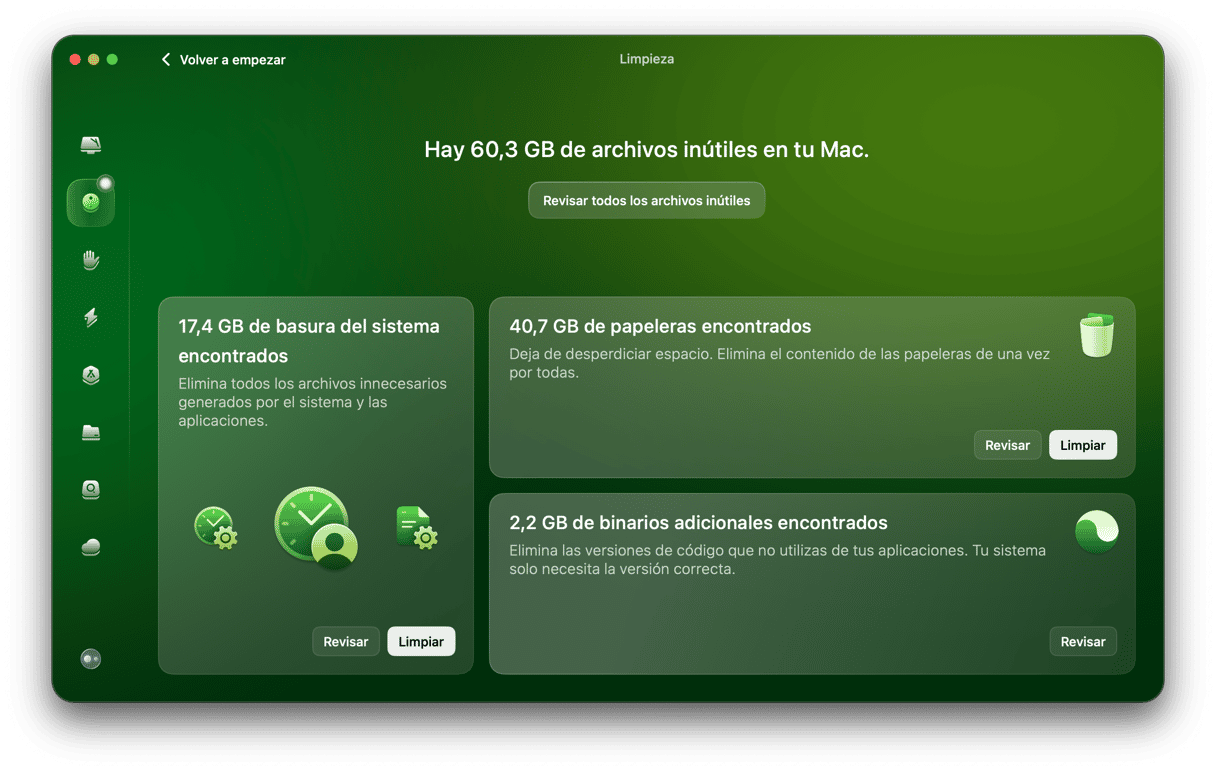
La otra opción es liberar espacio en tu Mac eliminando los archivos basura. Estos archivos incluyen caché antigua, archivos temporales que deberían haberse eliminado pero no lo han sido, y archivos de ajustes de apps que ya no están en tu Mac. Eliminar todo esto de manera manual lleva mucho tiempo y es laborioso. Sin embargo, no tienes por qué hacerlo manualmente. CleanMyMac puede hacerlo por ti. Su función Limpieza puede analizar tu Mac en busca de esos archivos y, cuando termine, puedes eliminarlos todos con un clic o revisar los resultados y decidir tú qué conservar y qué eliminar.
Así es como puedes hacerlo:
- Abre CleanMyMac.
- Haz clic en Limpieza > Analizar > Limpiar.
Google Drive es un servicio de almacenamiento en la nube muy bueno, pero, como cualquier otra alternativa, no ofrece espacio de almacenamiento infinito de forma gratuita. Por ello, si no quieres pasarte a un plan de pago, puedes eliminar todo lo que ya no necesites. Sigue los pasos anteriores para eliminar varios archivos en Google Drive y liberar espacio.



