

Google Drive ist einer der beliebtesten verfügbaren Cloud-Speicherdienste. Es gibt Apps für Mac und iOS und Sie können den Dienst in jedem Webbrowser nutzen. Seine Beliebtheit beruht auf zwei Faktoren: Einerseits wird es von einem der vertrauenswürdigsten Namen im Bereich Online-Dienste betrieben. Zudem lässt es sich eng in andere Google-Dienste wie Gmail und Google Docs integrieren. Tatsächlich ist die Integration so eng, dass Sie womöglich gar nicht bemerken, wie viele Dateien dort bereits gespeichert sind. In diesem Artikel zeigen wir Ihnen, wie Sie mehrere Dateien in Google Drive auswählen und löschen können.
Was ist Google Drive?
Google Drive ist ein cloudbasierter Speicherdienst, ähnlich wie iCloud Drive und Microsoft OneDrive. Wie bei diesen Diensten können Sie eine App auf Ihrem Mac herunterladen, sodass Google Drive in der Seitenleiste eines Finder-Fensters erscheint. So können Sie Dateien per Drag-and-drop dorthin und von dort verschieben. Außerdem ist es der Standardspeicherort für Google Docs und Sheets sowie für Anhänge in Google Mail.

Google Drive bietet auf Ihrem Mac zwei Betriebsmodi: Stream und Mirror. Wenn Sie Stream wählen, werden alle Ihre Dateien in der Cloud auf Google Drive gespeichert und stehen Ihnen auf Ihrem Mac zur Verfügung, sobald Sie online sind. Wählen Sie hingegen Mirror, werden alle Ihre Dateien in der Cloud gespeichert und zusätzlich auf Ihren Mac kopiert. So können Sie auch offline darauf zugreifen. Dadurch wird allerdings mehr Speicherplatz auf Ihrem Mac belegt. Sie können außerdem einzelne Dateien zum Streamen auswählen und angeben, welche Ordner gespiegelt werden sollen.

Warum sollte man Dateien in Google Drive löschen?
Google Drive bietet einen kostenlosen Tarif, mit dem Sie bis zu 15 GB Daten speichern können. Diese Speicherplatzmenge können Sie auch für Gmail und Google Fotos nutzen. Danach müssen Sie ein Abonnement abschließen. Wenn Sie Ihr Speicherlimit fast erreicht haben und kein Abonnement abschließen möchten, müssen Sie Dateien löschen. Wenn Sie Dateien auf Ihrem Mac spiegeln, sollten Sie diese eventuell ebenfalls löschen, um Speicherplatz auf Ihrer Startfestplatte freizugeben.
Ganz gleich, ob auf Google Drive oder an anderer Stelle auf Ihrem Mac: Eine Möglichkeit, schnell Speicherplatz freizugeben, besteht darin, die größten Dateien sowie diejenigen zu löschen oder zu archivieren, die Sie schon lange nicht mehr geöffnet haben. Diese Dateien aufzuspüren, ist jedoch nicht ganz einfach. Und genau hier kommt die Funktion „Mein Krempel“ von CleanMyMac ins Spiel.
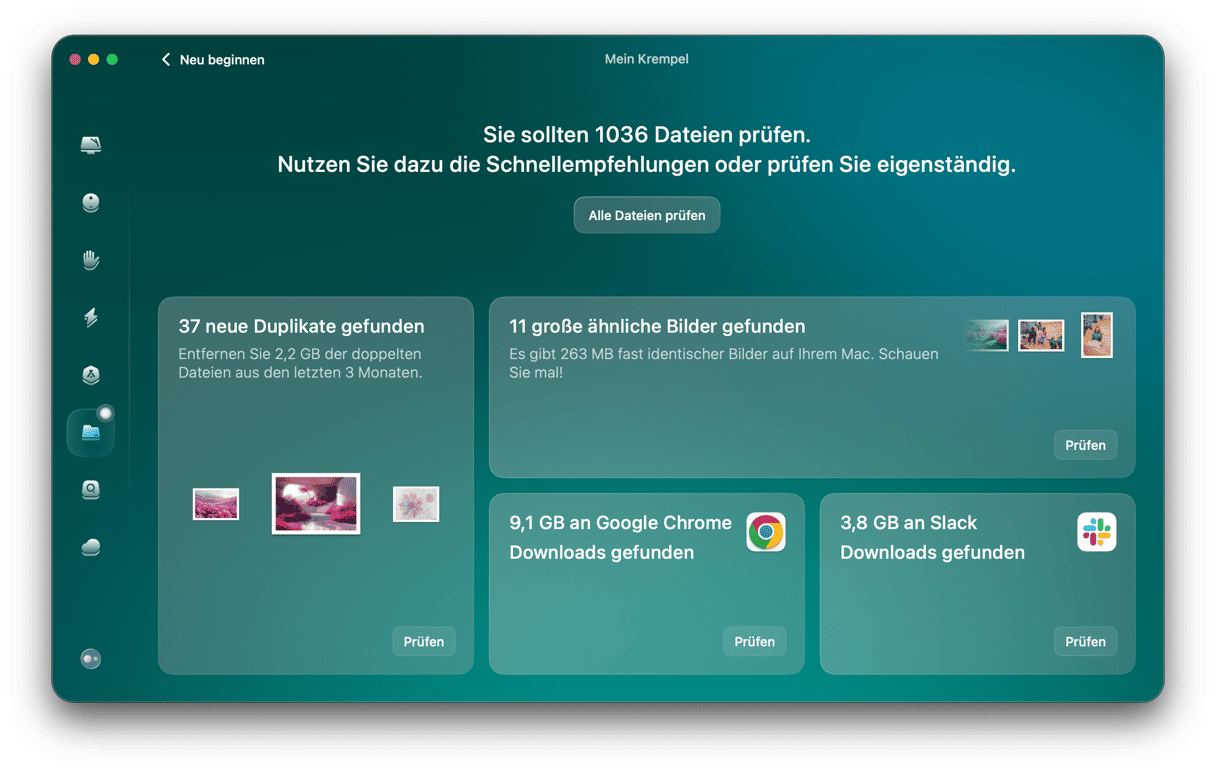
Die Funktion durchsucht Ihren Mac nach den größten und ältesten Dateien, ähnlichen Bildern und doppelten Dateien und ermöglicht es Ihnen anschließend, die Ergebnisse zu filtern, sodass Sie genau die Dateien auswählen können, die Sie verschieben oder löschen möchten – insbesondere jene, die am meisten Speicherplatz freigeben und die geringsten Beeinträchtigungen verursachen. Sie können CleanMyMac 7 Tage lang testen – hier geht’s zur kostenlosen Testversion.
So löschen Sie mehrere Dateien in Google Drive
Es gibt verschiedene Möglichkeiten, um mehrere Dateien gleichzeitig in Google Drive zu löschen. Das geht im Finder auf dem Mac, in einem Webbrowser oder über die iOS-App. Wir zeigen Ihnen, wie das geht.
Finder
- Klicken Sie in einem beliebigen Finder-Fenster auf das Google Drive-Symbol.
- Suchen Sie in Google Drive den Ordner, der die Dateien enthält, die Sie löschen möchten.
- Klicken und ziehen Sie den Mauszeiger über die gewünschten Dateien oder wählen Sie diese mit gedrückter Umschalttaste aus. Wenn die Dateien in der Finder-Ansicht nicht nebeneinander liegen, klicken Sie statt mit Umschalt-Taste mit Befehlstaste und wählen Sie jede Datei einzeln aus.
- Ziehen Sie die ausgewählten Dateien entweder in den Papierkorb oder klicken Sie bei gedrückter Ctrl-Taste darauf und wählen Sie „In den Papierkorb legen“.
- Entleeren Sie den Papierkorb.
- Falls es auf Ihrem Google Drive weitere Ordner mit Dateien gibt, die Sie löschen möchten, wiederholen Sie die Schritte 2 bis 5.

Entleeren Sie unbedingt den Papierkorb, da die Dateien sonst nicht von Ihrem Google Drive gelöscht werden und Sie keinen Speicherplatz freigeben. Wenn Ihr Mac mit dem Internet verbunden ist, werden die Dateien bei der nächsten Synchronisierung aus Ihrem Google Drive gelöscht.
Webbrowser
- Öffnen Sie einen neuen Tab und rufen Sie drive.google.com auf
- Klicken Sie links auf der Seite auf „Meine Ablage“.
- Suchen Sie den Ordner mit den Dateien, die Sie löschen möchten.
- Klicken Sie mit gedrückter Umschalttaste oder Befehlstaste auf die Dateien.
- Wenn Sie alle Dateien ausgewählt haben, klicken Sie auf das Papierkorb-Symbol in der Symbolleiste oder auf die Schaltfläche „Mehr“ (drei Punkte) rechts neben einer der Dateien und wählen Sie „In den Papierkorb verschieben“.
- Wenn Sie fertig sind, schließen Sie den Browser-Tab.
- Die Dateien werden bei der Synchronisierung auf allen Ihren Geräten gelöscht.

Vergessen Sie nicht, auch hier den Papierkorb zu entleeren, da die Dateien sonst 30 Tage lang dort verbleiben, bevor sie gelöscht werden. Gehen Sie einfach in der Seitenleiste auf „Papierkorb“, drücken Sie Befehl-A, um alle Dateien auszuwählen, und klicken Sie dann unter „Meine Ablage“ auf das Papierkorb-Symbol > „Endgültig löschen“.
iOS
- Laden Sie die Google Drive App aus dem App Store herunter, falls Sie diese noch nicht installiert haben.
- Öffnen Sie die App und suchen Sie den Ordner, der die Dateien enthält, die Sie löschen möchten.
- Tippen Sie auf den Ordner, um ihn zu öffnen.
- Tippen und halten Sie nacheinander jedes Bild, das Sie löschen möchten, bis daneben ein blaues Häkchen angezeigt wird.
- Sobald Sie alle Dateien ausgewählt haben, die Sie löschen möchten, tippen Sie auf die drei Punkte oben rechts auf dem Bildschirm.
- Wählen Sie „Entfernen“.
Alternativen zum Löschen mehrerer Dateien in Google Drive
Wenn Sie mehrere Dateien in Google Drive löschen möchten, weil diese Speicherplatz auf Ihrem Mac belegen, gibt es dafür verschiedene Möglichkeiten. Eine Möglichkeit besteht darin, in den Google-Drive-Einstellungen von „Spiegeln“ auf „Streaming“ umzuschalten. Dadurch werden nicht mehr alle Dateien aus Google Drive auf Ihrem Mac gespeichert. Klicken Sie dazu auf das Zahnradsymbol auf dem Hauptbildschirm der Google Drive-App auf Ihrem Mac und wählen Sie „Einstellungen“ > „Google Drive“.
Eine weitere Möglichkeit ist, Speicherplatz auf Ihrem Mac freizugeben, indem Sie Datenmüll entfernen. Dazu gehören alte Cache-Dateien, temporäre Dateien, die eigentlich hätten gelöscht werden sollen, sowie Einstellungsdateien von Apps, die längst nicht mehr auf Ihrem Mac vorhanden sind. Diese Dateien alle manuell zu entfernen, wäre jedoch sehr zeitaufwändig. Aber Sie müssen sie nicht manuell entfernen. CleanMyMac kann das für Sie erledigen. Die Bereinigungsfunktion durchsucht Ihren Mac nach diesen Dateien. Sobald der Vorgang abgeschlossen ist, können Sie alle Dateien mit einem Klick löschen oder die Ergebnisse überprüfen und selbst entscheiden, was Sie behalten und was Sie entfernen möchten.
So verwenden Sie die Funktion:
- Öffnen Sie CleanMyMac.
- Klicken Sie auf „Bereinigung“ > „Scannen“ > „Bereinigen“.

Google Drive ist ein großartiger Cloud-Speicher. Wie bei allen anderen Alternativen auch bietet die kostenlose Version jedoch nicht genügend Speicherplatz. Wenn Sie nicht auf einen kostenpflichtigen Tarif upgraden möchten, können Sie ungenutzte Dateien löschen. Befolgen Sie die oben genannten Schritte, um mehrere Dateien in Google Drive zu löschen und so Speicherplatz freizugeben.



