

Google Drive is een van de populairste cloudopslagdiensten die er zijn. Het heeft apps voor Mac en iOS, en je kunt het in elke webbrowser gebruiken. De populariteit ervan komt voort uit het feit dat het wordt beheerd door een van de meest vertrouwde namen op het gebied van online diensten en omdat het naadloos samenwerkt met andere Google-diensten, zoals Google Mail en Google Docs. Het is zelfs zo nauw geïntegreerd dat je misschien niet eens doorhebt dat je er veel bestanden hebt opgeslagen. In dit artikel laten we je zien hoe je meerdere bestanden in Google Drive selecteert en verwijdert.
Wat is Google Drive?
Google Drive is een cloudopslagdienst die vergelijkbaar is met iCloud Drive en Microsoft OneDrive. Net als bij die diensten kun je een app op je Mac downloaden, waardoor Google Drive verschijnt in de navigatiekolom van een Finder-venster, zodat je bestanden ernaartoe en ervandaan kunt slepen. Het is ook de standaardlocatie voor op de opslag van Google Docs en Sheets, en van bijlagen in Google Mail.

Google Drive heeft twee werkmodi op je Mac: 'Streamen' en 'Spiegelen'. Als je voor 'Streamen' kiest, worden al je bestanden in de cloud opgeslagen in Google Drive en zijn ze beschikbaar op je Mac wanneer je online bent. Als je voor 'Spiegelen' kiest, worden al je bestanden in de cloud opgeslagen en naar je Mac gekopieerd, zodat je er offline toegang toe hebt. Dit neemt uiteraard wel meer ruimte in beslag op je Mac. Je kunt er ook voor kiezen om bestanden te streamen en de mappen op te geven die je wilt spiegelen.

Waarom zou je bestanden verwijderen in Google Drive?
Google Drive heeft een gratis versie waarmee je tot 15 GB aan gegevens kunt opslaan, een opslagruimte die wordt gedeeld met Gmail en Google Foto's. Daarna moet je een abonnement afsluiten. Als je bijna aan je opslaglimiet zit en geen abonnement wilt afsluiten, is het dus tijd om wat bestanden verwijderen. Als je bestanden op je Mac spiegelt, wil je ze misschien ook verwijderen om minder ruimte op je opstartschijf in beslag te nemen.
Of het nu op Google Drive staat of ergens anders op je Mac: een snelle manier om ruimte vrij te maken is door de grootste bestanden en bestanden die je al lange tijd niet hebt geopend, te verwijderen of te archiveren. Die bestanden opsporen is echter niet zo eenvoudig. En dat is waar de functie 'Mijn rommel' van CleanMyMac om de hoek komt kijken.
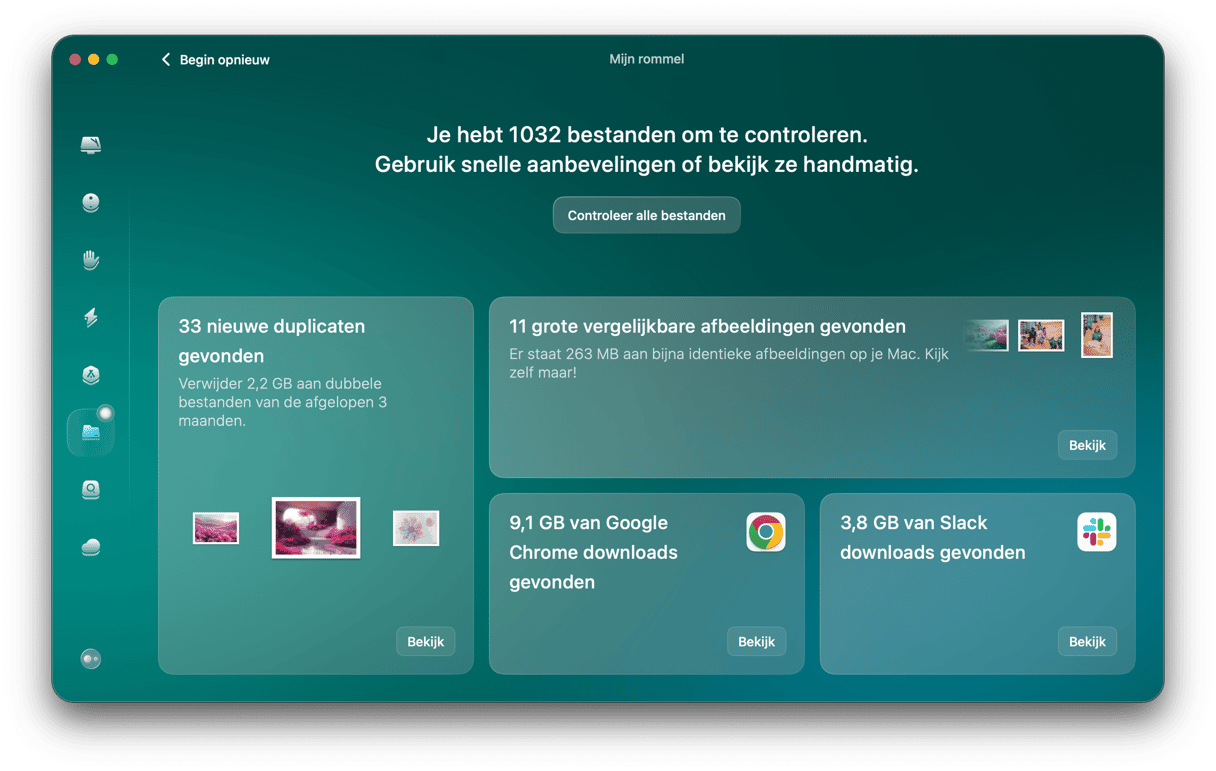
Deze functie scant je Mac en zoekt zo naar de grootste en oudste bestanden, vergelijkbare afbeeldingen en dubbele bestanden, en laat je vervolgens de resultaten filteren, zodat je precies de bestanden kunt vinden die je wilt verplaatsen of verwijderen — gericht op de bestanden die de meeste ruimte vrijmaken en de minste overlast veroorzaken. Je kunt CleanMyMac 7 dagen lang gratis uitproberen — download je gratis proefversie hier.
Meerdere bestanden in Google Drive verwijderen
Er zijn verschillende manieren om meerdere bestanden in Google Drive te verwijderen. Je kunt dit doen in Finder op je Mac, in een webbrowser of met de iOS-app. We laten je zien hoe je dit op elke manier kunt doen.
Finder
- Klik op het Google Drive-symbool in een willekeurig Finder-venster.
- Zoek in Google Drive de map op met de bestanden die je wilt verwijderen.
- Klik en sleep over de bestanden die je wilt selecteren, of selecteer ze met Shift-klik. Als de bestanden niet aaneengesloten staan in de Finder-weergave, gebruik dan Command-klik in plaats van Shift-klik en selecteer elk bestand afzonderlijk.
- Sleep de geselecteerde bestanden naar de Prullenmand of Control-klik erop en kies 'Verplaats naar prullenmand'.
- Leeg de Prullenmand.
- Als er nog meer mappen met bestanden zijn die je wilt verwijderen op je Google Drive, herhaal dan stap 2 t/m 5.

Het is belangrijk om de Prullenmand te legen, anders worden de bestanden niet verwijderd uit je Google Drive en maak je geen ruimte vrij. Als je Mac online is, worden de bestanden bij de volgende synchronisatie uit je Google Drive verwijderd.
Webbrowser
- Open een nieuw tabblad en ga naar drive.google.com
- Klik op 'Mijn Drive' aan de linkerkant van de pagina.
- Zoek de map met de bestanden die je wilt verwijderen.
- Houd Shift of Command ingedrukt en klik op de bestanden.
- Als je ze allemaal hebt geselecteerd, klik je op het Prullenmand-symbool in de knoppenbalk, of klik je op de knop 'Meer' (drie puntjes) rechts van een van de bestanden en kies je 'Naar Prullenmand verplaatsen'.
- Sluit het browsertabblad als je klaar bent.
- De bestanden worden op al je apparaten verwijderd zodra ze synchroniseren.

Vergeet niet om ook hier de Prullenmand te legen, want de bestanden blijven daar nog 30 dagen staan voordat ze permanent worden verwijderd. Ga in de navigatiekolom naar 'Prullenmand', druk op Command + A om alle bestanden te selecteren en klik op het Prullenmand-symbool onder Mijn Drive > Definitief verwijderen.
iOS
- Download de Google Drive-app uit de App Store als je die nog niet hebt.
- Open de app en zoek de map met de bestanden die je wilt verwijderen.
- Tik op de map om deze te openen.
- Tik op elke afbeelding die je wilt verwijderen een voor een aan en houd deze ingedrukt, totdat je er een blauw vinkje naast ziet verschijnen.
- Nadat je alle bestanden hebt geselecteerd die je wilt verwijderen, tik je op de drie puntjes rechtsboven in het scherm.
- Kies 'Verwijder'.
Alternatieven voor het verwijderen van meerdere bestanden in Google Drive
Als je meerdere bestanden in Google Drive wilt verwijderen omdat ze ruimte innemen op je Mac, zijn er een paar opties. Eén optie is om in de voorkeuren van Google Drive over te schakelen van spiegelen naar streamen, zodat niet alle bestanden uit Google Drive op je Mac worden opgeslagen. Om deze te openen, klik je op het tandwielsymbool op het hoofdscherm van de Google Drive-app op je Mac en kies je Voorkeuren > Google Drive.
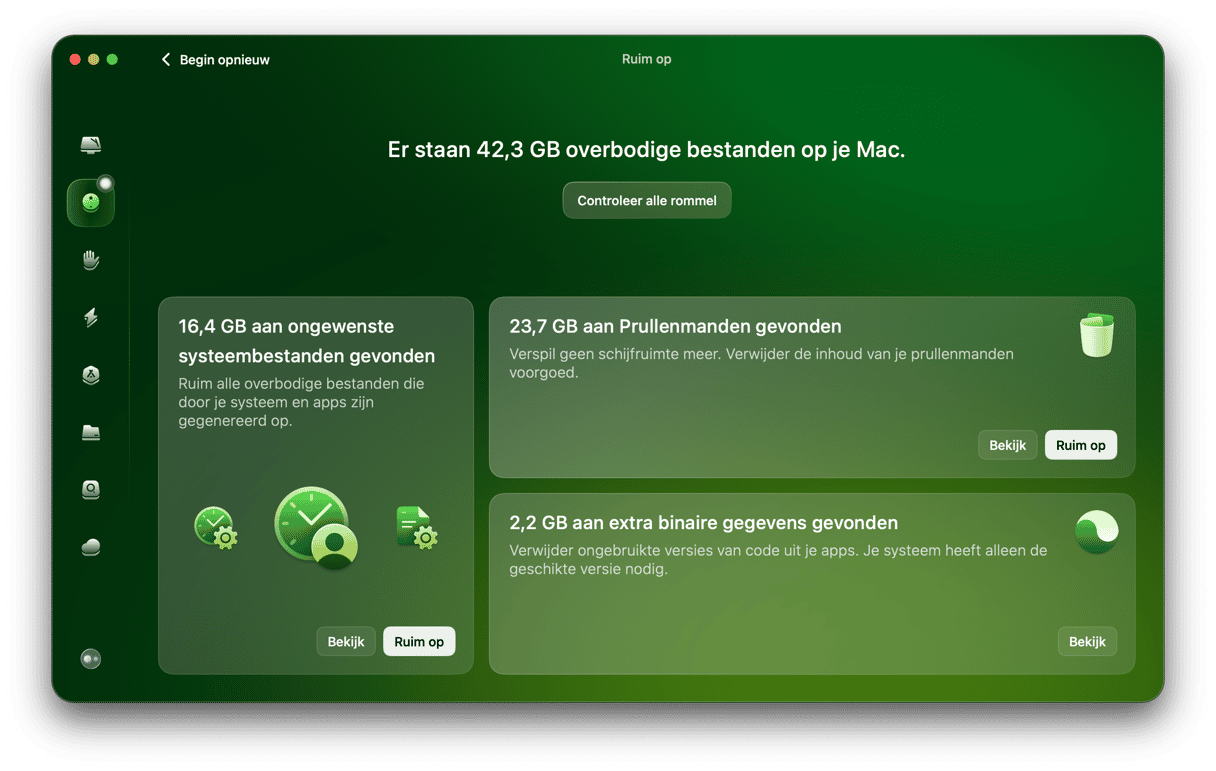
De andere optie is om ruimte vrij te maken op je Mac door rommelbestanden te verwijderen. Deze bestanden omvatten oude cachebestanden, tijdelijke bestanden die verwijderd hadden moeten worden maar waarvoor dat nooit is gebeurd, en instellingenbestanden voor apps die niet meer op je Mac staan. Al deze bestanden handmatig verwijderen zou een behoorlijk tijdrovende klus zijn. Gelukkig kan het ook anders. CleanMyMac kan dit namelijk heel eenvoudig voor je doen. De functie 'Opruiming' scant je Mac op die bestanden en zodra de scan is voltooid, kun je ze allemaal met één klik verwijderen, of de resultaten bekijken en zelf beslissen wat je bewaart en wat je verwijdert.
Het werkt als volgt:
- Open CleanMyMac.
- Klik op Opruiming > Scan > Ruim op.
Google Drive is een geweldige cloudopslagdienst, maar net als elk ander alternatief biedt het niet genoeg gratis opslagruimte. Als je dus niet wilt upgraden naar een betaald abonnement, kun je alles verwijderen wat je niet meer nodig hebt. Volg de bovenstaande stappen om meerdere bestanden in Google Drive te verwijderen en ruimte vrij te maken.



