

Google Drive è uno dei servizi di archiviazione cloud più diffusi. Dispone di app per Mac e iOS e si può usare da qualsiasi browser web. La sua popolarità deriva dal fatto che è gestito da uno dei nomi più affidabili nel settore dei servizi online e che si integra alla perfezione con altri servizi Google, come Google Mail e Google Docs. In effetti, l'integrazione è così perfetta che si rischia di non accorgersi nemmeno di avere tanti file memorizzati al suo interno. In questo articolo vediamo come selezionare più file in Google Drive ed eliminarli.
Cos'è Google Drive?
Google Drive è un servizio di archiviazione cloud simile a iCloud Drive e Microsoft OneDrive. Come per questi servizi, si può scaricare l'app sul Mac, in modo da avere Google Drive nella barra laterale delle finestre del Finder e potervi trascinare i file dentro e fuori. È anche il luogo predefinito in cui vengono salvati Documenti e Fogli Google, oltre agli allegati di Gmail.

Google Drive ha due modalità di funzionamento sul Mac: Streaming e Mirroring. Scegliendo Streaming, tutti i file vengono archiviati su Google Drive nel cloud e sono disponibili sul Mac quando si è online. Scegliendo Mirroring, tutti i file vengono archiviati nel cloud e copiati sul Mac, così da poterli consultare anche offline. Quest'ultima opzione occuperà più spazio sul Mac. È anche possibile scegliere di usare lo streaming e specificare quali cartelle sincronizzare in modalità Mirroring.

Perché eliminare i file da Google Drive?
Google Drive offre un piano gratuito che consente di archiviare fino a 15 GB di dati condivisi con Gmail e Google Foto. Dopodiché, è necessario attivare un abbonamento a pagamento. Se ti stai avvicinando al limite di spazio consentito e non vuoi passare alla versione a pagamento, dovrai eliminare dei file. Se i file vengono sincronizzati in modalità Mirroring sul Mac, potrebbe essere utile eliminarne alcuni per ridurre lo spazio che occupano sul disco di avvio.
Che si tratti di Google Drive o di qualsiasi altra cartella sul Mac, un modo per liberare spazio in fretta è eliminare o archiviare i file più grandi e quelli che non vengono aperti da molto tempo. Individuare questi file, però, non è così facile. Ecco allora che entra in gioco la funzione Il mio disordine di CleanMyMac.
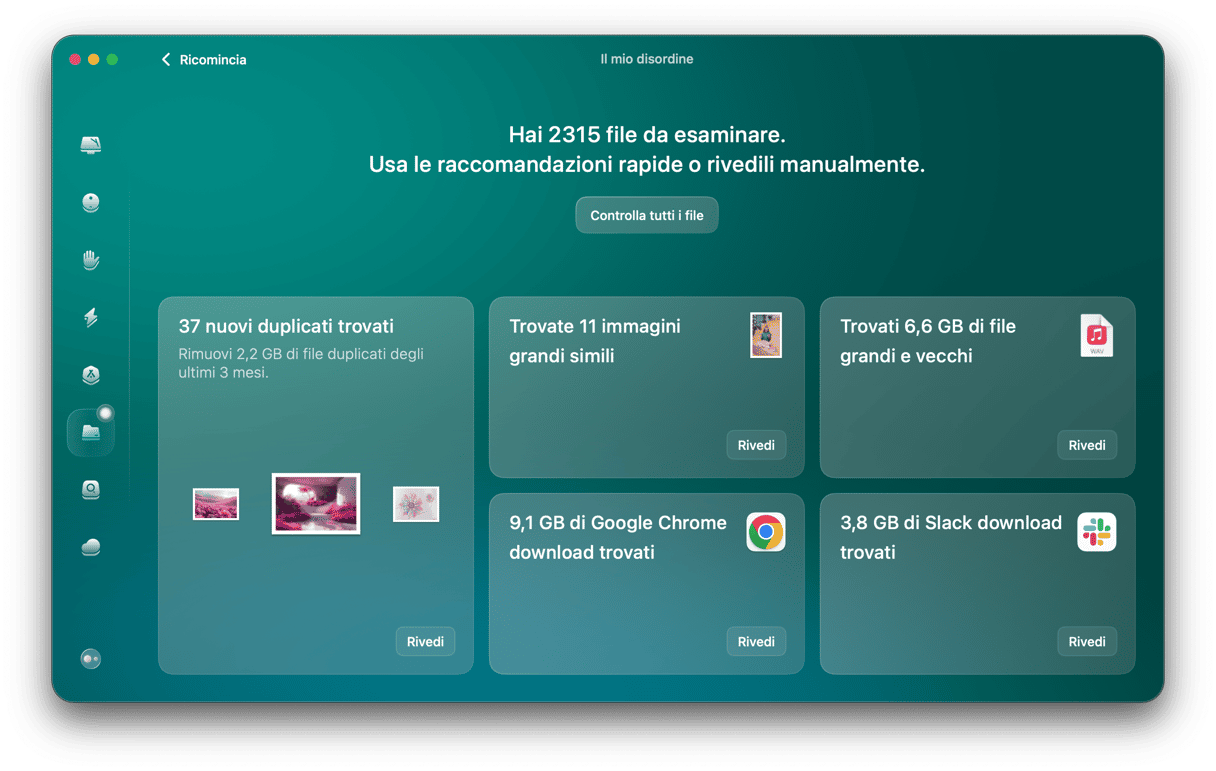
Esegue una scansione del Mac alla ricerca dei file più grandi e più vecchi, delle immagini simili e dei file duplicati. Dopodiché permette di filtrare i risultati per individuare con precisione i file da spostare o eliminare, puntando su quelli che liberano più spazio causando il minimo disagio. Puoi provare CleanMyMac per 7 giorni (ottieni qui la tua prova gratuita).
Come eliminare più file in Google Drive
Esistono diversi modi per eliminare più file in una volta sola da Google Drive. Puoi farlo tramite il Finder sul Mac, da browser web o utilizzando l'app per iOS. Ti mostriamo tutte queste strade.
Finder
- Fai clic sull'icona di Google Drive in una finestra qualsiasi del Finder.
- Individua la cartella in Google Drive che contiene i file da eliminare.
- Fai clic e trascina il puntatore sui file che vuoi selezionare, oppure selezionali tenendo premuto il tasto Maiuscole e facendo clic. Se i file non sono contigui nella vista del Finder, tieni premuto il tasto Comando invece di Maiuscole e seleziona ciascun file singolarmente.
- Trascina i file selezionati nel Cestino, oppure tieni premuto il tasto Controllo, fai clic su di essi e scegli Sposta nel Cestino.
- Svuota il Cestino.
- Se su Google Drive sono presenti altre cartelle con file da eliminare, ripeti i passaggi da 2 a 5.

È importante svuotare il Cestino, altrimenti i file non verranno eliminati da Google Drive e non si libererà spazio. Se il Mac è connesso a Internet, i file verranno eliminati da Google Drive alla sincronizzazione successiva.
Browser web
- Apri una nuova scheda e vai su drive.google.com
- Fai clic su Il mio Drive a sinistra della pagina.
- Individua la cartella con i file da eliminare.
- Fai clic sui file tenendo premuto Maiuscole oppure Comando.
- Dopo averli selezionati tutti, fai clic sull'icona del Cestino nella barra degli strumenti oppure fai clic sul pulsante Altro (tre puntini) a destra di uno dei file e scegli Sposta nel Cestino.
- Quando hai finito, chiudi la scheda del browser.
- I file verranno eliminati su tutti i dispositivi al momento della sincronizzazione.

Non dimenticare di svuotare anche il Cestino, altrimenti i file resteranno lì per 30 giorni prima di essere eliminati. Vai su Cestino nella barra laterale, premi Comando + A per selezionare tutti i file e fai clic sull'icona del cestino in Il mio Drive > Elimina definitivamente.
iOS
- Se non hai già l'app Google Drive, scaricala dall'App Store.
- Apri l'app e individua la cartella che contiene i file da eliminare.
- Tocca la cartella per aprirla.
- Tieni premuto su ogni immagine da eliminare, una alla volta, finché non vedi un segno di spunta blu accanto a essa.
- Una volta selezionati tutti i file da eliminare, tocca i tre puntini in alto a destra dello schermo.
- Scegli Rimuovi.
Alternative per eliminare più file da Google Drive
Se vuoi eliminare più file da Google Drive perché occupano spazio sul Mac, ci sono due strade. Una è passare dal Mirroring allo Streaming nelle Preferenze di Google Drive, in modo che non tutti i file di Google Drive siano memorizzati anche sul Mac. Per modificare le preferenze, fai clic sull'icona a forma di ingranaggio nella schermata principale dell'app Google Drive sul Mac e scegli Preferenze > Google Drive.
L'altra è liberare spazio sul Mac eliminando i file inutili. Tra questi ci sono vecchi file di cache, file temporanei che non sono stati eliminati al momento dovuto e file di impostazioni per app che non sono più sul Mac. Eliminare tutti questi file a mano sarebbe un'operazione lunga e laboriosa. Ma non è necessario! CleanMyMac può farlo per te. La sua funzione Pulizia analizza il Mac alla ricerca di questi file. Al termine della scansione, puoi eliminarli tutti con un clic, oppure esaminare i risultati e decidere personalmente cosa conservare e cosa eliminare.
Ecco come si usa:
- Apri CleanMyMac.
- Fai clic su Pulizia > Scansiona > Pulisci.

Google Drive è un ottimo servizio di archiviazione cloud ma, come ogni altra alternativa, non offre spazio di archiviazione gratuito illimitato. Quindi, se non vuoi passare a un piano a pagamento, sarebbe meglio eliminare tutto ciò che non ti serve più. Segui i passaggi descritti sopra per eliminare più file in una sola volta e liberare spazio su da Google Drive.



