

Googleドライブは、最も人気のあるクラウドストレージサービスの1つです。MacやiOS向けのアプリが提供されているほか、あらゆるWebブラウザから利用できます。人気の理由は、オンラインサービスで高い信頼を得ているGoogleが運営していることに加え、GmailやGoogleドキュメントなど、ほかのGoogleサービスとの連携が充実していることです。実際、連携が非常にスムーズなため、知らないうちに大量のファイルがGoogleドライブに保存されていることもあります。この記事では、Googleドライブで複数のファイルを選択して削除する方法を紹介します。
Googleドライブとは
Googleドライブは、iCloud DriveやMicrosoft OneDriveと同様のクラウドストレージサービスです。これらのサービスと同じように、Macにアプリをダウンロードすると、FinderウインドウのサイドバーにGoogleドライブが表示され、ドラッグ&ドロップでファイルを追加したり、取り出したりできます。また、GoogleドキュメントやGoogleスプレッドシートのファイル、Gmailの添付ファイルの標準的な保存先としても利用されています。

MacでGoogleドライブを使用する場合、ファイルの保存方法には「ストリーミング」と「ミラーリング」の2種類があります。「ストリーミング」を選択すると、すべてのファイルがクラウド上のGoogleドライブに保存され、Macがオンラインのときにアクセスできます。一方、「ミラーリング」を選択すると、すべてのファイルがクラウドに保存されると同時にMacにもコピーされるため、オフラインでもアクセスできます。ただし、その分Macのストレージ容量を多く消費します。ファイルのストリーミングを使用しながら、特定のフォルダだけをミラーリングすることも可能です。

Googleドライブのファイルを削除する理由
Googleドライブには無料プランがあり、GmailやGoogleフォトと共有するストレージとして最大15GBまで利用できます。それ以上の容量が必要な場合は、有料プランへの加入が必要です。ストレージの使用量が上限に近づいていて、有料プランに加入したくない場合は、ファイルを削除する必要があります。また、Macでファイルをミラーリングしている場合は、起動ディスクの使用容量を減らすためにファイルを削除することも考えられます。
Googleドライブ内でもMac上のほかの場所でも、空き容量をすばやく増やす方法のひとつは、サイズの大きなファイルや長期間開いていないファイルを削除またはアーカイブすることです。しかし、こうしたファイルを探し出すのは簡単ではありません。そこで役立つのがCleanMyMacの「不要データ」機能です。

この機能はMacをスキャンし、サイズの大きなファイルや古いファイル、類似画像、重複ファイルを検出します。さらに、スキャン結果を絞り込むことで、移動または削除したいファイルを正確に特定できます。これにより、作業への影響を最小限に抑えながら、できるだけ多くの空き容量を確保できます。CleanMyMacは7日間無料でお試しいただけます。こちらから無料トライアルをお試しください。
Googleドライブで複数のファイルを削除する方法
Googleドライブで複数のファイルを削除するには、いくつかの方法があります。MacのFinder、Webブラウザ、iOSアプリのいずれからでも削除できます。それらすべての方法をご紹介します。
Finder
- Finderウインドウで「Googleドライブ」をクリックします。
- Googleドライブ内で、削除したいファイルが保存されているフォルダを探します。
- 削除したいファイルをドラッグして範囲選択するか、「Shift」を押しながらクリックして選択します。Finder上でファイルが連続して並んでいない場合は、「Shift」の代わりに「Command」を押しながら、各ファイルを個別にクリックして選択します。
- 選択したファイルを「ゴミ箱」にドラッグするか、「Control」を押しながらクリックして「ゴミ箱に入れる」を選択します。
- ゴミ箱を空にします。
- Googleドライブ内のほかのフォルダにも削除したいファイルがある場合は、手順2~5を繰り返します。

ゴミ箱を空にすることが重要です。ゴミ箱を空にしないと、Googleドライブからファイルが削除されず、空き容量も増えません。Macがオンラインの場合、次回の同期時にGoogleドライブからファイルが削除されます。
Webブラウザ
- 新しいタブを開き、drive.google.com にアクセスします。
- ページ左側にある「マイドライブ」をクリックします。
- 削除したいファイルが入っているフォルダを探します。
- 「Shift」または「Command」を押しながら、削除したいファイルをクリックして選択します。
- すべてのファイルを選択したら、ツールバーのゴミ箱アイコンをクリックします。または、いずれかのファイルの右側にあるその他アイコン(3つの点)をクリックし、「ゴミ箱に移動」を選択します。
- 作業が終わったら、ブラウザのタブを閉じます。
- 同期すると、すべてのデバイスでファイルが削除されます。

こちらでも忘れずにゴミ箱を空にします。ゴミ箱に移動したファイルは、削除されるまで30日間保存されます。サイドバーから「ゴミ箱」を開き、「Command + A」ですべてのファイルを選択します。その後、「マイドライブ」>「完全に削除」の下にあるゴミ箱アイコンをクリックするだけです。
iOS
- Googleドライブアプリをまだインストールしていない場合は、App Storeからダウンロードします。
- アプリを開き、削除したいファイルが保存されているフォルダを探します。
- フォルダをタップして開きます。
- 削除したいファイルを長押しして選択し、続けてほかのファイルも選択します。
- 削除したいファイルをすべて選択したら、画面右上の3つの点をタップします。
- 「削除」を選択します。
Googleドライブのファイルを削除する代わりに空き容量を増やす方法
Macのストレージ容量を消費していることが理由でGoogleドライブのファイルを削除したい場合は、ほかにもいくつかの方法があります。1つ目は、Googleドライブの環境設定で「ミラーリング」から「ストリーミング」に切り替え、Googleドライブ内のすべてのファイルがMacに保存されないようにする方法です。設定を開くには、MacのGoogleドライブアプリのメイン画面で歯車アイコンをクリックし、「設定」>「Googleドライブ」を選択します。
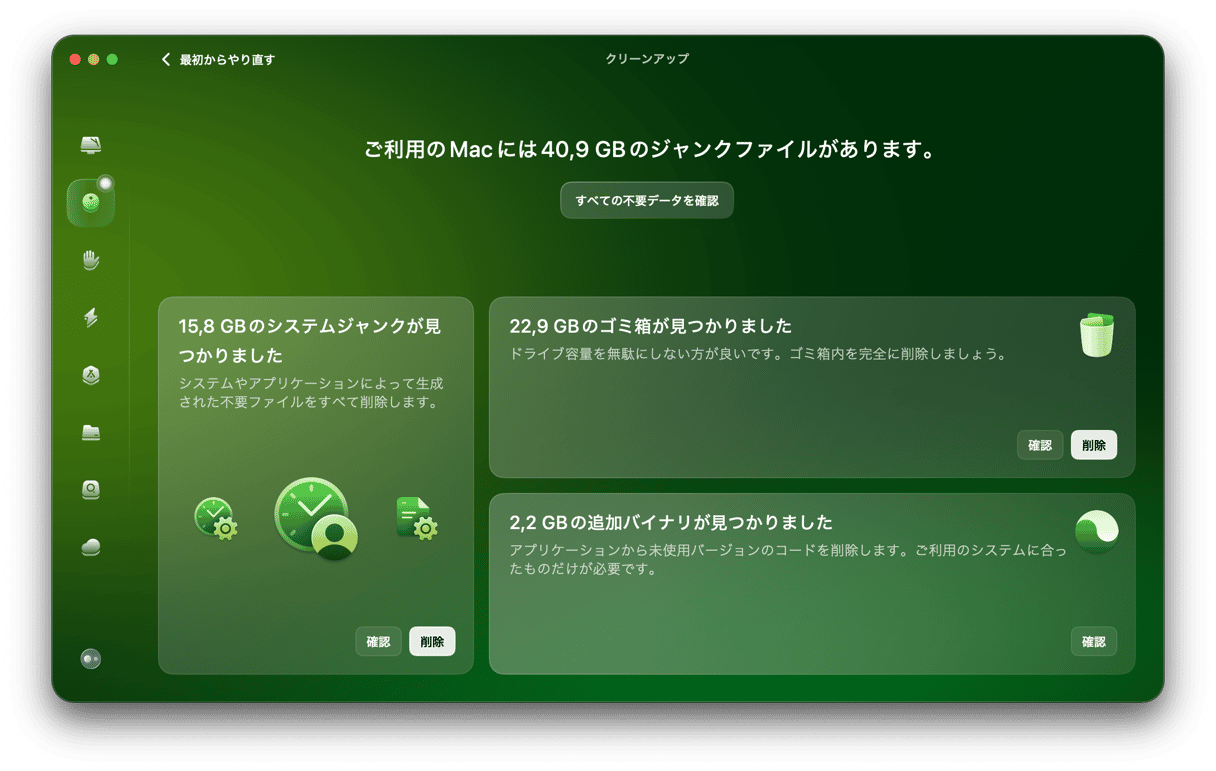
2つ目は、不要なファイルを削除してMacの空き容量を増やす方法です。これらのファイルには、古いキャッシュファイル、削除されるべきなのに削除されなかった一時ファイル、Macにもうインストールされていないアプリの設定ファイルなどが含まれます。これらのファイルをすべて手動で削除するには、多くの時間と手間がかかります。ですが、手動で削除する必要はありません。CleanMyMacが代わりにやってくれます。この「クリーンアップ」機能は、Macをスキャンしてこれらのファイルを検出します。スキャンが完了したら、ワンクリックですべて削除することも、検出結果を確認して残すファイルと削除するファイルを自分で選ぶこともできます。
使い方は以下のとおりです。
- CleanMyMacを開きます。
- 「クリーンアップ」>「スキャン」>「クリーンアップ」をクリックします。
Googleドライブは優れたクラウドストレージサービスですが、ほかのサービスと同様に、無料で利用できるストレージ容量には限りがあります。そのため、有料プランにアップグレードしたくない場合は、不要になったファイルを削除するのがおすすめです。上記の手順に従ってGoogleドライブ内の複数のファイルを削除し、空き容量を増やしましょう。



