

La plupart des ordinateurs Mac, à l'exception du Mac mini et du Mac Pro, sont équipés d'une caméra FaceTime intégrée. La plupart du temps, elle fonctionne, tout simplement, comme le veut la formule chère à Apple. Mais il arrive parfois que ce ne soit pas le cas, et il peut être difficile de savoir quoi faire. Dans cet article, nous allons donc vous montrer comment résoudre ce problème.
Que faire si la caméra FaceTime ne fonctionne pas sur votre Mac
Si votre caméra FaceTime ne fonctionne pas, vous verrez généralement un message d'erreur s'afficher sur l'écran, vous indiquant qu'elle a été déconnectée ou qu'elle est indisponible. Si elle est indisponible, il se peut qu'une autre application l'utilise. Pour le savoir, procédez comme suit.
- Appuyez sur Commande+Tab pour afficher le sélecteur d'applications, qui présente toutes les applications ouvertes.
- Si vous voyez Skype ou une autre application utilisant la caméra, appuyez sur Tab jusqu'à la sélectionner, relâchez les touches, puis quittez l'application.
Dans les versions récentes de macOS, vous pouvez contrôler les applications ayant accès à votre caméra. Accédez au menu Pomme > Réglages Système > Confidentialité et sécurité > Caméra. Vous verrez une liste des applications ayant accès à la caméra. Pour supprimer l'accès d'une application, sélectionnez-la et cliquez sur le bouton « - ».

Si aucune application n'utilise la caméra, ou si le fait de quitter l'application ne fonctionne pas, redémarrez votre Mac.
Vérifiez les éléments d'ouverture et les agents d'arrière-plan de votre Mac
Si quitter les applications et redémarrer votre Mac ne fonctionne pas, l'étape suivante consiste à réinitialiser le contrôleur de gestion du système (SMC). Ce n'est pas compliqué, mais la procédure varie selon le type de Mac que vous possédez et prend un peu de temps.
Avant cela, je vous recommande d'optimiser votre Mac et de supprimer les fichiers inutiles des applications susceptibles de causer des problèmes avec votre caméra FaceTime. La méthode la plus simple et la plus rapide pour y parvenir est d'utiliser CleanMyMac. CleanMyMac peut repérer les éléments d'ouverture, les agents de lancement ainsi que les applications bloquées et les processus gourmands en ressources, autant d'éléments susceptibles de perturber votre caméra FaceTime.
- Ouvrez CleanMyMac – profitez de votre essai gratuit ici.
- Choisissez Performances > Analyser > Voir toutes les tâches.
- Passez en revue les éléments d'ouverture et d'arrière-plan, puis supprimez ceux qui sont inutiles.
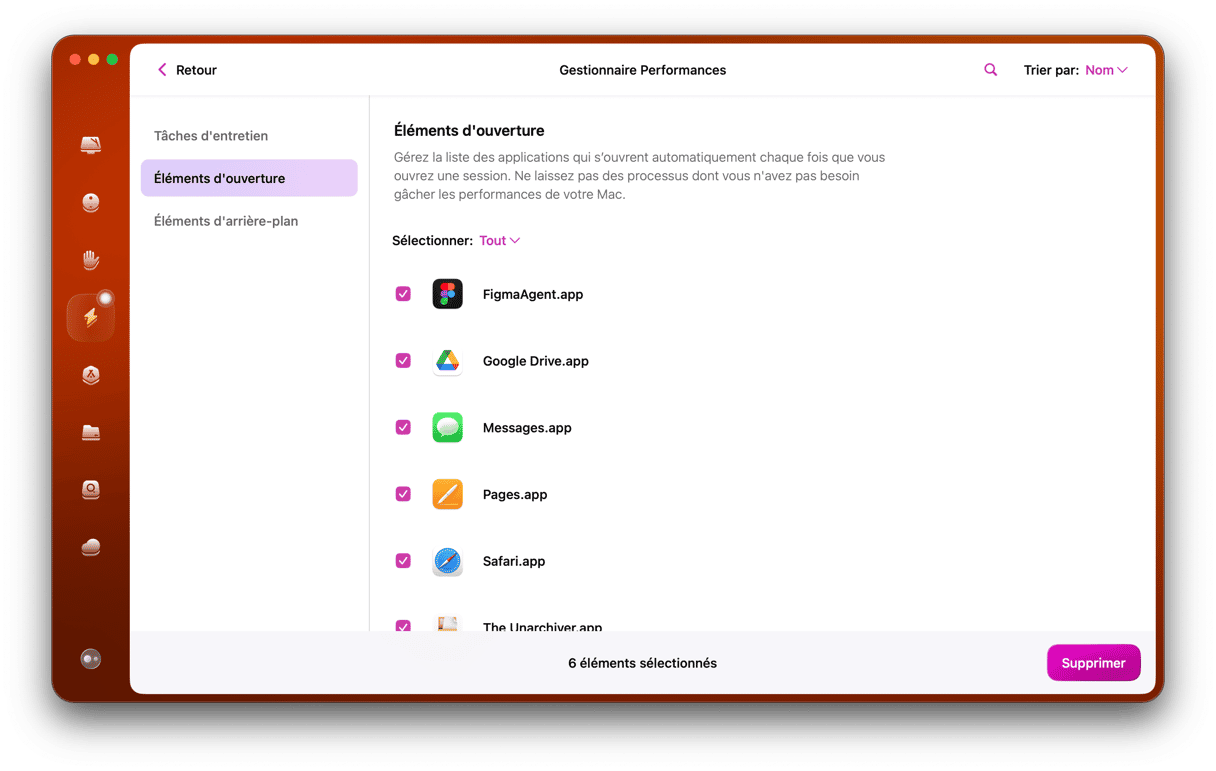
CleanMyMac est notarisé par Apple, il est donc sans danger pour votre Mac.
Réinitialiser le SMC
Le contrôleur de gestion du système (SMC) gère le clavier, l'alimentation, l'éclairage et d'autres fonctions essentielles de votre Mac. Si vous soupçonnez un problème matériel, vous pouvez essayer de réinitialiser le SMC. Il s'agit en fait d'un redémarrage spécial de votre Mac.
Pour un Mac à processeur Intel
- Éteignez le MacBook et assurez-vous que l'adaptateur secteur est bien branché.
- Maintenez les touches Maj + Contrôle + Option (Alt) enfoncées, puis appuyez sur le bouton d'alimentation.
- Maintenez ces trois touches enfoncées pendant que le MacBook démarre.
- Après 30 secondes, relâchez les touches et laissez le Mac terminer son démarrage.
Pour un Mac à puce Apple
1. Menu Pomme > Redémarrer…
Comment réinitialiser le SMC sur un Mac de bureau
- Éteignez le Mac.
- Débranchez le câble d'alimentation.
- Maintenez le bouton d'alimentation enfoncé pendant 30 secondes.
- Rebranchez le câble d'alimentation et démarrez le Mac.
Une fois votre Mac redémarré, la caméra devrait fonctionner normalement.
Si la caméra de votre Mac ne fonctionne pas, voici plusieurs étapes à suivre pour identifier et résoudre le problème. Suivez les conseils ci-dessus : tout devrait rentrer dans l'ordre en un rien de temps. En particulier, la fonctionnalité Performances de CleanMyMac peut aider à résoudre les problèmes provoqués par d'autres applications.



