

Mac miniとMac Proを除き、ほとんどのMacにはFaceTimeカメラが内蔵されています。通常は特に何もしなくても問題なく動作します。ただし、ときには動作しなくなり、どう対処すればよいかわからないこともあります。この記事では、その解決方法を紹介します。
MacでFaceTimeカメラが動作しない場合の対処法
FaceTimeカメラが動作しない場合、通常はカメラが接続されていない、または利用できないことを知らせるエラーメッセージが画面に表示されます。利用できない場合は、他のアプリが使用している可能性があります。確認するには、以下の手順を実行します。
- 「Command + Tab」キーを押して、開いているすべてのアプリが表示されるアプリ切り替え画面を開きます。
- Skypeなど、カメラを使用するアプリが表示されている場合は、そのアプリが選択されるまで「Tab」キーを押し、キーを放してからアプリを終了します。
最近のバージョンのmacOSでは、カメラへのアクセスを許可するアプリを管理できます。Appleメニューから「システム設定」>「プライバシーとセキュリティ」を選び、「カメラ」を選択します。すると、アクセス権限を持つアプリの一覧が表示されます。アプリのアクセス権限を削除するには、アプリを選択し「-」ボタンをクリックします。
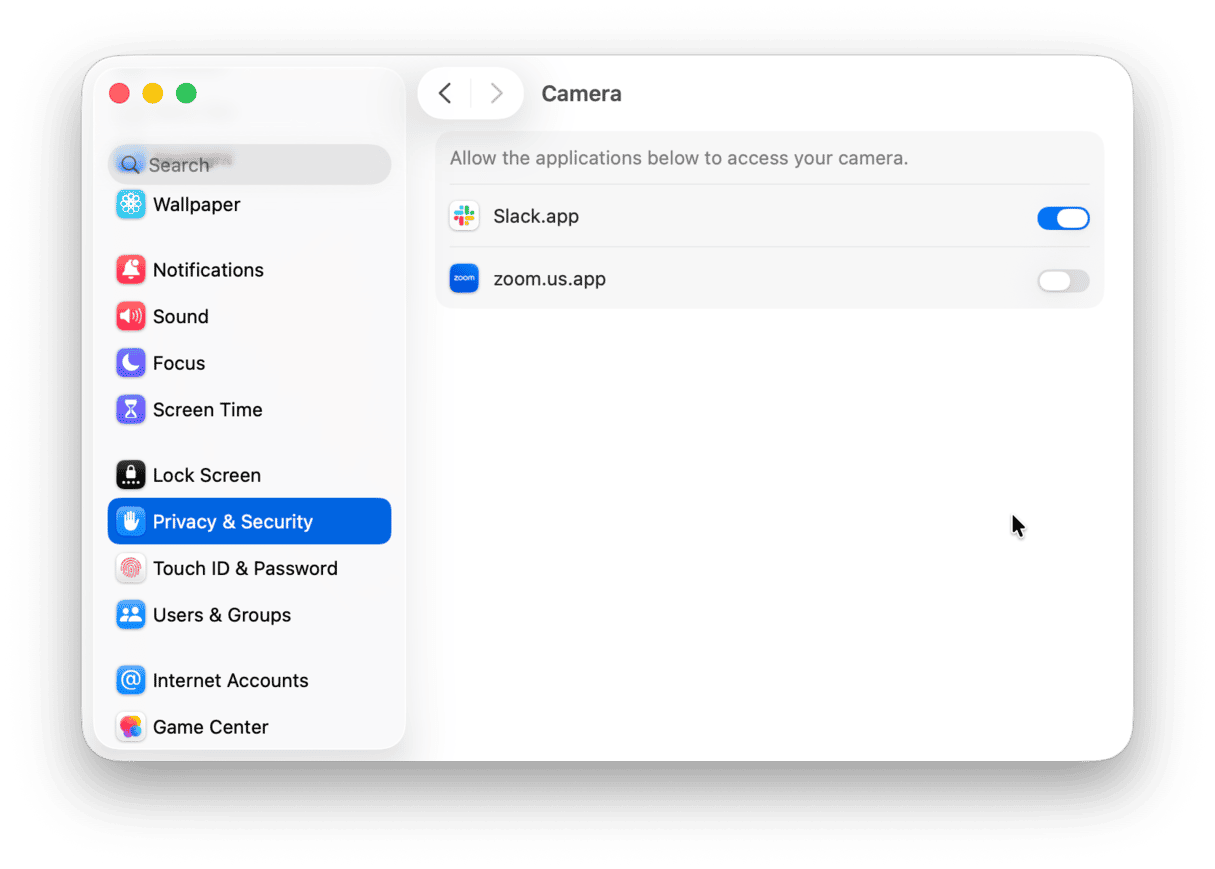
カメラを使用しているアプリがない場合や、アプリを終了しても問題が解決しない場合は、Macを再起動します。
Macに見覚えのないログイン項目がないか確認
アプリを終了してMacを再起動しても解決しない場合は、システム管理コントローラ(SMC)をリセットします。操作自体は難しくありませんが、Macのモデルによって手順が異なり、完了までに少し時間がかかります。
その前に、Macを最適化し、FaceTimeカメラの問題を引き起こしている可能性のあるアプリの不要なファイルを削除することをおすすめします。最も簡単かつ迅速な方法は、CleanMyMacを使用することです。これは、ログイン項目や起動エージェントに加え、応答しなくなったアプリや大量のリソースを消費しているプロセスも確認できます。これらのいずれかがFaceTimeカメラの問題を引き起こしている可能性があります。
- CleanMyMacを開きます — こちらから無料トライアルを入手
- 「パフォーマンス」>「スキャン」>「すべてのタスクを表示」を選択します。
- ログイン項目とバックグラウンド項目を確認し、不要なものを削除します。

CleanMyMacはAppleによる公証を受けているため、Macで安全に使用できます。
SMCをリセット
システム管理コントローラ(SMC)は、Macのキーボード、電源管理、照明などの基本的な機能を制御しています。ハードウェアが問題に関係していると思われる場合は、SMCのリセットを試してみましょう。これは、Macを特殊な方法で再起動する操作です。
Intelチップ搭載のMacの場合
- MacBookをシャットダウンし、電源アダプタが接続されていることを確認します。
- 「Shift + Control + Option (Alt)」キーを押しながら、電源ボタンを押します。
- MacBookが起動する間、その3つのキーを押し続けます。
- 30秒経ったらキーを離し、Macの起動が完了するまで待ちます。
Appleシリコン搭載Macの場合
1. Appleメニューから「再起動」を選択します。
デスクトップMacでSMCをリセットする方法
- Macをシャットダウンします。
- 電源ケーブルを外します。
- 電源ボタンを30秒間押し続けます。
- 電源ケーブルを接続し直し、Macを起動します。
Macが再起動すると、通常どおりカメラが動作するはずです。
Macのカメラが動作しない場合、問題を特定して解決するためにいくつかの方法を試せます。上記の方法を試せば、すぐに解決するはずです。特に、CleanMyMacの「パフォーマンス」機能を実行すると、ほかのアプリが原因で発生している問題の解決に役立ちます。