

De meeste Mac-computers, met uitzondering van de Mac mini en Mac Pro, hebben een ingebouwde FaceTime-camera. En meestal werkt die ook gewoon. Soms is dat echter niet het geval, en dan kan het lastig zijn om te weten wat je moet doen. Daarom laten we je in dit artikel zien hoe je dit kunt oplossen.
Wat te doen als de FaceTime-camera niet werkt op je Mac
Als je FaceTime-camera niet werkt, zie je meestal een foutmelding op het scherm die aangeeft dat de verbinding is verbroken of dat de camera niet beschikbaar is. Als je camera niet beschikbaar is, kan het zijn dat een andere app hem gebruikt. Om daarachter te komen, doe je het volgende:
- Druk op Command + Tab om de appkiezer te openen, die alle geopende apps weergeeft.
- Als je Skype of een andere app ziet die de camera gebruikt, blijf dan op Tab drukken totdat je bij die app bent, laat de toets los en sluit de app vervolgens af.
In recente macOS-versies kun je bepalen welke apps toegang hebben tot je camera. Ga naar het Apple-menu > Systeeminstellingen > Privacy en beveiliging en kies 'Camera'. Je ziet een lijst met apps die toegang hebben. Om de toegang van een app te verwijderen, selecteer je de app en klik je op de knop '-'.

Als er geen app is die de camera gebruikt, of als het afsluiten van de app niet werkt, start je je Mac opnieuw op.
Controleer je Mac op niet-gedocumenteerde Inlogonderdelen
Als het sluiten van apps en het opnieuw opstarten van je Mac niet werkt, is de volgende stap het opnieuw instellen van je System Management Controller (SMC). Dit is niet ingewikkeld, maar het verschilt wel per type Mac en het duurt even voordat het klaar is.
Voordat je hiermee aan de slag gaat, raad ik aan om je Mac te optimaliseren en rommelbestanden van apps op te ruimen die mogelijk problemen met je FaceTime-camera veroorzaken. De eenvoudigste en snelste manier om dat te doen, is door CleanMyMac te gebruiken. Hiermee hou je eenvoudig inlogonderdelen en startagenten in de gaten, maar ook vastgelopen apps en processen die veel systeembronnen gebruiken. Elk van deze kan een probleem veroorzaken voor je FaceTime-camera.
- Open CleanMyMac — download hier je gratis proefversie.
- Kies Prestaties > Scan > Bekijk alle taken.
- Controleer de Inlog- en achtergrondonderdelen en verwijder wat overbodig is.
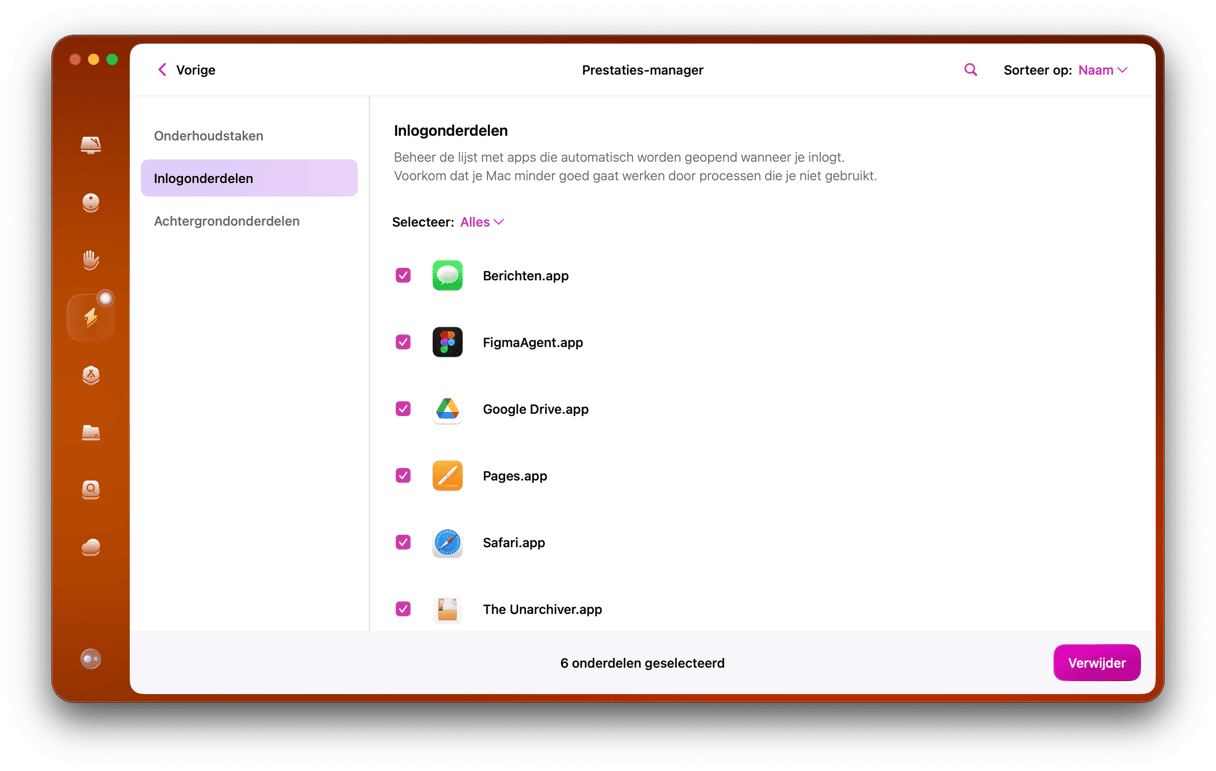
CleanMyMac is door Apple genotariseerd, dus je kunt de app veilig op je Mac gebruiken.
Stel de SMC opnieuw in
De System Management Controller is verantwoordelijk voor het toetsenbord, het energieverbruik, de verlichting en andere basisfuncties van je Mac. Als je vermoedt dat de hardware de oorzaak is, kun je proberen de SMC opnieuw in te stellen. Dit is in feite een speciale herstart van je Mac.
Voor Macs met een Intel-chip:
- Zet je MacBook uit en zorg ervoor dat de voedingsadapter is aangesloten.
- Houd Shift + Control + Option (Alt) ingedrukt en druk op de aan/uit-knop.
- Houd deze drie toetsen ingedrukt terwijl de MacBook opstart.
- Laat na 30 seconden de toetsen los en wacht tot de Mac helemaal is opgestart.
Voor een Mac met Apple silicon:
1. Apple-menu > Herstart...
De SMC opnieuw instellen op een desktop-Mac
- Zet de Mac uit.
- Verwijder de voedingsadapter.
- Houd de aan/uit-knop 30 seconden ingedrukt.
- Sluit de adapter weer aan en start de Mac op.
Zodra je Mac opnieuw is opgestart, zou de camera weer normaal moeten werken.
Als de camera van je Mac niet werkt, zijn er verschillende stappen die je kunt nemen om het probleem te achterhalen en op te lossen. Volg het bovenstaande advies op, en dan zou het probleem binnen de kortste keren verholpen moeten zijn. In het bijzonder zou het uitvoeren van de functie 'Prestaties' in CleanMyMac moeten helpen om problemen op te lossen die door andere apps worden veroorzaakt.



