

La maggior parte dei Mac, a eccezione di Mac mini e Mac Pro, dispone di una videocamera FaceTime integrata. Quasi sempre, per usare una citazione famosa, funziona e basta. A volte, però, qualcosa non va, e non è facile capire cosa fare. In questo articolo ti mostriamo come risolvere il problema.
Cosa fare se la videocamera FaceTime non funziona sul Mac
Quando la videocamera FaceTime non funziona, in genere compare sullo schermo un messaggio di errore che avvisa che è stata disconnessa o che non è disponibile. Se non è disponibile, è possibile che un'altra applicazione la stia utilizzando. Per scoprirlo, procedi come segue.
- Premi Comando + Tab per visualizzare il selettore delle applicazioni, che mostra tutte le applicazioni aperte.
- Se vedi Skype o un'altra app che utilizza la videocamera, premi Tab finché non la raggiungi, rilascia il tasto e poi chiudi l'app.
Nelle versioni più recenti di macOS è possibile controllare quali app hanno accesso alla videocamera. Vai al menu Apple > Impostazioni di Sistema > Privacy e sicurezza e scegli Fotocamera. Comparirà un elenco di app che hanno accesso alla videocamera. Per revocare l'accesso a un'app, selezionala e fai clic sul pulsante "-".

Se non c'è nessuna app che utilizza la videocamera, o se chiuderla non risolve il problema, riavvia il Mac.
Controlla se sul Mac sono presenti elementi di accesso inutili
Se chiudere le app e riavviare il Mac non risolve il problema, il passo successivo è ripristinare il controller di gestione del sistema (SMC). Non è complicato, ma la procedura varia a seconda del modello di Mac e richiede un po' di tempo.
Prima di farlo, ti consiglio di ottimizzare il Mac e di eliminare i file inutili delle app che potrebbero causare problemi con la fotocamera FaceTime. Il modo più semplice e veloce per farlo è usare CleanMyMac. Tiene traccia degli elementi di accesso e degli agenti di avvio, oltre che delle app bloccate e dei processi che utilizzano troppe risorse: uno qualsiasi di questi potrebbe causare problemi alla fotocamera FaceTime.
- Apri CleanMyMac — scarica la prova gratuita qui.
- Seleziona Prestazioni > Scansiona > Mostra tutte le attività.
- Controlla gli elementi di accesso e gli elementi in background e rimuovi quelli non necessari.
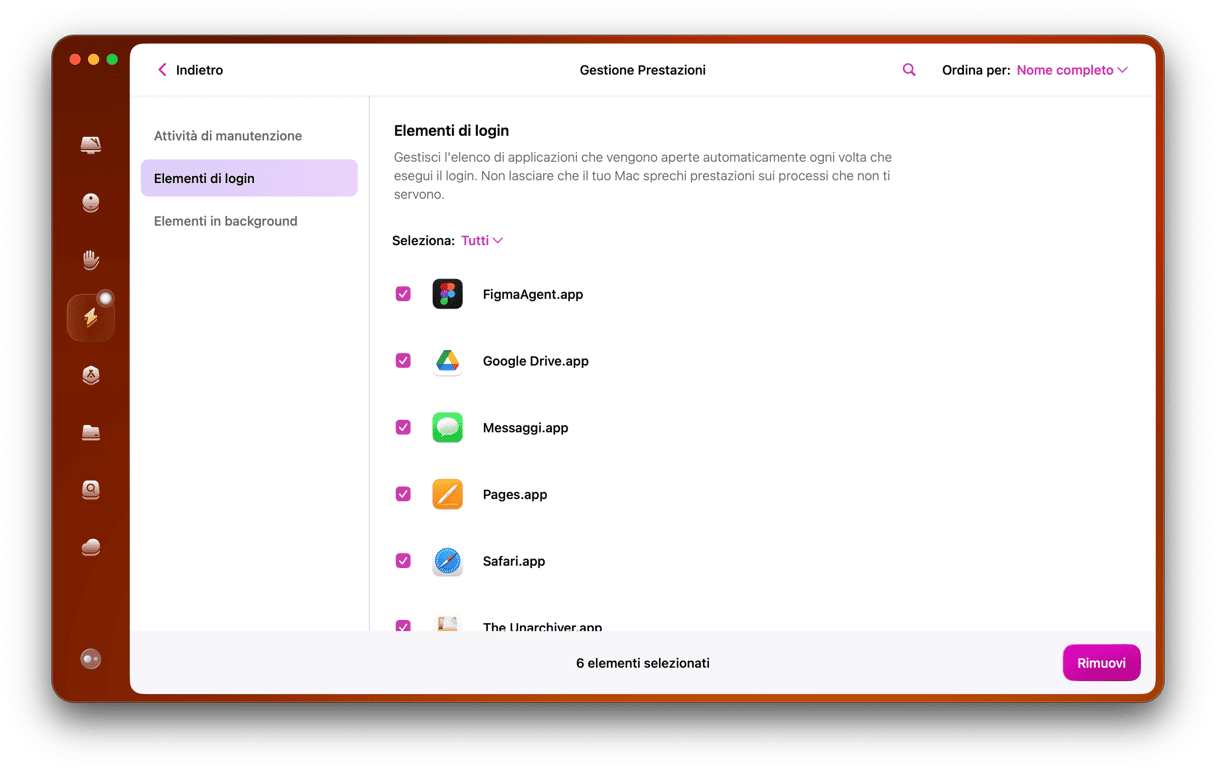
CleanMyMac è autenticato da Apple, quindi è sicuro da usare sul Mac.
Ripristina l'SMC
Il System Management Controller gestisce tastiera, alimentazione, illuminazione e altre funzioni di base del Mac. Se sospetti che il problema possa essere di natura hardware, puoi provare a ripristinare l'SMC. In pratica, è un riavvio speciale del Mac.
Per i Mac con processore Intel
- Spegni il MacBook e assicurati che l'alimentatore sia collegato.
- Tieni premuti Maiuscole + Controllo + Opzione (Alt) e premi il pulsante di alimentazione.
- Continua a tenere premuti i tre tasti mentre il MacBook si avvia.
- Dopo 30 secondi, rilascia i tasti e attendi che il Mac completi l'avvio.
Per i Mac con processore Apple silicon:
1. Menu Apple > Riavvia...
Come ripristinare l'SMC su un Mac desktop
- Spegni il Mac.
- Scollega il cavo di alimentazione.
- Tieni premuto il pulsante di accensione per 30 secondi.
- Ricollega il cavo di alimentazione e avvia il Mac.
Una volta riavviato il Mac, la videocamera dovrebbe tornare a funzionare come di consueto.
Se la videocamera del Mac non funziona, puoi seguire alcuni passaggi per individuare il problema e risolverlo. Segui i consigli qui sopra e tornerà a funzionare in un lampo! In particolare, usare la funzione Prestazioni di CleanMyMac dovrebbe aiutare a risolvere i problemi causati da altre applicazioni.



