

La mayoría de los Mac, a excepción del Mac mini y el Mac Pro, tienen integrada una cámara FaceTime. La mayoría de las veces, simplemente funciona, por así decirlo. Sin embargo, a veces no es así, y puede resultar difícil saber qué hacer en estos casos. Por eso, en este artículo te mostraremos cómo solucionarlo.
Qué hacer si la cámara FaceTime no funciona en tu Mac
Si la cámara FaceTime no funciona, normalmente verás un mensaje de error en la pantalla que te indicará que la cámara se ha desconectado o que no está disponible. Si no está disponible, es posible que otra app la esté utilizando. Para comprobarlo, haz lo siguiente.
- Pulsa Comando+Tab para ver el selector de apps, el cual muestra todas las apps abiertas.
- Si ves que otra app está usando la cámara, pulsa la tecla Tab hasta llegar a ella, suelta las teclas y luego cierra la app.
En las versiones recientes de macOS, puedes controlar qué apps tienen acceso a tu cámara. Ve al menú de Apple > Ajustes del Sistema > Privacidad y seguridad y elige Cámara. Verás una lista de apps que tienen acceso. Para quitarle el acceso a una app, selecciónala y haz clic en el botón "-".

Si no hay ninguna app que esté utilizando la cámara, o si cerrar la app no soluciona el problema, reinicia tu Mac.
Comprueba si hay ítems de inicio no documentados en tu Mac
Si cerrar las apps y reiniciar tu Mac no soluciona el problema, el siguiente paso es restablecer system management controller (SMC). No es complicado, pero el proceso varía según el tipo de Mac que tengas y tarda un poco en completarse.
Antes de hacerlo, te recomiendo optimizar tu Mac y eliminar los archivos basura de las apps que puedan estar causando problemas con la cámara de FaceTime. La forma más fácil y rápida de hacerlo es usar CleanMyMac. Hace un seguimiento de los ítems de inicio y los launch agents, así como de las apps y procesos bloqueados que consumen muchos recursos, cualquiera de los cuales podría estar causando problemas con la cámara de FaceTime.
- Abre CleanMyMac — consigue tu prueba gratuita aquí.
- Ve a Rendimiento > Analizar > Ver todas las tareas.
- Revisa los ítems de inicio de sesión y elementos en segundo plano, y elimina los que no necesites.
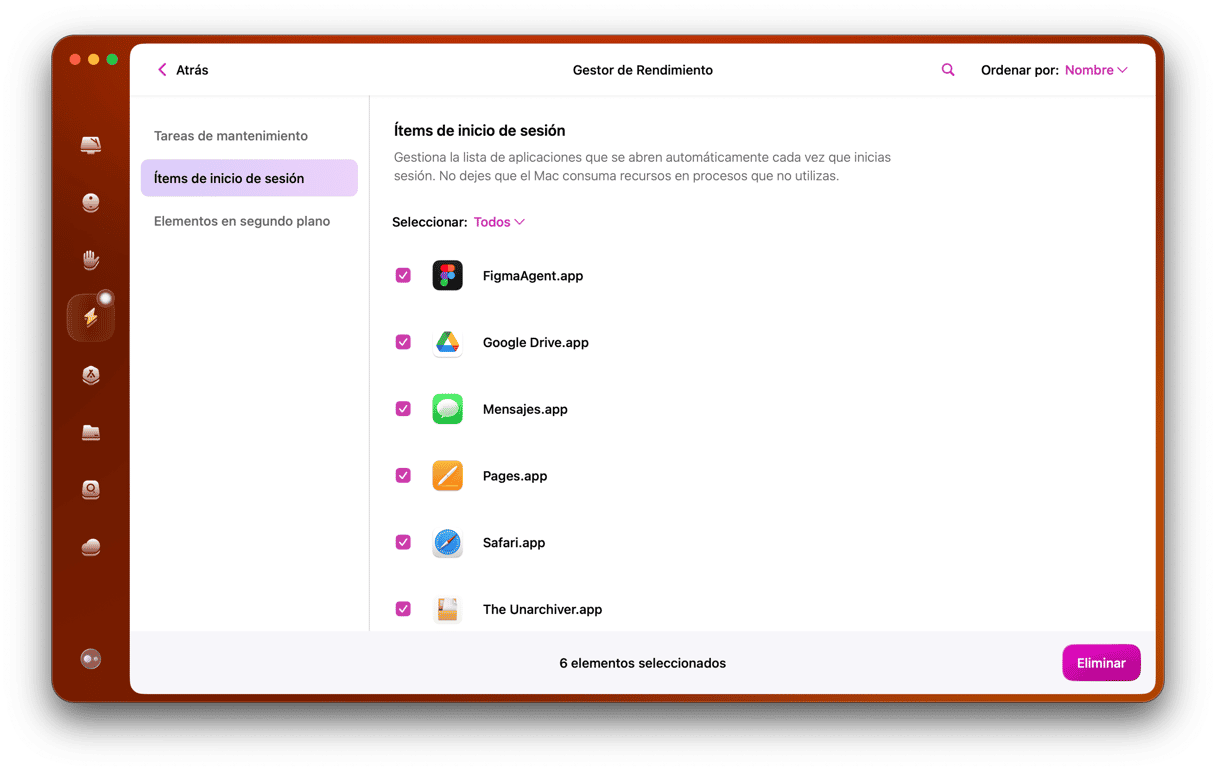
CleanMyMac está certificado por Apple, lo cual significa que puedes usarlo en tu Mac con total seguridad.
Restablece el SMC
El System Management Controller (SMC) gestiona el teclado, la energía, la iluminación y otras funciones básicas de tu Mac. Si sospechas que el problema puede estar relacionado con el hardware, puedes intentar resetear el SMC. Básicamente, es un reinicio especial del Mac.
Para un Mac con procesador Intel
- Apaga el MacBook y asegúrate de que el cargador esté conectado.
- Mantén pulsadas las teclas Mayúsculas + Control + Opción (Alt) y pulsa el botón de encendido.
- Mantén pulsadas estas tres teclas mientras el MacBook se enciende.
- Después de 30 segundos, suelta las teclas y deja que el Mac termine de arrancar.
Para un Mac con Apple silicon
1. Menú Apple > Reiniciar...
Cómo restablecer el SMC en un Mac de sobremesa
- Apaga el Mac.
- Desconecta el cable de alimentación.
- Mantén pulsado el botón de encendido durante 30 segundos.
- Vuelve a conectar el cable de alimentación y enciende el Mac.
Una vez que el Mac se haya reiniciado, la cámara debería funcionar con normalidad.
Si la cámara de tu Mac no funciona, hay varias cosas que puedes seguir para identificar el problema y solucionarlo. Sigue los consejos anteriores y debería volver a funcionar enseguida. En concreto, ejecutar la función Performance de CleanMyMac debería ayudar a solucionar los problemas causados por otras apps.



