

Die meisten Mac-Computer, mit Ausnahme von Mac mini und Mac Pro, verfügen über eine integrierte FaceTime-Kamera. Meistens funktioniert sie einwandfrei. Manchmal funktioniert sie jedoch nicht und dann steht man etwas hilflos da. In diesem Artikel zeigen wir Ihnen, wie Sie das Problem beheben können.
FaceTime-Kamera auf dem Mac funktioniert nicht – das können Sie tun
In der Regel erhalten Sie eine Fehlermeldung auf dem Bildschirm, wenn Ihre FaceTime-Kamera nicht funktioniert. Diese informiert Sie darüber, dass die Verbindung getrennt wurde oder die Kamera nicht verfügbar ist. Wenn sie nicht verfügbar ist, wird sie möglicherweise gerade von einer anderen Anwendung verwendet. Um das herauszufinden, gehen Sie wie folgt vor.
- Drücken Sie Befehl+Tab, um den App-Switcher zu öffnen, der alle geöffneten Apps anzeigt.
- Wenn Sie Skype oder eine andere App sehen, die die Kamera verwendet, drücken Sie die Tabulatortaste, bis diese ausgewählt ist. Lassen Sie die Taste los und beenden Sie dann die App.
In neueren macOS-Versionen können Sie steuern, welche Apps Zugriff auf Ihre Kamera haben. Gehen Sie zum Apple-Menü > Systemeinstellungen > Datenschutz & Sicherheit und wählen Sie Kamera. Sie sehen eine Liste der Apps, die Zugriff haben. Um einer App den Zugriff zu entziehen, wählen Sie sie aus und klicken Sie auf die Schaltfläche „-“.

Wenn keine App die Kamera verwendet oder das Beenden der App nicht funktioniert, starten Sie Ihren Mac neu.
Überprüfen Sie Ihren Mac auf undokumentierte Anmeldeobjekte
Wenn das Beenden von Apps und ein Neustart Ihres Macs nicht helfen, besteht der nächste Schritt darin, den System Management Controller (SMC) zurückzusetzen. Das ist nicht kompliziert, variiert aber je nach Mac-Modell und dauert eine Weile.
Bevor Sie das tun, empfehle ich Ihnen, Ihren Mac zu optimieren und Junk-Dateien von Apps zu entfernen, die möglicherweise Probleme mit Ihrer FaceTime-Kamera verursachen. Am einfachsten und schnellsten geht das mit CleanMyMac. Die App überwacht Anmeldeobjekte und Launch Agents sowie nicht reagierende Anwendungen und Prozesse, die viele Ressourcen beanspruchen. Jedes davon könnte ein Problem mit Ihrer FaceTime-Kamera verursachen.
- Öffnen Sie CleanMyMac — holen Sie sich hier Ihre kostenlose Testversion.
- Wählen Sie Leistung > Scannen > Alle Aufgaben anzeigen.
- Überprüfen Sie die Anmeldeobjekte und Hintergrundobjekte und entfernen Sie nicht benötigte Einträge.
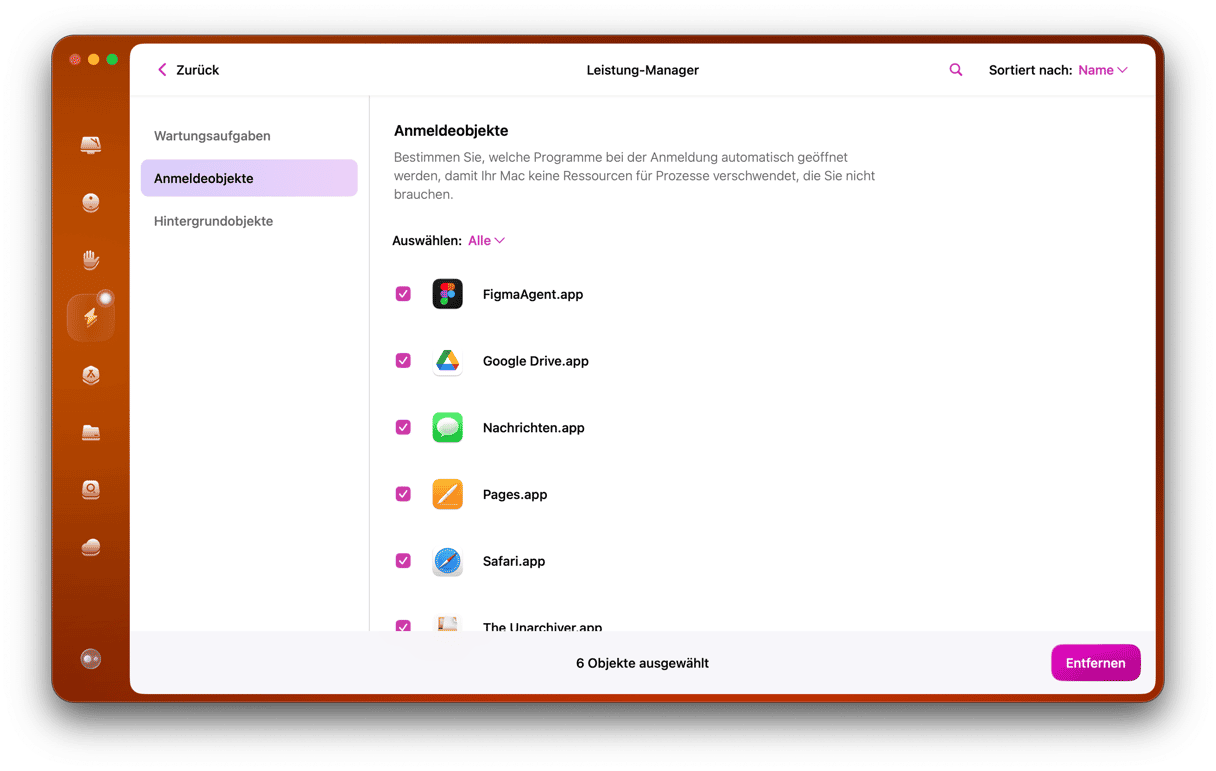
CleanMyMac ist von Apple notarisiert und daher sicher für die Nutzung auf Ihrem Mac.
Den SMC zurücksetzen
Der System Management Controller (SMC) ist für Tastatur, Energieversorgung, Beleuchtung und andere grundlegende Funktionen Ihres Macs zuständig. Wenn Sie vermuten, dass die Hardware beteiligt sein könnte, können Sie den SMC zurückzusetzen. Es ist im Grunde ein spezieller Neustart Ihres Macs.
Für einen Intel-basierten Mac
- Schalten Sie das MacBook aus und vergewissern Sie sich, dass das Netzteil angeschlossen ist.
- Halten Sie Shift + Control + Option (Alt) gedrückt und drücken Sie den Ein-/Ausschalter.
- Halten Sie diese drei Tasten weiterhin gedrückt, während das MacBook hochfährt.
- Lassen Sie nach 30 Sekunden die Tasten los und warten Sie, bis der Mac vollständig hochgefahren ist.
Für einen Mac mit Apple Silicon
1. Öffnen Sie das Apple-Menü > Neustart …
So setzen Sie den SMC bei einem Desktop-Mac zurück
- Schalten Sie den Mac aus.
- Ziehen Sie das Netzkabel ab.
- Halten Sie den Netzschalter 30 Sekunden lang gedrückt.
- Schließen Sie das Netzkabel wieder an und starten Sie den Mac.
Sobald Ihr Mac neu gestartet ist, sollte die Kamera wieder normal funktionieren.
Wenn die Kamera Ihres Macs nicht funktioniert, können Sie mit einigen Schritten die Ursache ermitteln und das Problem beheben. Befolgen Sie die obigen Tipps, dann sollte die Kamera in kürzester Zeit wieder funktionieren. Insbesondere sollte die Leistungsfunktion von CleanMyMac helfen, Probleme zu beheben, die durch andere Anwendungen verursacht wurden.



