

Vous vous demandez pourquoi certains sites web ne s'ouvrent pas sur votre Mac ? Cela m'est arrivé aussi. J'ai rencontré ce problème à plusieurs reprises ces derniers temps sur mon Mac sous macOS Golden Gate. J'ai passé beaucoup de temps à résoudre ce problème : parfois, c'est le navigateur ; parfois, c'est le DNS ; parfois, c'est un simple détail, comme un bloqueur de contenu ou un décalage de la date système, qui perturbe les certificats.
Bref, c'est l'article que j'aurais aimé trouver quand j'ai rencontré ce problème pour la première fois. J'y ai rassemblé tous les conseils dont vous pourriez avoir besoin pour résoudre le problème et reprendre votre navigation.
Pourquoi certains sites web ne se chargent-ils pas sur mon Mac ?
Avant de nous lancer dans les solutions, il est toujours bon de comprendre pourquoi ce problème survient. Comprendre ce qui se passe peut même aider à éviter ce genre de problème à l'avenir. Voyons donc rapidement quelles sont les causes les plus courantes expliquant pourquoi certains sites web ne s'ouvrent pas sur un Mac.
- Problèmes DNS
- Fichiers inutiles du navigateur
- Extensions et bloqueurs
- Configuration du réseau
- Heure et certificats
- VPN, proxy ou politiques système
Savoir à quelle catégorie appartient votre problème peut déjà vous aider.
Solutions : pourquoi certains sites web ne se chargent-ils pas sur mon Mac ?
Pour commencer, procédez à ces quelques vérifications rapides. Si ces vérifications ne donnent rien, passez aux solutions de dépannage plus approfondies.
- Essayez un autre navigateur. Si Safari ne fonctionne pas, ouvrez la page dans Chrome ou Firefox. Si la page s'y charge, votre réseau fonctionne normalement. Le problème vient du premier navigateur.
- Fenêtre privée. Ouvrez une fenêtre privée, puis réessayez. Si cela fonctionne, les cookies ou le cache du site sont en cause.
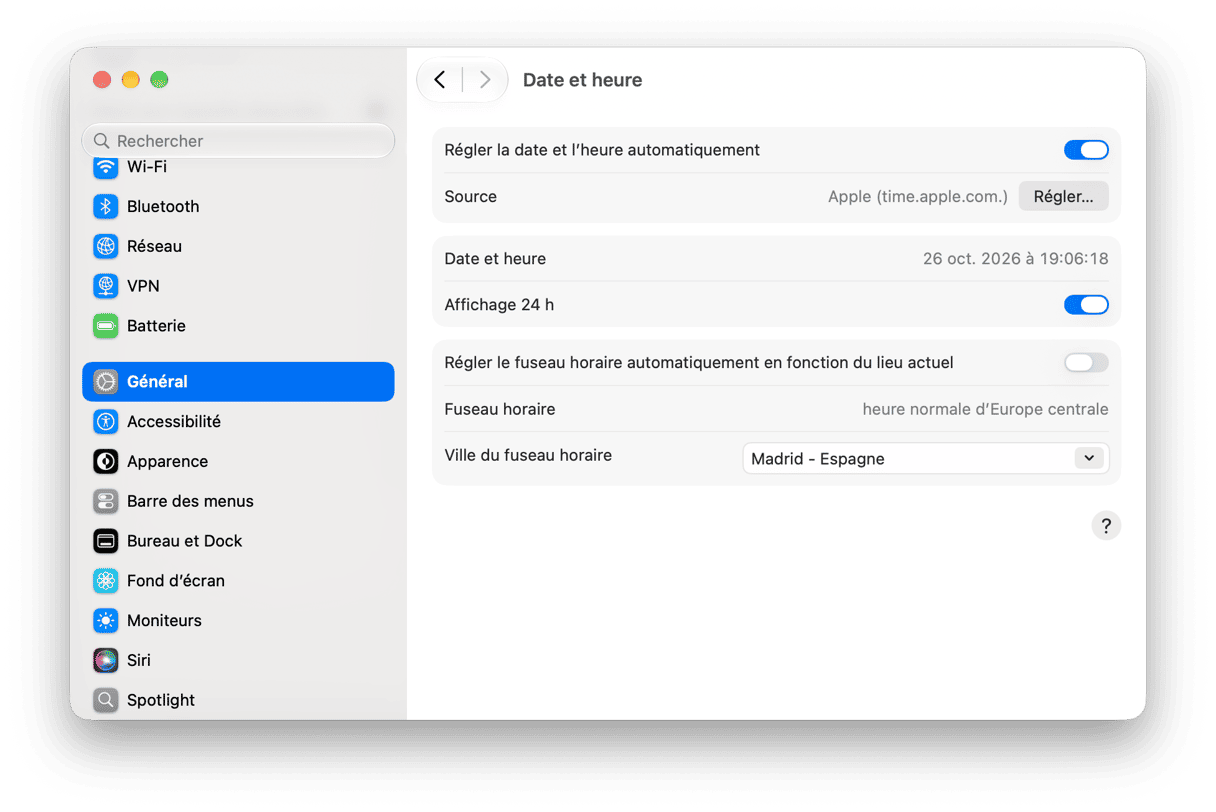
- Vérifiez la date et l'heure. Réglages Système > Général > Date et heure. Activez l'option « Régler la date et l'heure automatiquement ». Les certificats ne posent plus de problème une fois l'heure correctement réglée.
- Désactivez puis réactivez le Wi-Fi. Ou activez le partage de connexion de votre téléphone pendant une minute. Si le site se charge via le partage de connexion, le problème vient du routeur ou du fournisseur d'accès Internet.
Passons maintenant aux solutions de dépannage plus poussées.
1. Actualisez le DNS sur votre Mac
Un cache DNS obsolète explique souvent pourquoi certains sites fonctionnent et d'autres non ; voici comment résoudre ce problème avec le Terminal.
- Ouvrez le Terminal avec une recherche Spotlight.
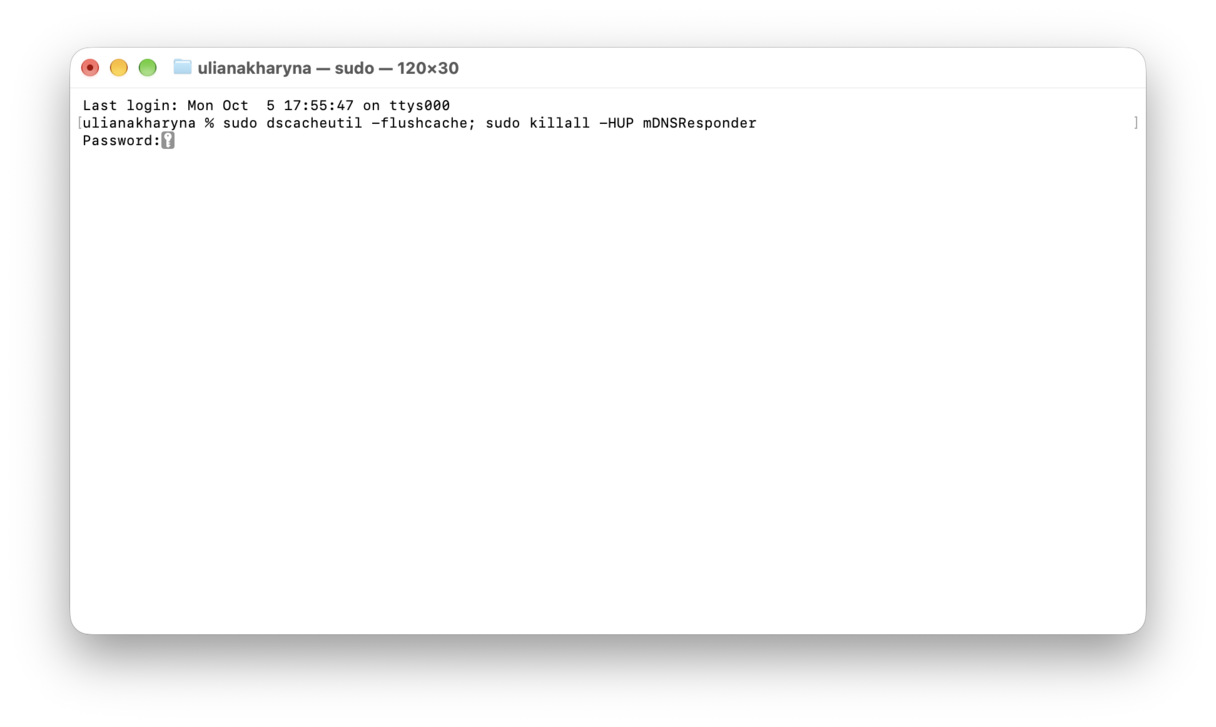
- Copiez et exécutez cette commande :
sudo dscacheutil -flushcache; sudo killall -HUP mDNSResponder
- Saisissez votre mot de passe si vous y êtes invité. Aucun message de confirmation ne s'affichera ; réessayez simplement d'accéder au site.
Si vous préférez éviter le Terminal ou les réglages système, vous pouvez aussi utiliser un outil comme CleanMyMac pour effectuer cette opération facilement : voici comment.
- Profitez de votre essai gratuit de CleanMyMac – vous pouvez le tester pendant 7 jours.
- Ouvrez l'application et cliquez sur Performances > Analyser > Voir toutes les tâches.
- Sélectionnez Vider le cache DNS, puis cliquez sur Exécuter.

2. Changer les serveurs DNS
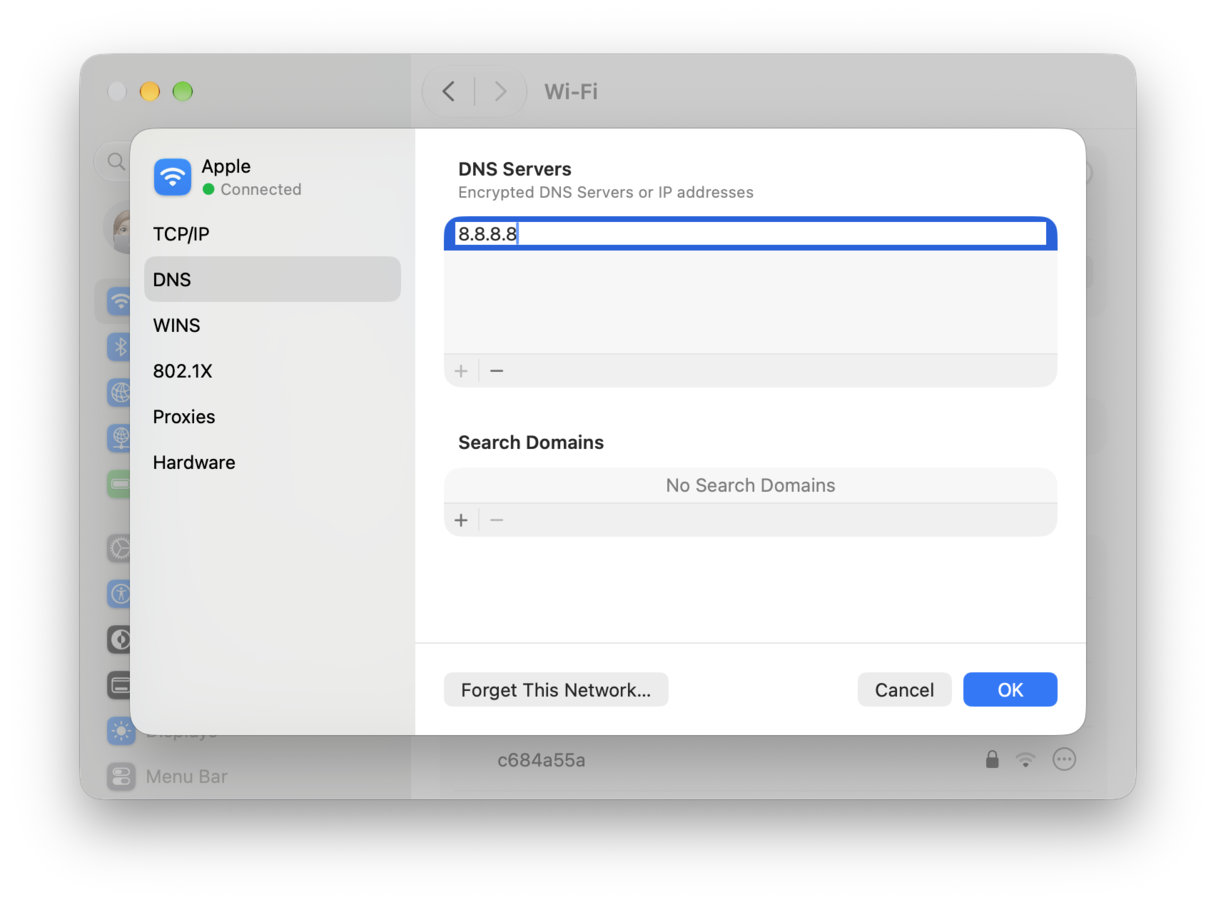
- Accédez à Réglages Système > Réseau > votre réseau actif > Détails > DNS.
- Cliquez sur + et ajoutez un résolveur fiable, par exemple
1.1.1.1et1.0.0.1, ou8.8.8.8et8.8.4.4. Cliquez sur OK, puis sur Appliquer. - Relancez votre navigateur.
3. Supprimez uniquement les données du site qui pose problème
Si un seul site pose problème alors que les autres fonctionnent, supprimez uniquement les données qui le concernent. Voici comment faire :
Safari
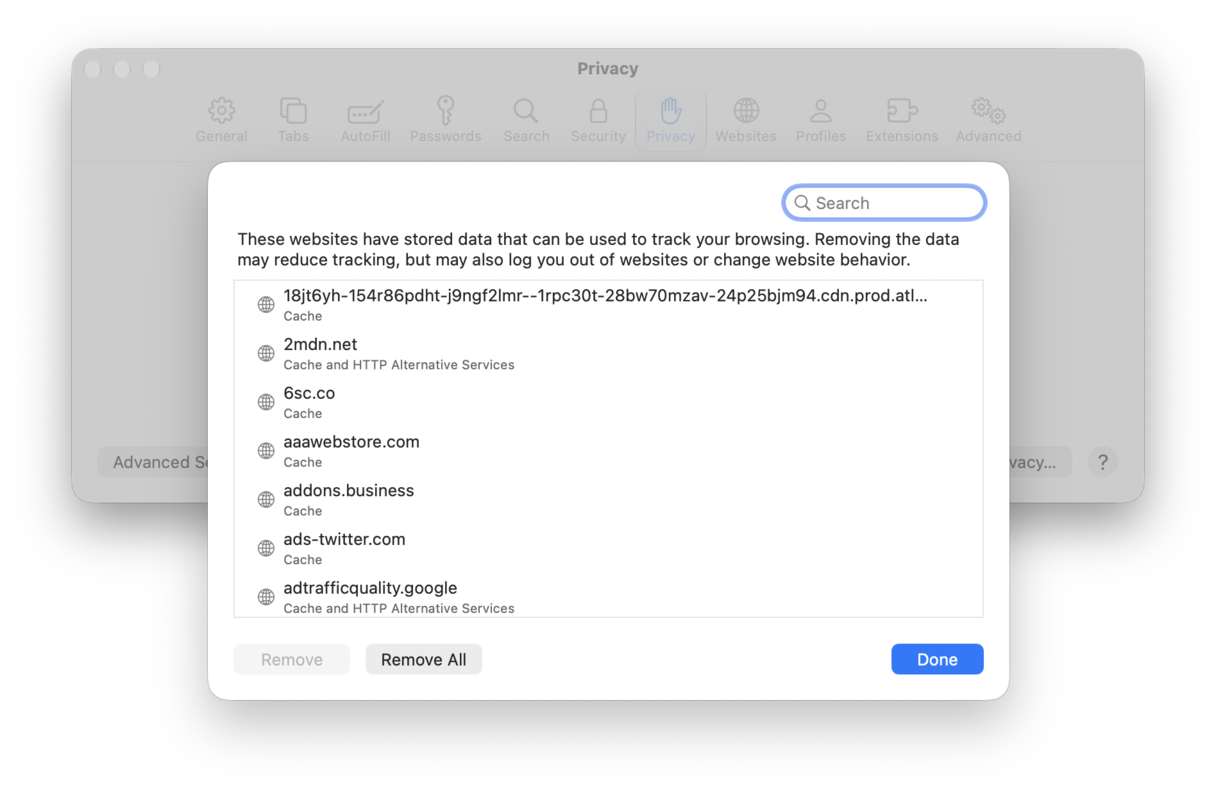
- Ouvrez Safari > Réglages > Confidentialité > Gérer les données de sites web.
- Recherchez le site et supprimez ses données. Fermez les réglages et rechargez la page.
Chrome
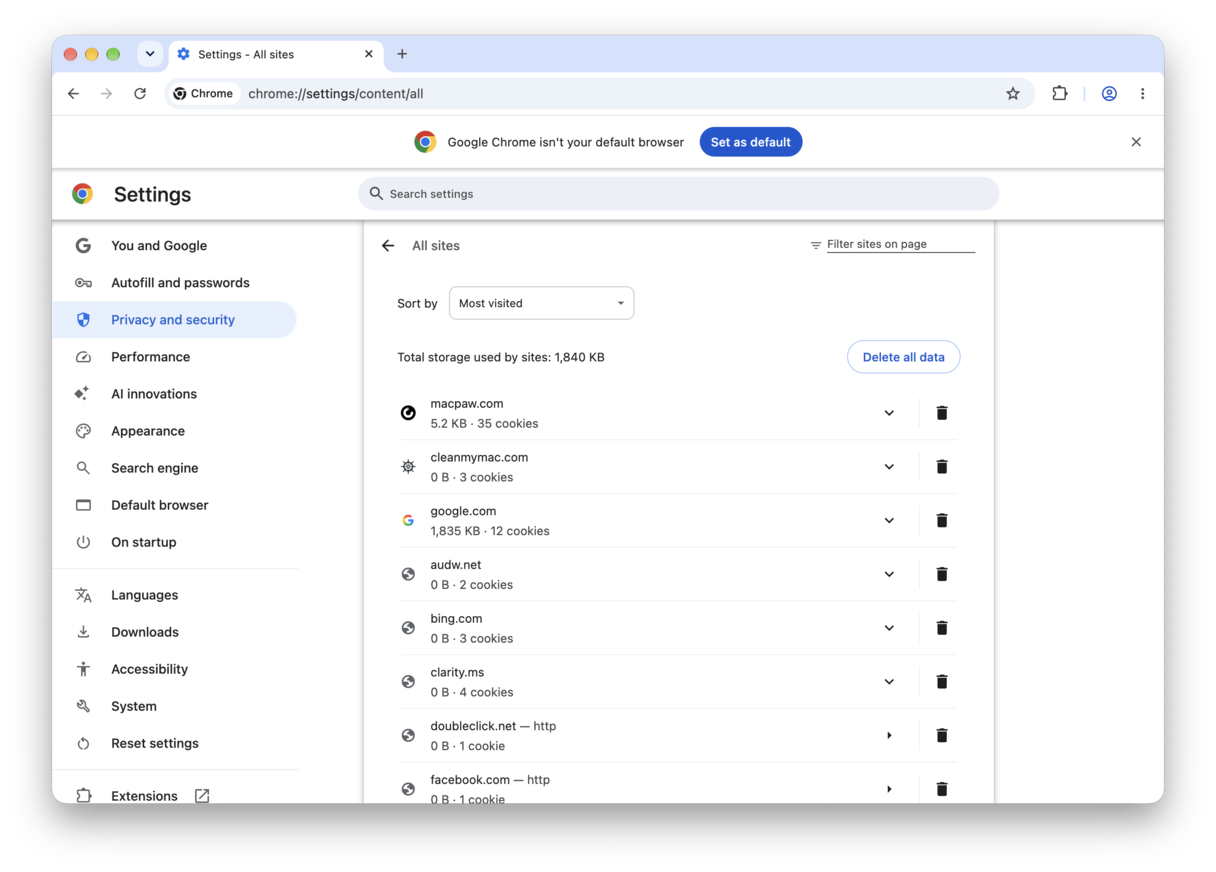
- Ouvrez Chrome et accédez à Paramètres > Confidentialité et sécurité > Cookies tiers > Afficher toutes les données et autorisations des sites.
- Recherchez le site, puis supprimez ses données enregistrées.
Firefox
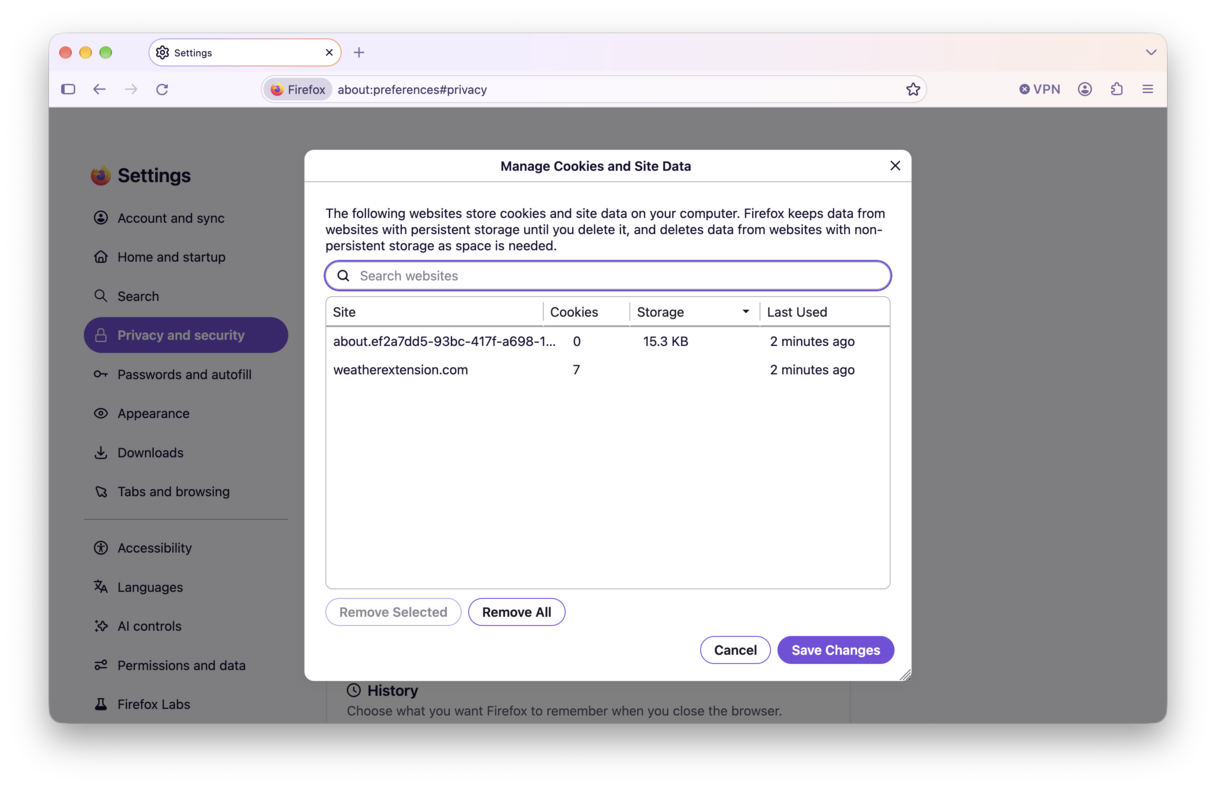
- Ouvrez Firefox et accédez à Paramètres > Confidentialité et sécurité > Données de navigation > Effacer les données de sites spécifiques.
- Recherchez, supprimez.
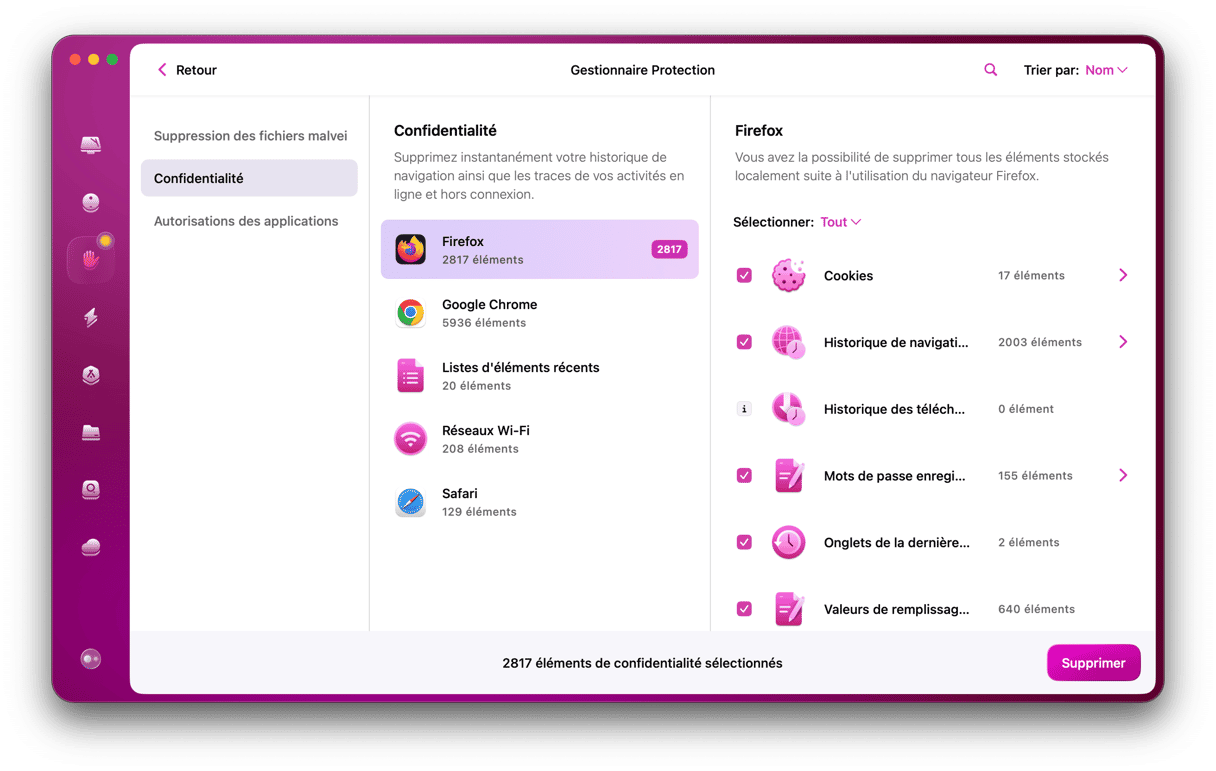
Pour éviter de devoir ouvrir chaque navigateur séparément, vous pouvez utiliser la fonctionnalité Protection de CleanMyMac. Voici comment faire :
- Ouvrez CleanMyMac > Protection > Analyser.
- Cliquez sur Gérer les éléments de confidentialité.
- Passez en revue les données de sites web enregistrées par vos navigateurs.
- Vous pouvez supprimer les mots de passe enregistrés, l'historique, les cookies, et bien plus encore.
4. Désactivez les extensions et les bloqueurs de contenu
Les bloqueurs sont parfaits, jusqu'à ce qu'ils bloquent ce qu'il ne faut pas. Voici comment vérifier qu'aucune extension ne gêne le fonctionnement.
- Dans le navigateur de votre choix, accédez à Paramètres > Extensions.
- Décochez, désactivez ou supprimez tout élément que vous ne reconnaissez pas, que vous n'utilisez pas, ou qui est capable de modifier les pages.
- Redémarrez le navigateur et vérifiez si le site web se charge.
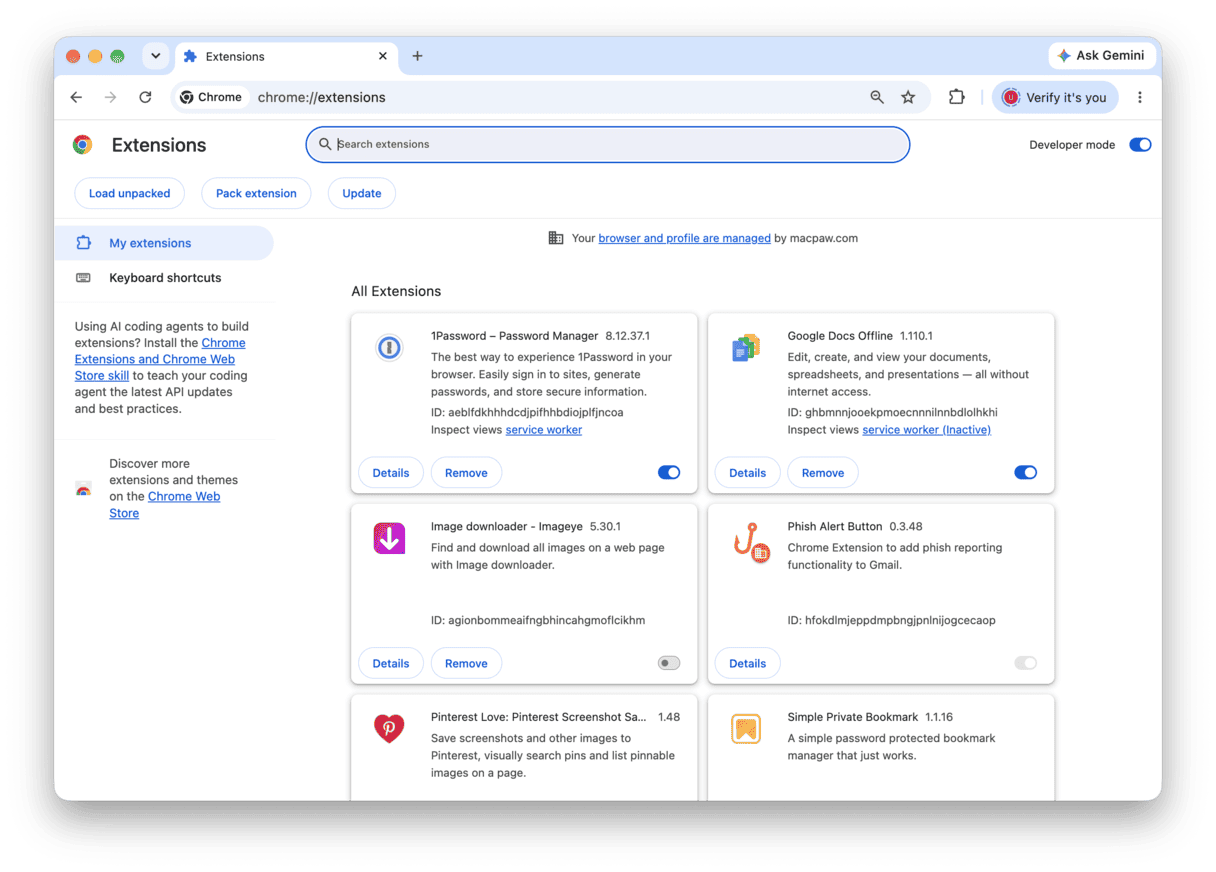
Si le site se charge une fois les extensions désactivées, réactivez-les une par une jusqu'à trouver celle qui pose problème.
5. Vérifiez le VPN, le proxy et le relais privé
Voici quelques points à vérifier, qui pourraient eux aussi être à l'origine du problème.
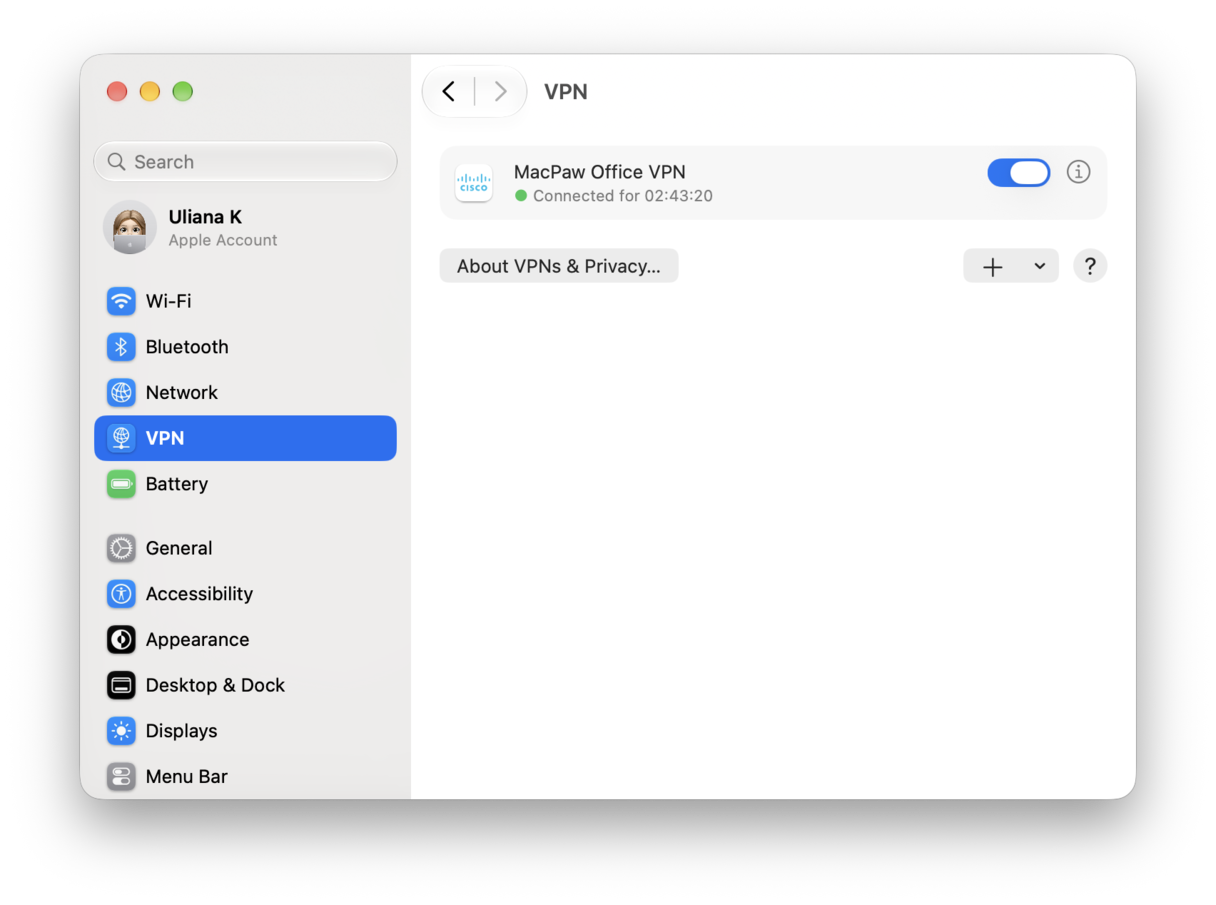
VPN
Si vous utilisez un VPN tiers, désactivez-le temporairement, redémarrez votre navigateur et réessayez.
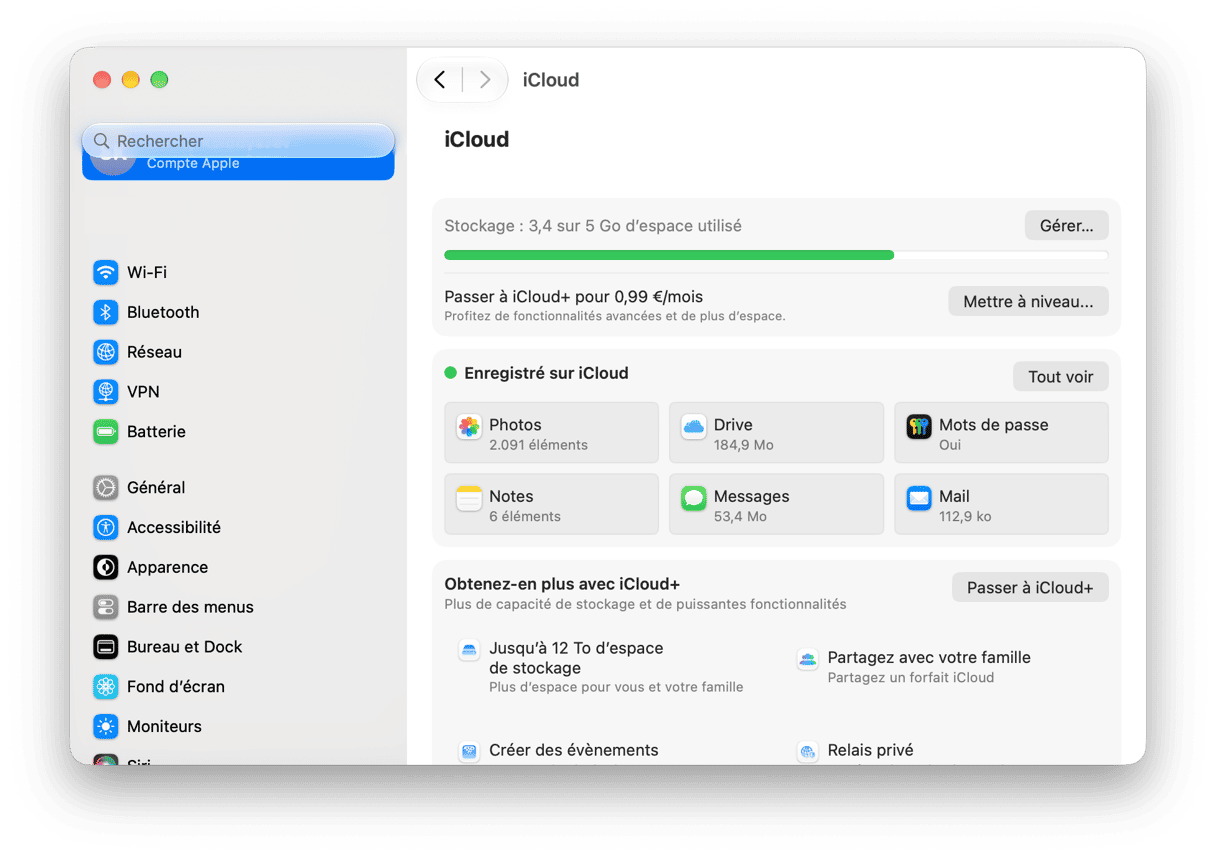
Relais privé iCloud
- Réglages Système > Compte Apple > iCloud.
- Désactivez temporairement le relais privé iCloud, puis faites un essai. Certains sites n'apprécient toujours pas les adresses IP masquées en 2025.
6. Vérifiez votre réseau
Il est maintenant temps d'effectuer quelques vérifications réseau. Suivez ces étapes.
- Redémarrez le routeur. Un micrologiciel obsolète peut perturber les réponses DNS ou bloquer les versions récentes de TLS. Éteignez puis rallumez l'appareil, et réessayez.
- Contactez votre fournisseur d'accès. Des problèmes ou des pannes connus peuvent être en cause, indépendamment de votre volonté.
- Filtres parentaux. Si vous gérez un réseau familial, assurez-vous que le site n'est pas filtré par le routeur ou le fournisseur d'accès.
Certains sites web ne s'ouvrent pas sur un Mac parce que les éléments qui relient votre navigateur au site se désynchronisent. Caches DNS obsolètes, extensions problématiques, redirections VPN inhabituelles : les causes possibles sont nombreuses. Heureusement, quelques vérifications suffisent généralement à régler ce type de problème. Avec un peu de chance, l'un des conseils ci-dessus l'aura résolu pour de bon. Ajoutez cette page à vos favoris, au cas où.



