

Si te estás preguntando "¿Por qué no puedo abrir algunos sitios web en mi Mac?" También me ha pasado. Últimamente me he encontrado con este problema un par de veces en mi Mac con macOS Golden Gate. He gastado mucho tiempo para solucionar este problema: a veces es el navegador, a veces es el DNS, y otras veces es algo menor, como un bloqueador de contenido o un fallo en la fecha del sistema que afecta a los certificados.
En fin, este es el artículo que me habría gustado encontrar cuando me topé con este problema por primera vez. He reunido todos los consejos que vas a necesitar para solucionar el problema, para que puedas volver a navegar cuanto antes.
¿Por qué algunas páginas web no cargan en mi Mac?
Antes de empezar a ver las soluciones, siempre está bien entender por qué aparece este problema. A veces, ese conocimiento puede ayudarte a prevenir problemas en el futuro, así que veamos rápidamente algunas de las causas más comunes por las que algunos sitios web no se abren en tu Mac.
- Problemas de DNS
- Basura del navegador
- Extensiones y adblockers
- Ajustes de red
- Hora y certificados
- VPN, proxy o políticas del sistema
Saber la fuente de tu problema puede ayudarte.
Solución: ¿Por qué algunas páginas web no cargan en mi Mac?
Antes de probar nada, haz estas comprobaciones rápidas. Si nada de esto ayuda, pasa a la solución de problemas.
- Prueba con otro navegador. Si Safari no funciona, abre la página en Chrome o Firefox. Si la página carga ahí, tu red funciona correctamente. El problema está en el primer navegador.
- Ventana privada. Abre una ventana privada e inténtalo de nuevo. Si funciona, el problema está en las cookies o la caché del sitio.
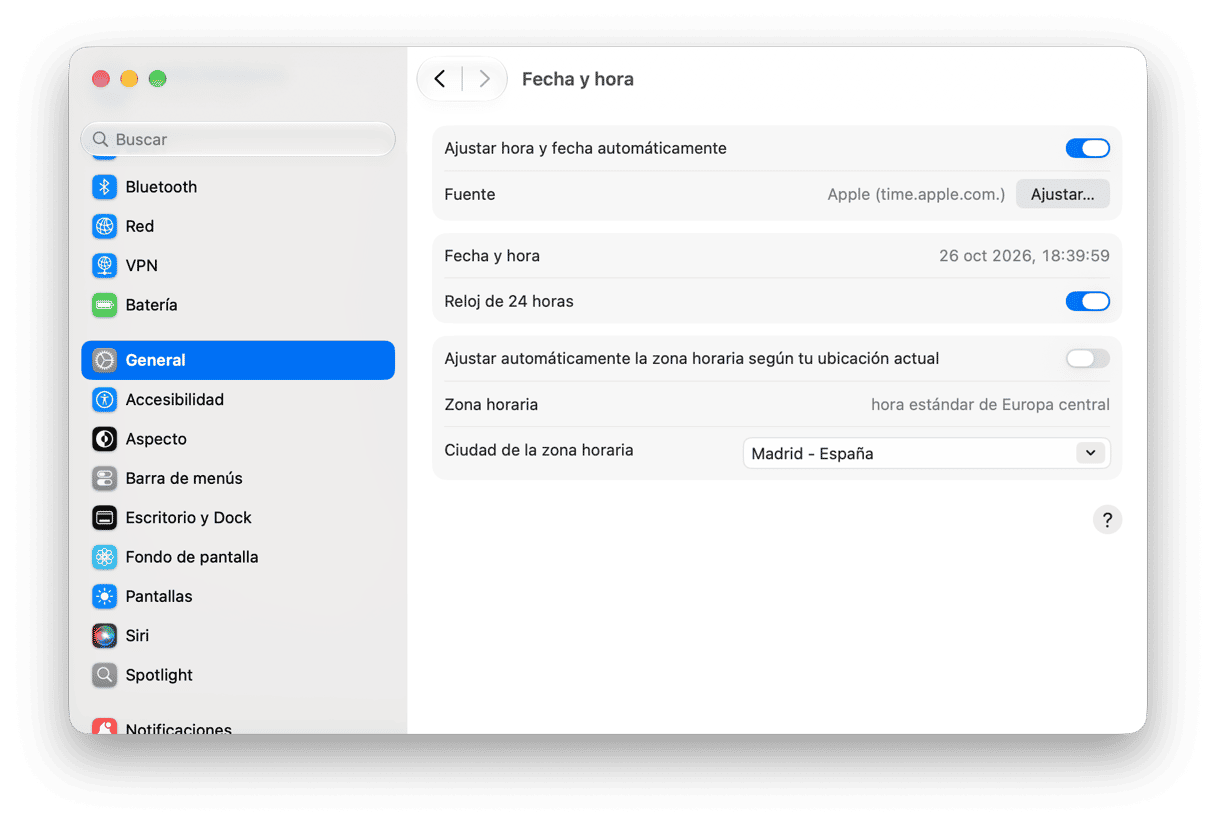
- Comprueba la fecha y la hora. Ajustes del Sistema > General > Fecha y hora. Activa la opción "Ajustar hora y fecha automáticamente". Los certificados dejan de dar problemas si la hora es correcta.
- Desactiva y vuelve a activar el Wi-Fi. O conéctate al punto de acceso de tu móvil durante un minuto. Si el sitio se carga con el punto de acceso, el problema está en el router o en el proveedor de internet (ISP).
Bueno, pasemos a las soluciones del problema.
1. Actualiza el DNS en tu Mac
Una caché DNS obsoleta es una causa clásica de que algunos sitios funcionen y otros no; así es como puedes solucionarlo con la Terminal.
- Abre la Terminal usando la búsqueda de Spotlight.
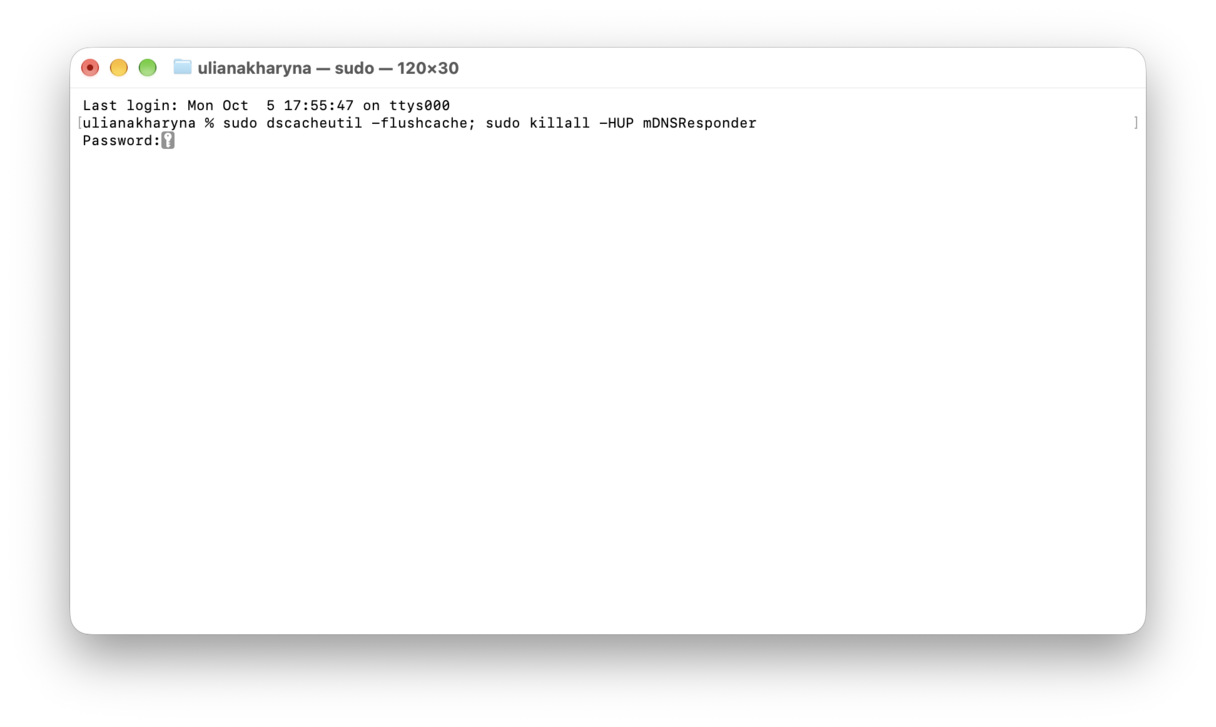
- Copia y ejecuta este comando:
sudo dscacheutil -flushcache; sudo killall -HUP mDNSResponder
- Introduce tu contraseña si se te pide. No aparecerá ningún mensaje de confirmación; simplemente vuelve a intentar acceder al sitio.
Si no quieres usar la Terminal o trastear con los ajustes, también puedes usar una herramienta como CleanMyMac para que lo haga todo por ti de forma segura. Así es como puedes hacerlo:
- Obtén tu prueba gratuita de CleanMyMac — puedes probar la app durante 7 días.
- Abre la app y haz clic en Rendimiento > Analizar > Ver todas las tareas.
- Selecciona Limpiar caché de DNS y haz clic en Ejecutar.

2. Cambia los servidores DNS
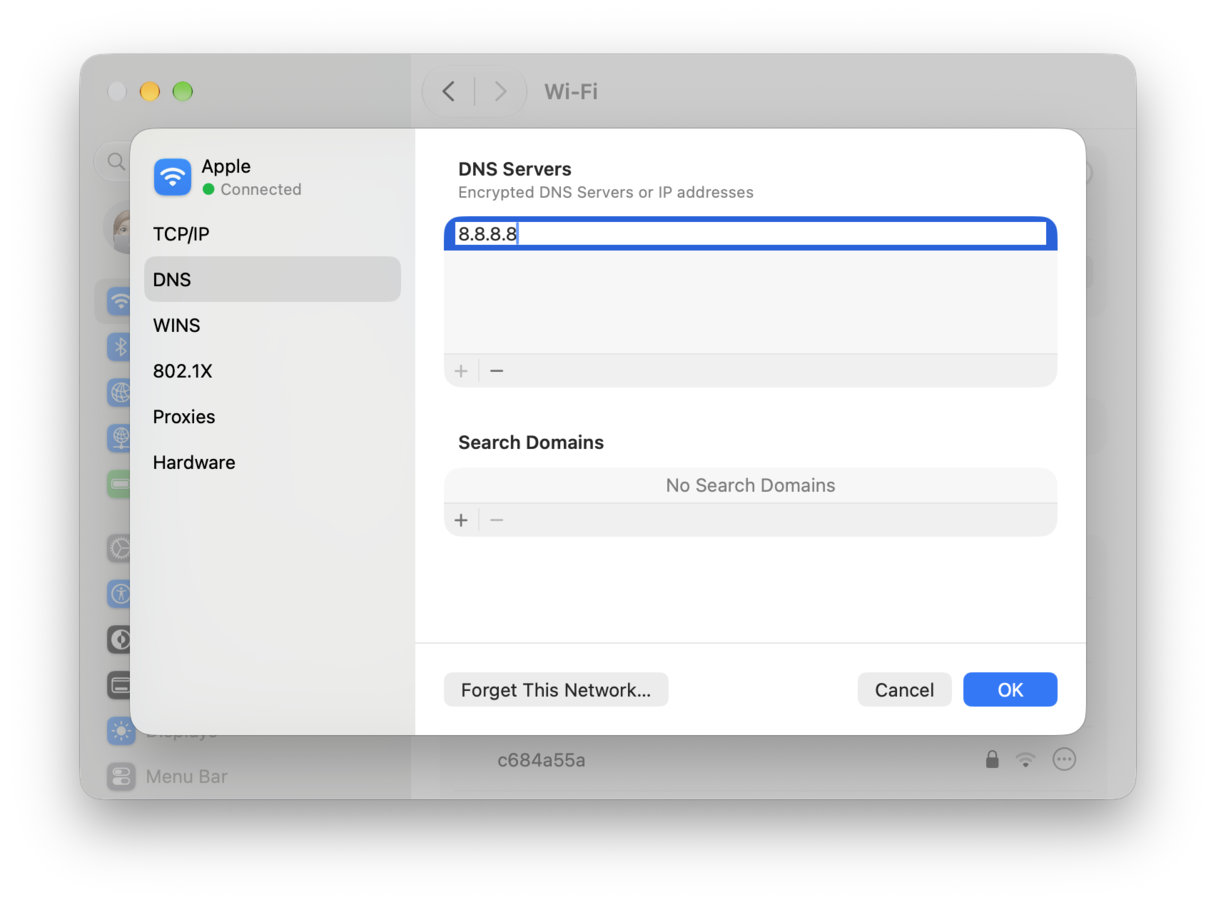
- Ve a Configuración del Sistema > Red > tu red activa > Detalles > DNS.
- Pulsa + y añade un servidor DNS fiable, por ejemplo,
1.1.1.1y1.0.0.1o8.8.8.8y8.8.4.4. Haz clic en Aceptar y luego en Aplicar. - Vuelve a iniciar el navegador.
3. Borra solo los datos del sitio que no funciona
Si un dominio en concreto da problemas y los demás funcionan bien, borra solo los datos de ese sitio. Te mostramos cómo puedes hacerlo:
Safari
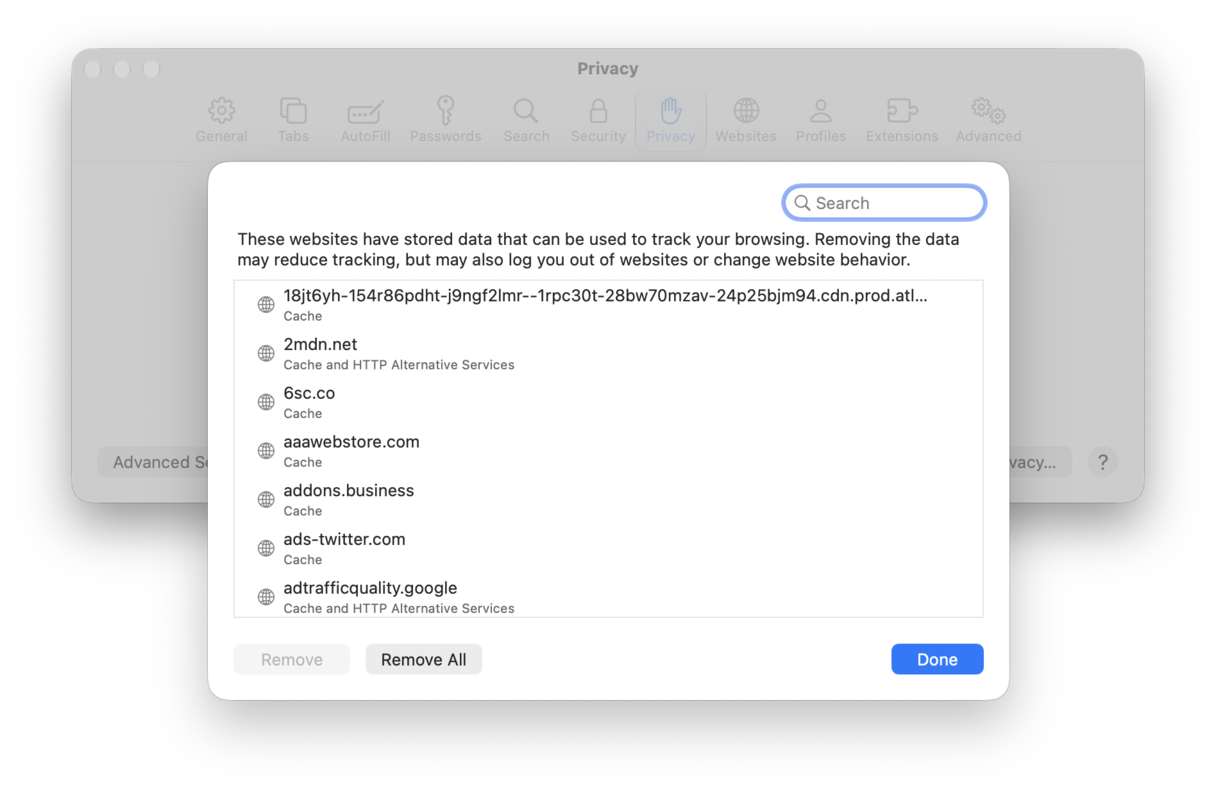
- Abre Safari > Ajustes > Privacidad > Gestionar datos de sitios web.
- Busca el sitio y elimina sus datos. Cierra Ajustes y recarga la página.
Chrome
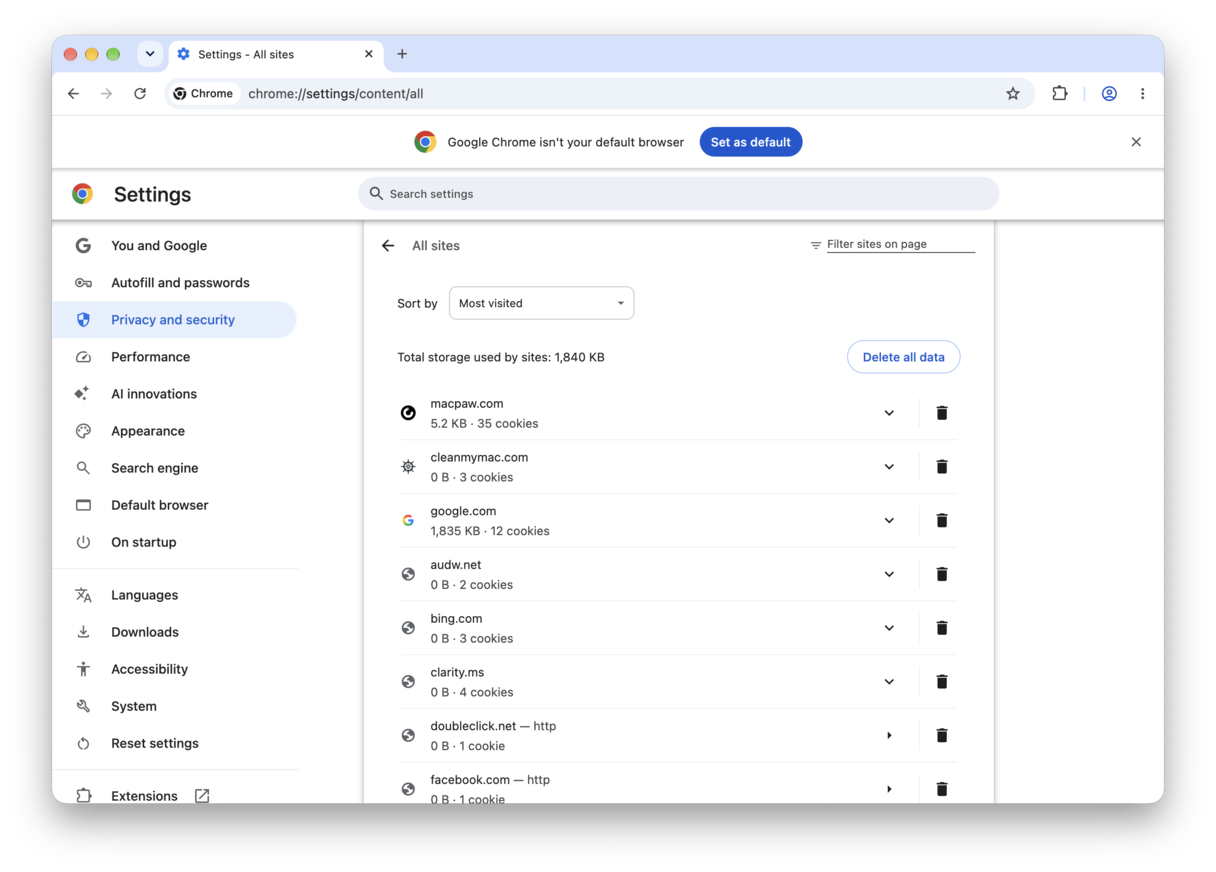
- Abre Chrome y ve a Configuración > Privacidad y seguridad > Cookies de terceros > Ver todos los datos y permisos de sitios.
- Busca el sitio y elimina los datos almacenados.
Firefox
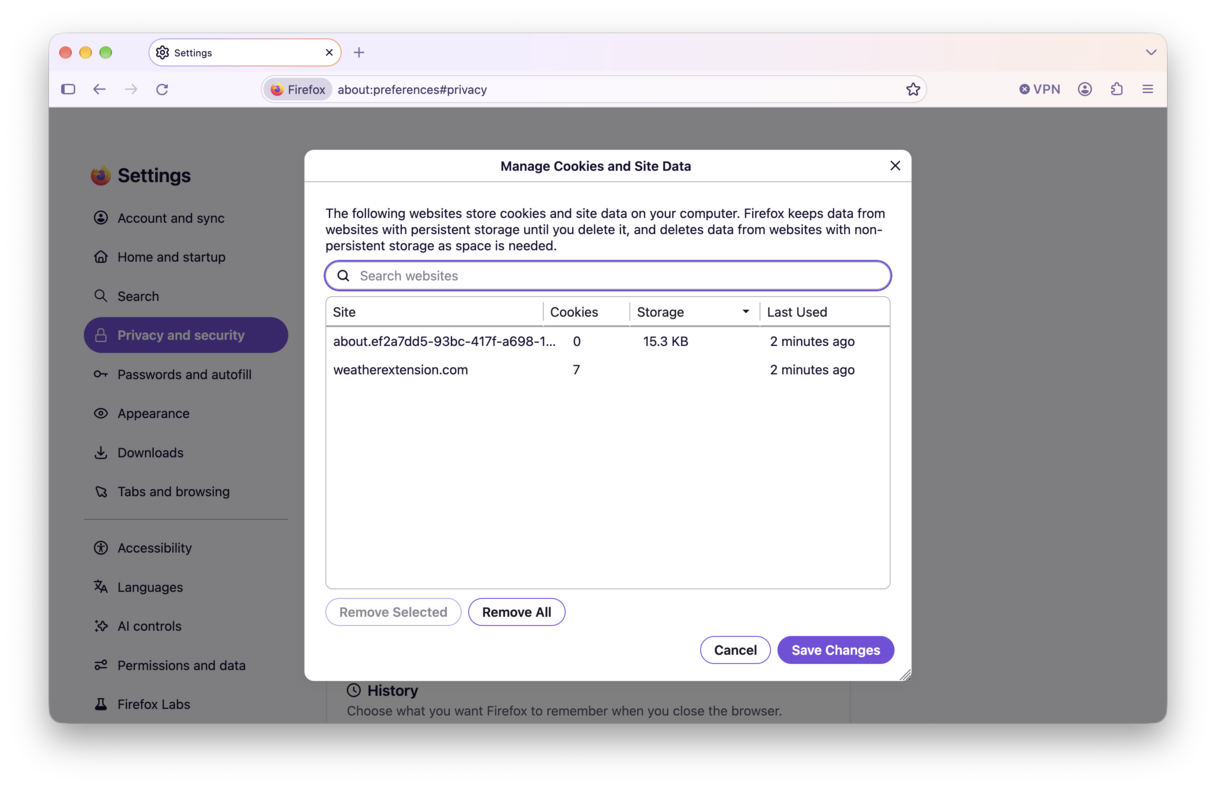
- Abre Firefox y ve a Ajustes > Privacidad & Seguridad > Datos de búsqueda > Borrar datos para sitios específicos.
- Búscalo y elimínalo.
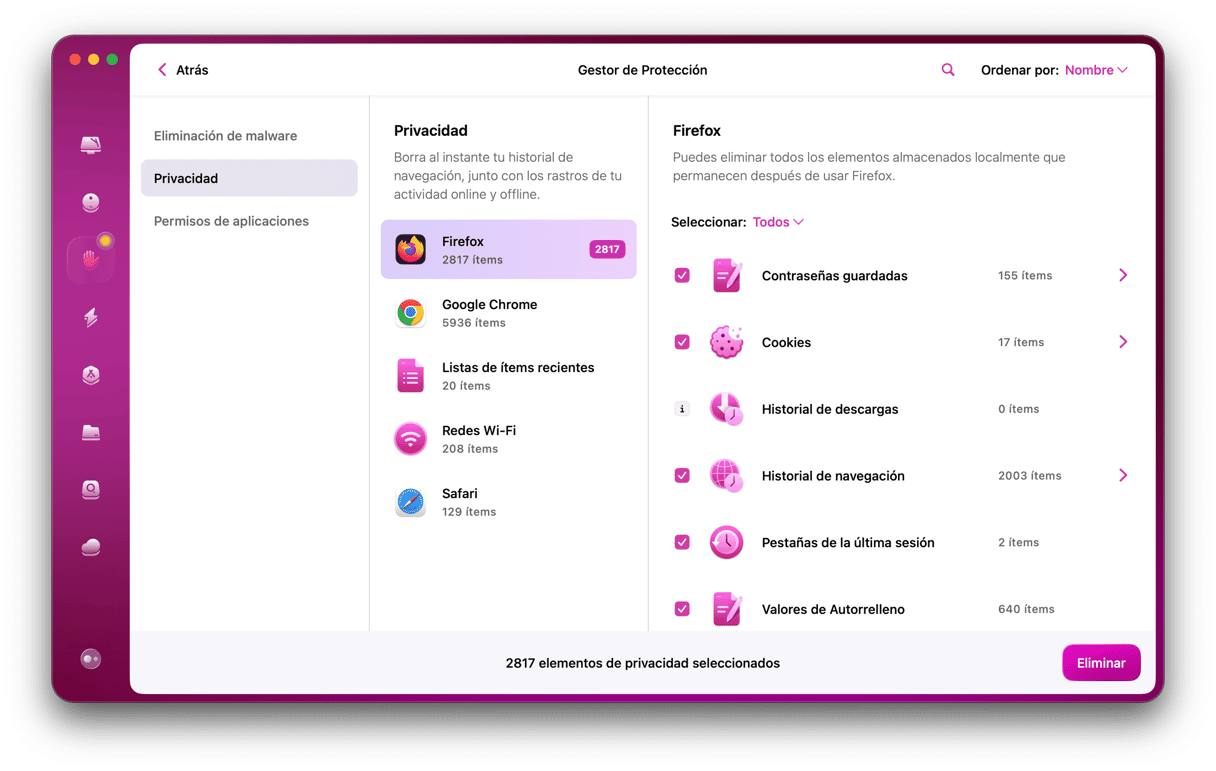
También hay una forma más rápida de hacer esto que abrir tus navegadores uno por uno. Puedes usar la función Protección de CleanMyMac. Te mostramos cómo:
- Abre CleanMyMac > Protección > Analizar.
- Haz clic en Gestionar elementos de privacidad.
- Revisa todos los datos del navegador web almacenados.
- Puedes eliminar las contraseñas guardadas, el historial, las cookies y mucho más.
4. Desactivar extensiones y bloqueadores de contenido
Los bloqueadores son geniales, hasta que bloquean lo que no deben. Así es cómo puedes comprobar que ninguna extensión te da problemas.
- En el navegador que prefieras, ve a Configuración/Ajustes > Extensiones.
- Desmarca, desactiva o elimina todo lo que no reconozcas, no utilices o que tenga la capacidad de modificar páginas.
- Reinicia el navegador y comprueba si la página web se carga.
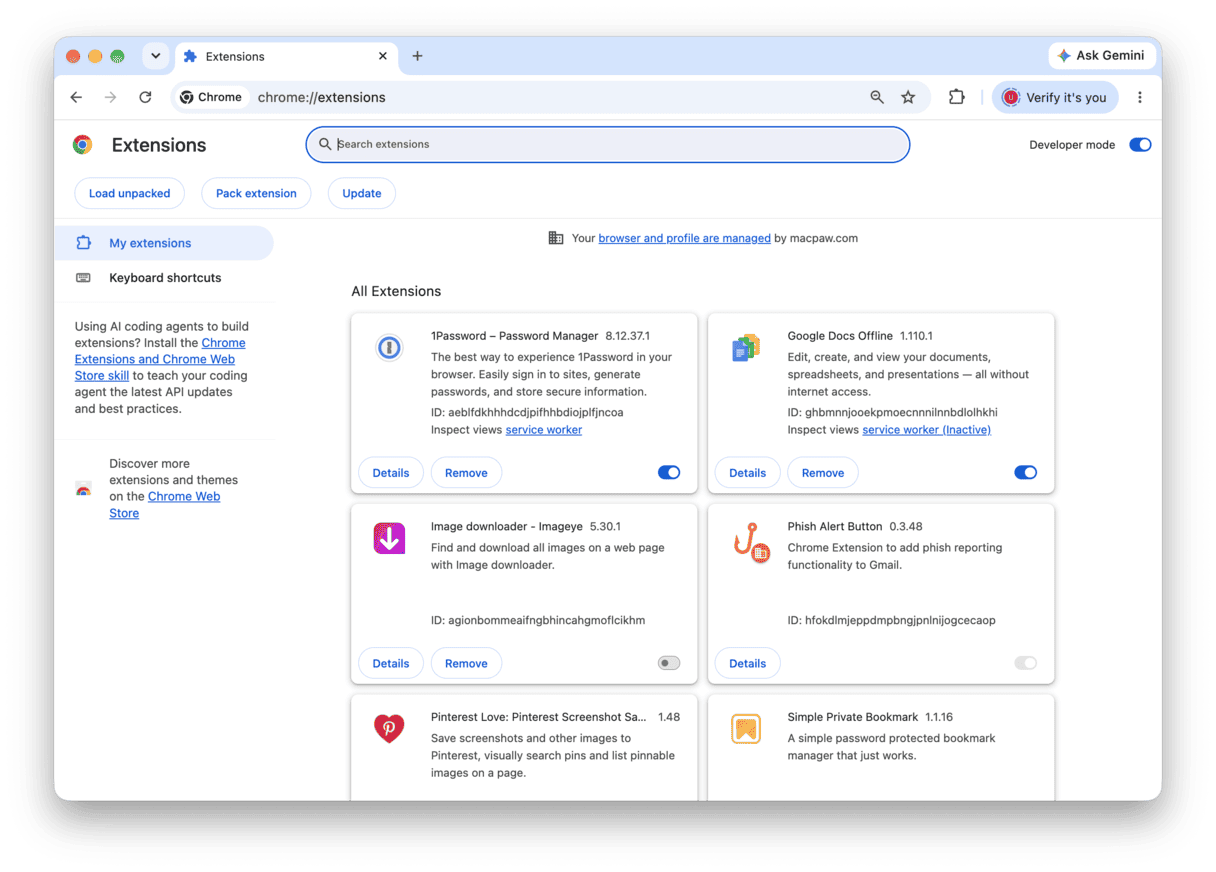
Si la página web carga con las extensiones desactivadas, actívalas una por una hasta que encuentres la culpable.
5. Comprueba la VPN, el proxy y el Relay privado
Bueno, aquí tienes algunas cosas que puedes revisar y solucionar, ya que también podrían estar causando el problema.
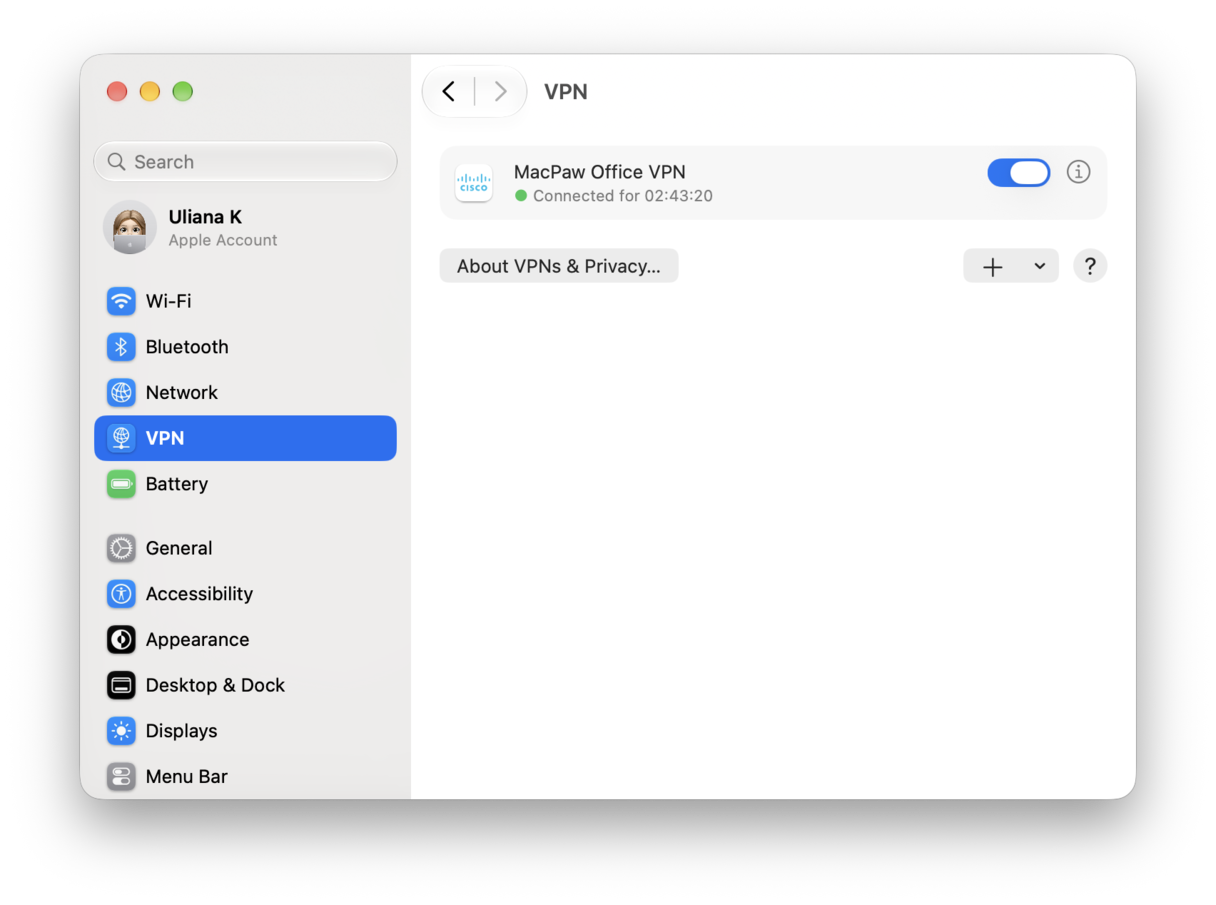
VPN
Si usas una VPN de terceros, desactívala temporalmente, reinicia el navegador e inténtalo de nuevo.
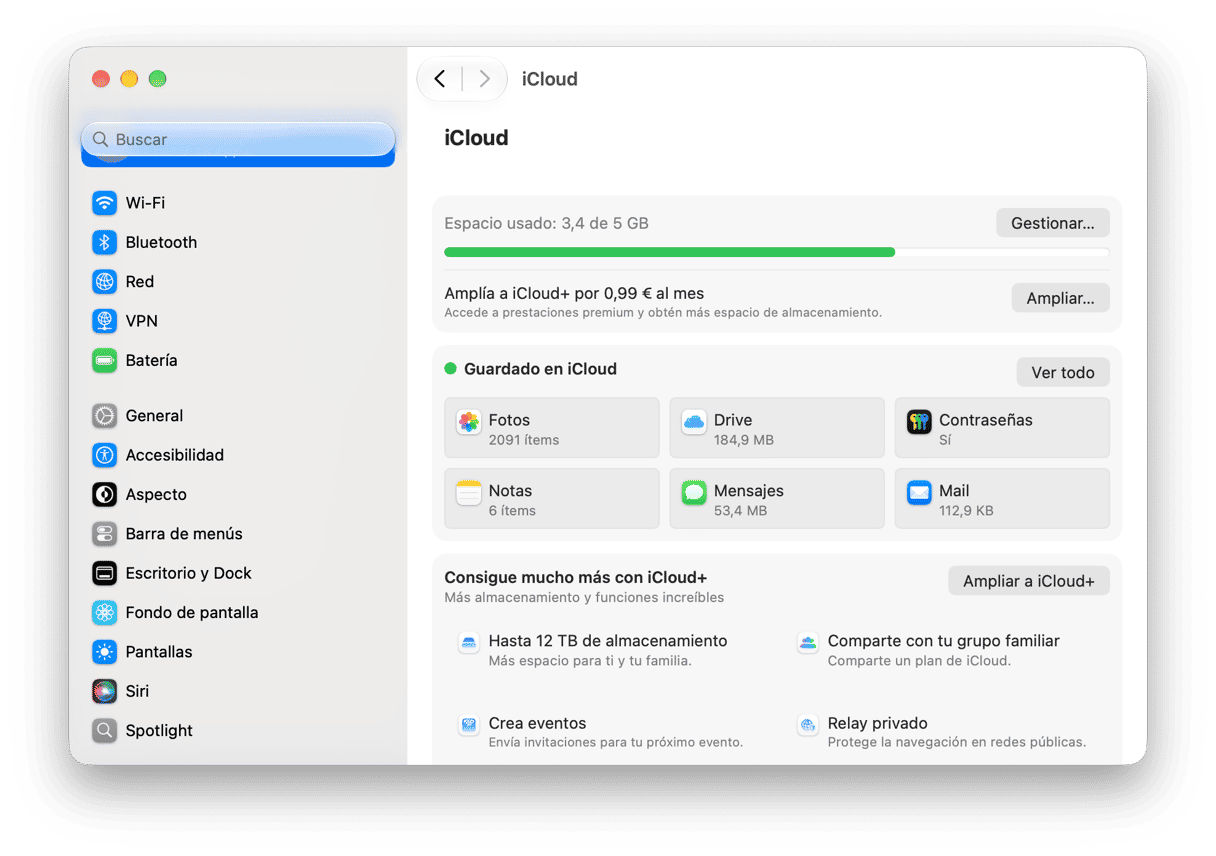
Relay privado de iCloud
- Ajustes del Sistema > Cuenta de Apple > iCloud.
- Desactiva el Relay privado y prueba a abrir la página. En 2026, algunos sitios web todavía rechazan las direcciones IP enmascaradas.
6. Analiza tu red
También hay que hacer algunas comprobaciones de red. Sigue estos pasos.
- Reinicia el router. El firmware antiguo puede alterar las respuestas DNS o bloquear el TLS moderno. Apaga y enciende el dispositivo, y vuelve a intentarlo.
- Habla con tu proveedor de internet. Podría haber problemas o interrupciones conocidos que se estén solucionando.
- Filtros parentales. Si gestionas una red familiar, asegúrate de que el sitio no esté filtrado a nivel del router o del proveedor de Internet (ISP).
Algunos sitios web no se abrirán en un Mac porque la comunicación entre el navegador y el sitio se desincroniza. Cachés DNS obsoletas, extensiones problemáticas, redireccionamientos VPN extraños — puede haber muchísimas causas. La buena noticia es que normalmente basta con probar las soluciones de toda la vida. Esperamos que alguno de estos consejos haya resuelto tus problemas de una vez por todas. Guarda esta página en tus favoritos por si acaso.



